"Não foi possível conectar ao banco de dados: ... Mensagem original: SQL Server
Publicado em 01/03/2026 — Suporte Clipp Pro · Blue Tec Sistemas
Este artigo explica como resolver "Não foi possível conectar ao banco de dados: ... Mensagem original: SQL Server Error: Unable to complete network reques no Clipp Pro. Veja abaixo a causa do problema e o passo a passo para solução.
Causa
Esta mensagem é apresenta quando o computador terminal (secundário) não consegue encontrar a base de dados do sitema, que está no servidor.
Sintomas
Ao abrir o sistema Clipp Pro no terminal a seguinte mensagem é exibida:
Não foi possível conectar ao banco de dados: "Servidor-PC:C:\Program Files (x86)\Compufour\Clipp\Base\CLIPP.fdb", verifique se o caminho é válido e se o servidor Firebird se encontra em execução.
Mensagem original: SQL Server Error: Unable to complete network request to host "Servidor-PC" Failed to locate host machine.
Como Resolver
Procedimento 1
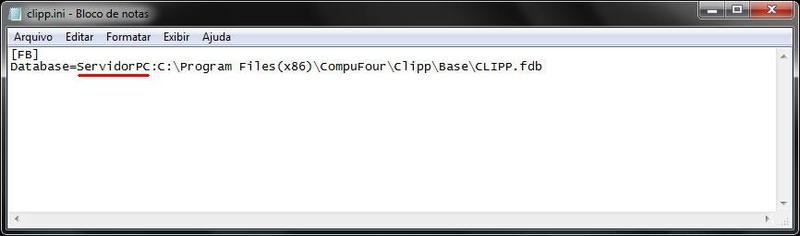
Existem duas situações quanto ao nome do computador servidor, que poderá estar como Servidor-PC, nesse caso deve ser alterado para ServidorPC, o hífen é retirado. Outra situação em que pode ser apresentada a mensagem, é quando não é utilizado o nome do computador e sim o IP (ex:192.168.0.2), caso o IP do computador servidor for alterado o arquivo clipp.ini também deverá ser alterado. Seguem procedimentos para determinada alteração:
Windows 7
- Efetue a configuração do nome do Computador conforme Artigo 573.
- Faça a alteração do nome, clique em OK e reinicie o computador;
- Caso a instalação no terminal seja local e o arquivo clipp.ini exista no terminal, o mesmo deve ser alterado, caso contrário efetue o passo 6;
- Para alterar o arquivo clipp.ini, no terminal clique com o botão contrário do mouse sobre o ícone do Clipp Pro / Propriedades / Abrir Local do Arquivo, será aberta a pasta EXE onde o sistema esta instalado, localize o arquivo, abra o mesmo e faça a mesma alteração feita anteriormente (altere o nome do computador servidor) como mostra imagem abaixo:
- Após isso basta executar o sistema Clipp.
OBS: As imagens acima podem ser utilizadas tanto para a situação do nome quanto para a situação do IP do servidor.
Procedimento 2
Persistindo poderá ser realizada a reinstalação do sistema, para isso siga as instruções do Artigo 451. Ainda persistindo a situação, deve ser verificada a rede que é utilizada, caso for usada rede sem fio deverá ser feito um teste com uma rede cabeada.
Procedimento 3
Caso no computador servidor o Firewall do Windows estiver ativo, a situação poderá ser apresentada, então feche todo o sistema e no computador servidor efetue os procedimentos abaixo, conforme Sistema Operacional utilizado:
Desabilitando proteções no Windows XP;
Ainda com dificuldades? Nossa equipe resolve via WhatsApp. Clientes Blue Tec têm suporte prioritário com resposta em minutos.
Conteúdo exclusivo para clientes
Libere o acesso ao passo a passo completo deste artigo falando com nosso suporte.
Digite os 14 números do CNPJ
Já é cliente Blue Tec? Fale direto no WhatsApp