"Não foi possível conectar ao banco de dados: ... Mensagem original: SQL Server
Publicado em 01/03/2026 — Suporte Clipp Pro · Blue Tec Sistemas
Este artigo explica como resolver "Não foi possível conectar ao banco de dados: ... Mensagem original: SQL Server Error: Unable to complete network reques no Clipp Pro. Veja abaixo a causa do problema e o passo a passo para solução.
Procedimento 1
Para essa situação poderemos desabilitar Firewall, Antivírus e o Controle de Contas de Usuário (somente para Windows 7, 8 e 10).
Windows XP
- Acesse o artigo Desabilitando proteções no Windows XP;
Windows 7
- Acesse o artigo Desabilitando proteções no Windows 7;
Windows 8
- Acesse o artigo Desabilitando proteções no Windows 8, 10;
Desativar proteção do Antivírus
- Para acesso ao procedimento clique aqui.
Procedimento 2
Existe a possibilidade do usuário instalar um outro sistema que utilize também o Firebird, como exemplo, algum sistema bancário, através do qual o Firebird pode ser alterado/desinstalado. Desinstale todas as versões do Firebird existentes no computador e instale-o novamente conforme abaixo:
- Acesse o menu Iniciar / Painel de Controle / Firebird Server Manager e clique em Stop, para parar execução do Firebird;
- Agora abra Meu Computador / Disco Local (C:) / Arquivos de Programas, localize e apague a pasta Firebird;
- Depois de apagar esta pasta, reinstale o Clipp Pro (conforme Artigo 451) selecionando a opção de instalar com Firebird;
- Atualize seu sistema conforme procedimentos indicados aqui;
- Após isso poderá abrir o sistema novamente.
- Caso tenha dúvidas na execução dos procedimentos solicite auxilio de um técnico em informática de sua confiança;
O procedimento deverá ser realizado em todos os computadores em que o sistema está instalado.
Procedimento 3
Persistindo a situação poderemos fazer um ajuste no arquivo clipp.ini, caso o sistema esteja instalado no terminal. Primeiro precisamos de uma informação do computador onde está a base de dados, precisamos saber o endereço IP utilizado no mesmo. Para isso siga os procedimentos abaixo listados:
- No computador servidor do CLIPP acesse o menu Iniciar / Executar;
- Digite cmd e pressione Enter;
- Agora no Prompt-MSDOS digite então ipconfig e pressione Enter;
- Serão listadas algumas informações, dentre elas a que precisamos, verifique como mostra a imagem abaixo, a informação está no campo Endereço de IP;
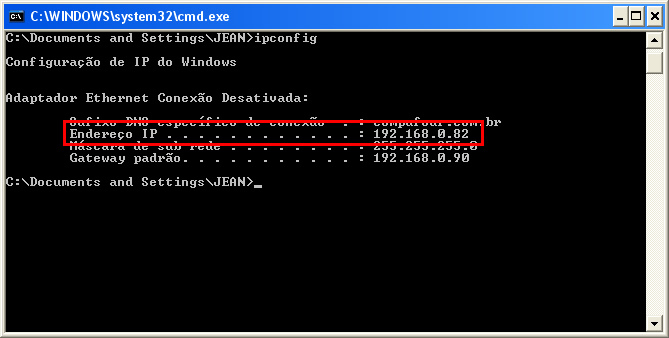
- Informação localizada (192.168.0.82).
Agora poderemos efetuar a alteração no computador onde a mensagem é apresentada.
- Clique com o botão contrário do mouse sobre o ícone do Clipp Pro / Propriedades;
- Agora clique em Localizar Destino ou Abrir Local do Arquivo, assim será aberta a pasta onde o sistema está instalado;
- Então localize e execute o arquivo clipp.ini;
- Dentro desse arquivos temos o caminho executado pelo sistema para localizar a Base de dados, nesse arquivo devemos fazer a alteração, tirando o nome do computador e preenchendo no mesmo local o Endereço de IP, como exemplo imagem abaixo:
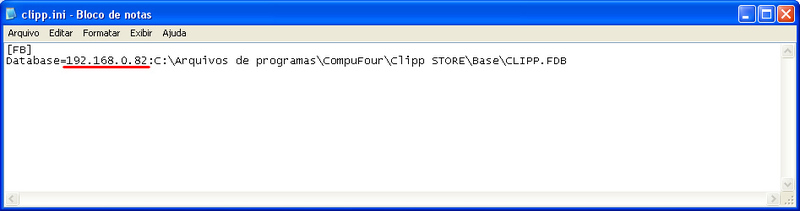
- Agora basta fazer um teste.
Após realizar os procedimentos de fixar o IP no Clipp, deverá verificar com o técnico em informática da empresa para definir IP fixo no Micro!
Ainda com dificuldades? Nossa equipe resolve via WhatsApp. Clientes Blue Tec têm suporte prioritário com resposta em minutos.
Conteúdo exclusivo para clientes
Libere o acesso ao passo a passo completo deste artigo falando com nosso suporte.
Digite os 14 números do CNPJ
Já é cliente Blue Tec? Fale direto no WhatsApp