Mensagem: Classe não registrada / Seleção de Certificado Cancelada no Clipp Pro
Publicado em 01/03/2026 — Suporte Clipp Pro · Blue Tec Sistemas
Este artigo explica como resolver Mensagem: Classe não registrada / Seleção de Certificado Cancelada no Clipp Pro. Veja abaixo a causa do problema e o passo a passo para solução.
Sintomas
Ao abrir o sistema ou emitir uma nota eletrônica pode ser apresentada a mensagem:
"Classe não Registrada"
Ao selecionar o Certificado Digital pode ser apresentada a mensagem:
"Seleção de Certificado Cancelada".
Como Resolver
Esse procedimento serve tanto para o computador servidor quanto o terminal:
- Feche TODO o sistema no computador que apresenta a situação;
- Baixe o arquivo dlls.exe clicando aqui;
- Após baixar o dlls.exe execute o mesmo como administrador
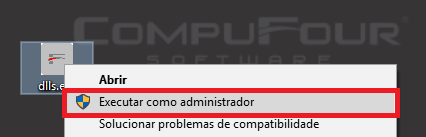
Feito isso poderá transmitir a NFe ou selecionar o certificado digital.
Caso a situação ocorra no computador Servidor, efetue o seguinte procedimento:
- Clique sobre o ícone do Clipp Pro com o botão direito do mouse, Propriedades, clique em Abrir local do Arquivo ou Localizar destino;
- Na pasta do Clipp, localize e execute um arquivo chamado Classe.bat conforme imagem abaixo;

Após este procedimento poderá emitir a NFe ou selecionar o certificado digital.
Procedimento 2
Persistindo a situação efetue o registro das dll's manualmente:
Antes de registrá-lás copiaremos as mesmas para que estejam todas atualizadas.
- Feche todo o sistema no computador que apresenta a situação;
- Clique com o botão contrário do mouse sobre o ícone do sistema / Propriedades;
- Localize e clique sobre o botão Localizar Destino ou Abrir Local do Arquivo;
- Será aberta a pasta onde o sistema está instalado;
- Localize os arquivos capicom.dll, msxml4.dll, msxml5.dll, msxml4r.dll e msxml5r.dll;
- Localizando os arquivos selecione todos e copie os mesmos (Ctrl+C ou clique com o botão contrário sobre um dos arquivos / Copiar);
- Abra a pasta correspondente ao seu sistema operacional;
- Para os sistemas 32 bits deve abrir a pasta system32, para isso abra o Meu computador / Disco local (C:/ Windows / System32);
- Para os sistemas 64 bits deve abrir a pasta sysWOW64, para isso abra o Meu computador / Disco local (C:/ Windows / sysWOW64);
- Abrindo a pasta os arquivos devem ser colados dentro da mesma (Ctrl+V ou cliquei com o botão contrário sobre qualquer local disponível na pasta / Colar);
- Permita a substituição dos arquivos e efetue o procedimento abaixo correspondente ao seu sistema operacional.
Para registrar as DLL's existem duas situações, uma para sistemas operacionais 32bits e outro para os sistemas 64bits.
Sistemas 32 Bits
- Feche todo o sistema e no computador que é apresentada a mensagem efetue os procedimentos abaixo:
- Acesse o Menu Iniciar / Executar, digite cmd e pressione ENTER;
- Digite então cd c:\windows\system32 e estará dentro da pasta que precisa efetuar os procedimentos;
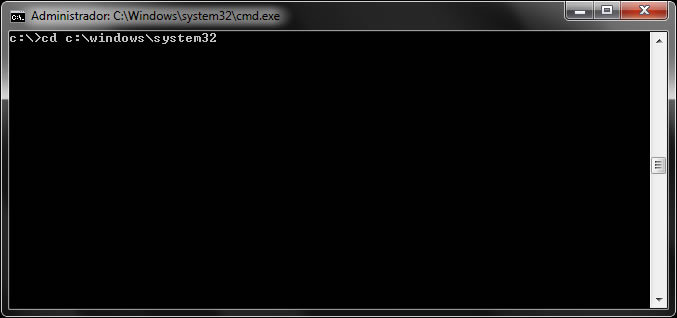
- Agora poderá registrar as DLL's, ao pressionar ENTER em cada uma das DLL's, deve ser apresentada a mensagem que a DLL foi registrada com êxito, para isso digite o seguinte:
- regsvr32 midas.dll e pressione ENTER
- regsvr32 capicom.dll e pressione ENTER;
- regsvr32 msxml4.dll e pressione ENTER;
- regsvr32 msxml5.dll e pressione ENTER;
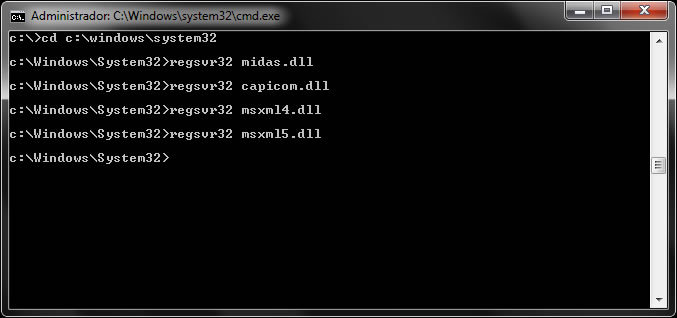
Após esses procedimentos poderá emitir a NFe ou selecionar o certificado digital.
Sistemas 64 Bits
- Feche todo o sistema e no computador que é apresentada a mensagem efetue os procedimentos abaixo:
- Acesse o Menu Iniciar / Executar, digite cmd e pressione ENTER;
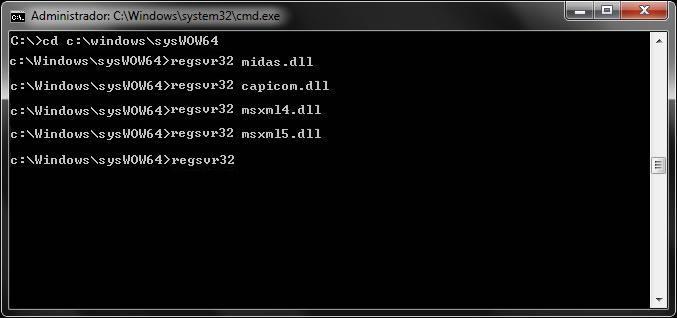
- Digite então cd c:\windows\syswow64 e estará dentro da pasta que precisa efetuar os procedimentos;
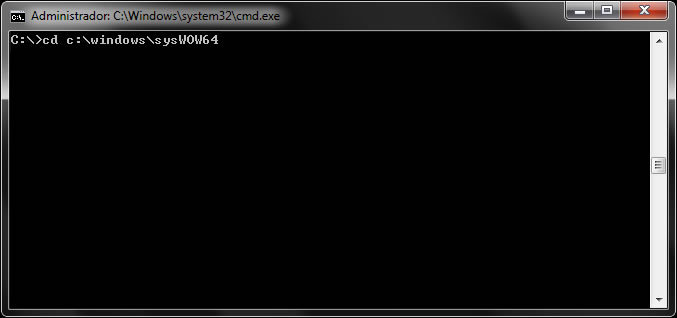
- Agora poderá registrar as DLL's, ao pressionar ENTER em cada uma das DLL's, deve ser apresentada a mensagem que a DLL foi registrada com êxito, para isso digite o seguinte:
- regsvr32 midas.dll e pressione ENTER;
- regsvr32 capicom.dll e pressione ENTER;
- regsvr32 msxml4.dll e pressione ENTER;
- regsvr32 msxml5.dll e pressione ENTER;
OBS: Ao registrar essa DLL poderá apresentar uma mensagem, como mostra o Artigo 189.
Após esses procedimentos poderá emitir a NFe ou selecionar o certificado digital.
Palavras-Chave: classe não registrada, classID, seleção de certificado cancelada, dll.Chave não Existe, classe nao registrada.
Ainda com dificuldades? Nossa equipe resolve via WhatsApp. Clientes Blue Tec têm suporte prioritário com resposta em minutos.
Conteúdo exclusivo para clientes
Libere o acesso ao passo a passo completo deste artigo falando com nosso suporte.
Digite os 14 números do CNPJ
Já é cliente Blue Tec? Fale direto no WhatsApp