Sincronizando Pedidos Mobile Externo no Clipp Pro
Publicado em 01/03/2026 — Suporte Clipp Pro · Blue Tec Sistemas
Este artigo explica como resolver Sincronizando Pedidos Mobile Externo no Clipp Pro. Veja abaixo a causa do problema e o passo a passo para solução.
A partir da versão 2018 é possível sincronizar os Pedidos realizados pelo aplicativo no celular/tablet mesmo sem estar na empresa, ou seja, usando a configuração de pedidos externos. Para que este procedimento possa ser feito é necessário que esteja com seu sistema atualizado, clique aqui para acessar o procedimento de atualização.
Como Realizar?
A sincronização dos dados é feita através do aplicativo MeuClipp.exe, por isso, este aplicativo deve ficar em execução no seu computador Servidor. Caso não tenha este atalho em sua área de trabalho, poderá localizá-lo na pasta EXE da instalação do sistema (caminho padrão: C:\Arquivos de Programas\CompuFour\Clipp\Exe).
- Primeiramente abra o aplicativo meuclipp.exe:

- Confira se o celular/tablet está configurado para pedido externo e caso não esteja realize a configuração. Clique aqui para verificar o procedimento;
- Realize o lançamento dos pedidos normalmente. Caso não saiba o procedimento acesse o artigo Lançamento de Pedido de Venda no Clipp Pedidos Mobile e verifique os passos;
- Após lançar todos os pedidos, você deverá enviá-los para o computador Servidor. Mantenha o dedo pressionado sobre o pedido de venda que deseja sincronizar ao servidor até que seja apresentada a opção
 conforme imagem abaixo:
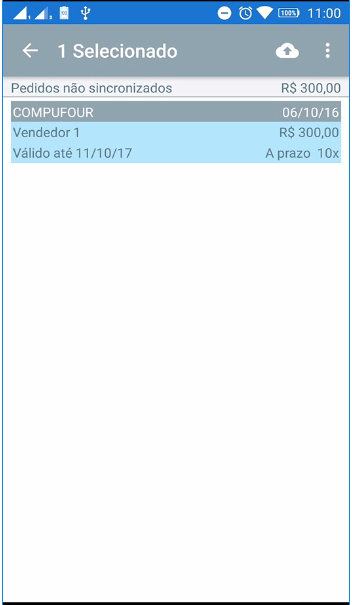
Se necessário enviar todos os pedidos realizados, toque na opção  e selecione a opção Selecionar todos.
- Com os Pedidos que deseja sincronizar selecionados, basta tocar na opção e aguardar até que os dados sejam sincronizados.
OBS: Lembrando que estes procedimentos somente serão possíveis para as versões a partir da 2018 do Clipp Pro.
Ainda com dificuldades? Nossa equipe resolve via WhatsApp. Clientes Blue Tec têm suporte prioritário com resposta em minutos.
Conteúdo exclusivo para clientes
Libere o acesso ao passo a passo completo deste artigo falando com nosso suporte.
Digite os 14 números do CNPJ
Já é cliente Blue Tec? Fale direto no WhatsApp