NFC-e - Parâmetro Incorreto no Clipp Pro
Publicado em 01/03/2026 — Suporte Clipp Pro · Blue Tec Sistemas
Este artigo explica como resolver NFC-e - Parâmetro Incorreto no Clipp Pro. Veja abaixo a causa do problema e o passo a passo para solução.
Causa
Ao emitir uma NFC-e apresenta a mensagem quando existe alguma falta de permissão na pasta de instalação do sistema ou na pasta onde os XML's da NFC-e ficam salvos (logNFCe).
Solução
Primeiramente é necessário liberar permissão completa na pasta Zucchetti, para isso siga as instruções do artigo Liberando acesso completo à pasta Zucchetti no servidor;
Caso exista a pasta Zucchetti nos terminais realize o mesmo procedimento nos mesmos.
Realize a liberação da pasta logNFCe também, conforme os procedimentos a seguir:
Desta maneira, primeiramente encontre a pasta Zucchetti em seu computador Servidor. Caso tenha dificuldades em acessar, na área de trabalho do computador, clique com o botão contrário do mouse no ícone Clipp Pro – Propriedades e verifique no campo Iniciar em o local onde o sistema está instalado.
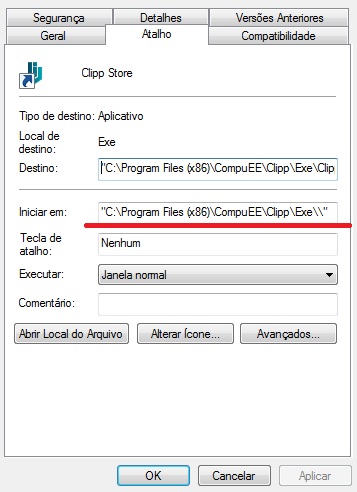
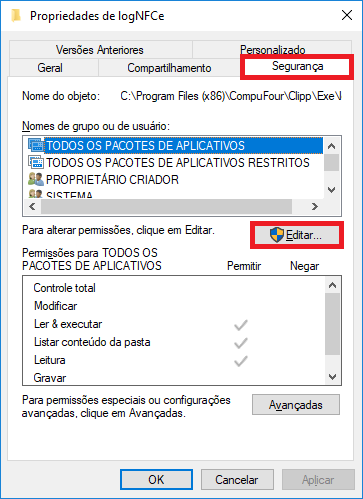
Seguindo o exemplo acima, acesse o Meu Computador – Disco Local C: - Arquivos de programas (x86) - Zucchetti - Clipp - Exe e clique com o botão contrário do mouse sobre a pasta logNFCe (por meio do caminho descrito na imagem saberá onde localizar a pasta logNFCe). Siga até a guia Segurança e clique no botão Editar.
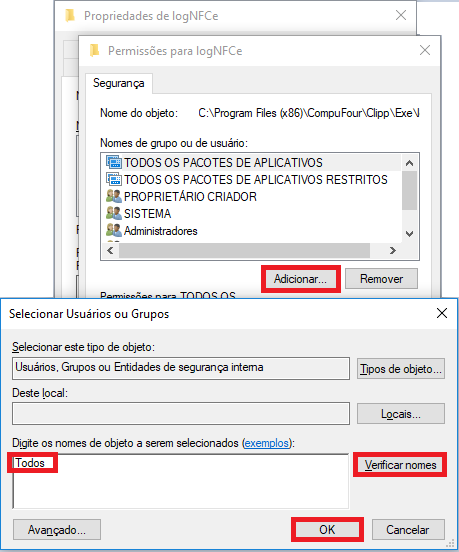
Na tela que abrir clique em Adicionar e digite o nome de usuário Todos , em seguida clique em Verificar Nomes para validar o nome de usuário e clique no OK para confirmar.
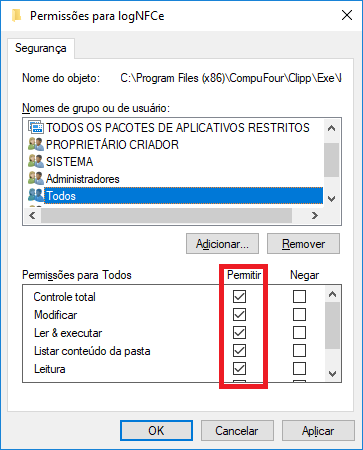
Em seguida marque a opção Controle Total (Permitir) e depois clique em Aplicar - aguarde definir e após clique no OK.
OBS: As informações acima se referem à configurações do Windows, em caso de dúvidas quanto a estes procedimentos consulte um técnico em informática.
Após realizar este procedimento, efetue o download do arquivo Permissões.exe. Assim que realizado o download, copie o arquivo e cole o mesmo na pasta Exe da instalação do seu Clipp Pro:
Para isso, clique com o botão direito sobre o atalho do ClippStore, vá até Propriedades e clique em Abrir Local do Arquivo:
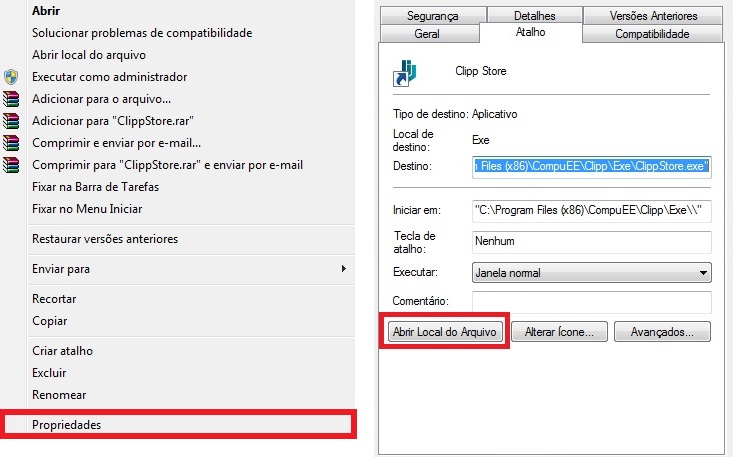
Cole o arquivo na pasta que for aberta e posteriormente dê um duplo clique sobre o mesmo para executar o arquivo.
Será apresentado Procedimento concluído com sucesso!
Em seguida, inutilize esta venda (clique aqui caso não saiba como inutilizar) e realize uma nova venda.
Caso persista
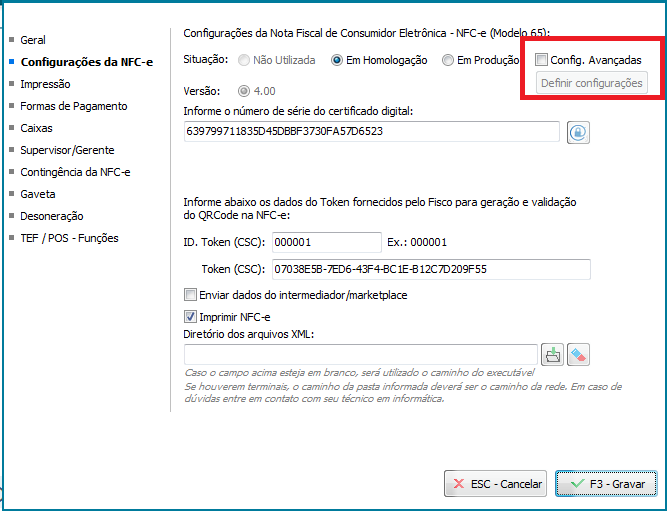
Caso persista, pressione F10 - Configurações da NFC-e e desmarque a opção Config. Avançadas;
Ainda com dificuldades? Nossa equipe resolve via WhatsApp. Clientes Blue Tec têm suporte prioritário com resposta em minutos.
Conteúdo exclusivo para clientes
Libere o acesso ao passo a passo completo deste artigo falando com nosso suporte.
Digite os 14 números do CNPJ
Já é cliente Blue Tec? Fale direto no WhatsApp