Espaço Insuficiente de Armazenamento para Concluir a Operação no Clipp Pro
Publicado em 01/03/2026 — Suporte Clipp Pro · Blue Tec Sistemas
Este artigo explica como resolver Espaço Insuficiente de Armazenamento para Concluir a Operação no Clipp Pro. Veja abaixo a causa do problema e o passo a passo para solução.
Causas
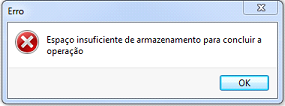
Ao gerar uma NF-e/NFC-e apresenta a mensagem: "Espaço Insuficiente de Armazenamento para Concluir a Operação". Situação ocorre quando existe algum erro quanto ao certificado ou a instalação do mesmo.
IMPORTANTE: Todos os procedimentos contidos neste artigo são através de um programa de terceiro (programa do certificado), caso tenha qualquer dúvida ou apresente qualquer mensagem de erro durante os passos, entre em contato com a sua empresa certificadora e solicite o auxilio dos mesmos.
Solução
- Primeiramente efetue o download do instalador de certificado digital disponível clicando aqui;
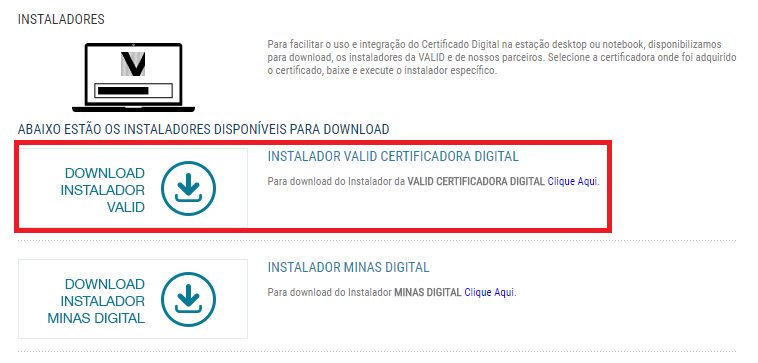
- Efetue o download da primeira opção disponível: "Download Instalador Valid";
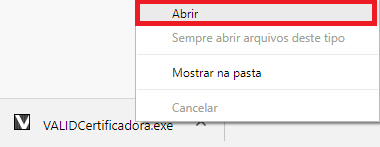
- Clique com o botão Direito do mouse sobre o arquivo que baixou e clique em Abrir:
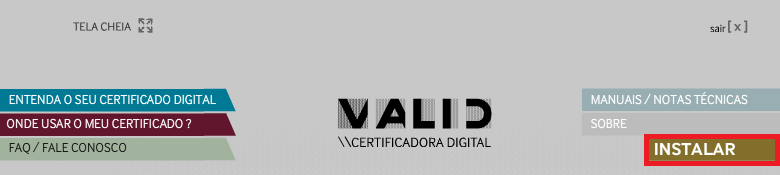
- Selecione a opção Instalar:
- Indique o modelo do seu certificado A1 (arquivo) ou A3 (conectado via porta USB):
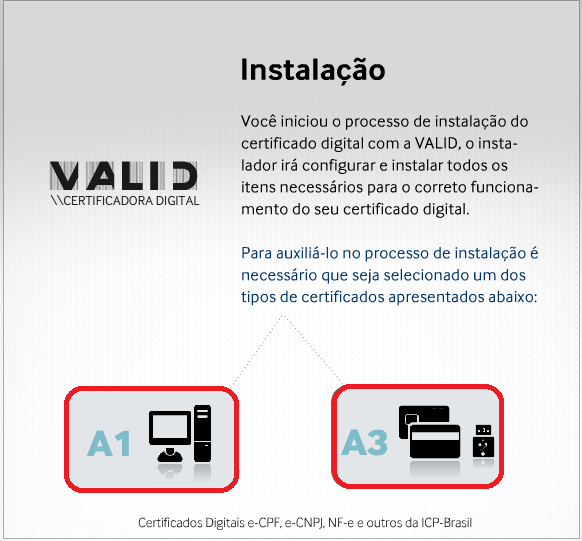
OBS: Para ambos os casos os procedimentos são semelhantes, neste artigo utilizaremos a opção do A1.
- Como neste exemplo utilizaremos o A1, na próxima tela selecione novamente a opção A1:
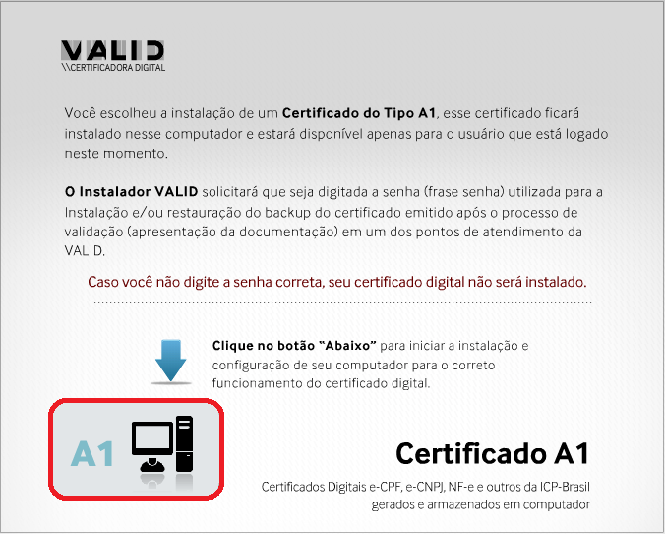
- Neste momento será apresentada uma tela do instalador do certificado, clique em Avançar nesta primeira tela;
- Indique novamente a opção A1 e clique em Avançar:
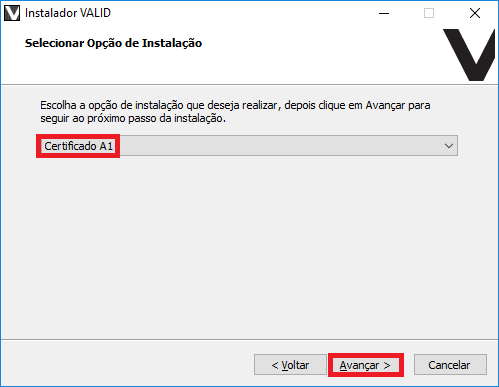
- Localize o local onde o certificado encontra-se salvo em seu computador através da opção Procurar, em seguida, clique em Avançar:
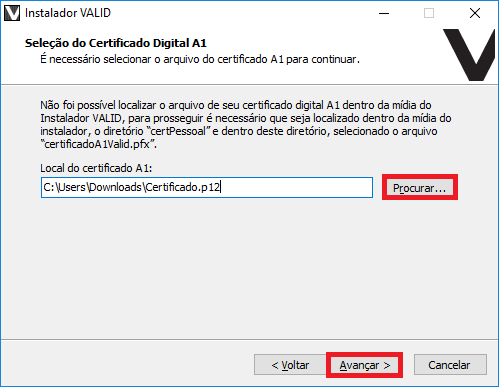
- Informe a senha de instalação do certificado e clique em Avançar;
- Será solicitado os termos de licenciamento, caso aceite os termos poderá Avançar;
OBS: Caso você não concorde com algum termo, entre em contato com a sua certificadora para verificar sobre a questão.
- Por fim, clique em Instalar e aguarde o procedimento Concluir:
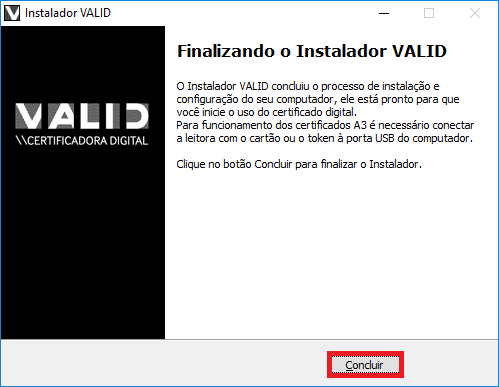
- Após concluir toda a instalação, selecione o certificado digital novamente e transmita a nota.
Se a mensagem persistir ou apresentar alguma mensagem de erro durante os procedimentos acima, entre em contato com a sua certificadora digital.
Palavras-chave:Não há suporte para o tipo de Provedor de Serviços de Criptografia 24, erro de criptografia, the Cryptographic Service Provider type 24 is not supported, tipo de provedor inválido especificado
Ainda com dificuldades? Nossa equipe resolve via WhatsApp. Clientes Blue Tec têm suporte prioritário com resposta em minutos.
Conteúdo exclusivo para clientes
Libere o acesso ao passo a passo completo deste artigo falando com nosso suporte.
Digite os 14 números do CNPJ
Já é cliente Blue Tec? Fale direto no WhatsApp