Configuração de duas versões do Firebird no mesmo computador no Clipp Pro
Publicado em 01/03/2026 — Suporte Clipp Pro · Blue Tec Sistemas
Este artigo explica como resolver Configuração de duas versões do Firebird no mesmo computador no Clipp Pro. Veja abaixo a causa do problema e o passo a passo para solução.
O que é?
Este artigo é um explicativo de como utilizar duas versões diferentes do Firebird no mesmo computador. A finalidade do mesmo é para que não ocorra nenhuma rejeição ao abrir o Clipp devido incompatibilidade das versões.
Procedimento
1. Primeiramente devemos parar o serviço de ambos os Firebird;
Acesse o Painel de Controle – Ferramentas Administrativas – Serviços, localize o Firebird Guardian:
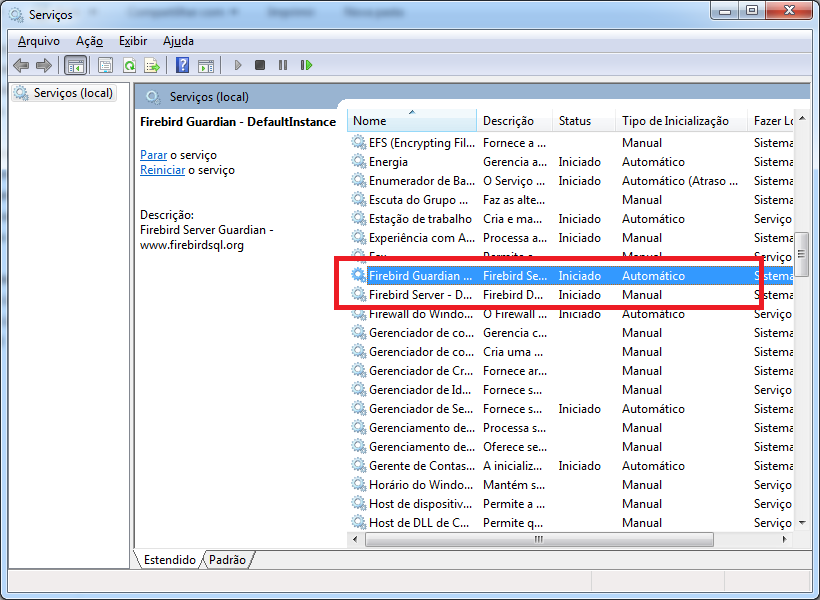
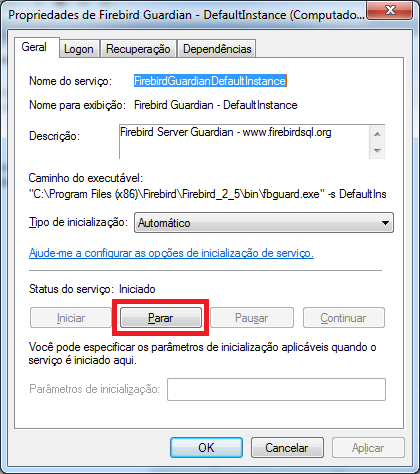
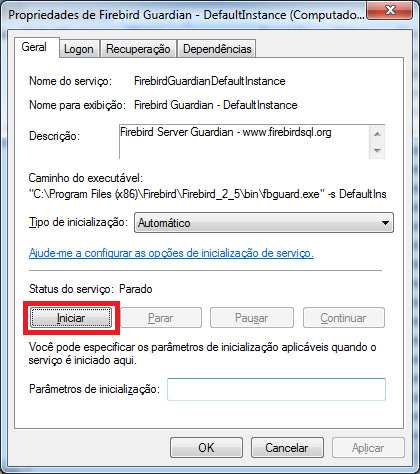
Clique duas vezes sobre ele, logo abaixo terá o botão de parar, clique neste botão e depois em OK. Faça o mesmo procedimento com o Firebird Server, caso o mesmo não tiver iniciado:
2. Agora Localize a pasta do Firebird no seu computador, geralmente localizado no caminho: C:\Program Files (x86)\Firebird, abra a pasta com o nome Firebird_2_5 e em seguida localize o arquivo Firebird.conf;
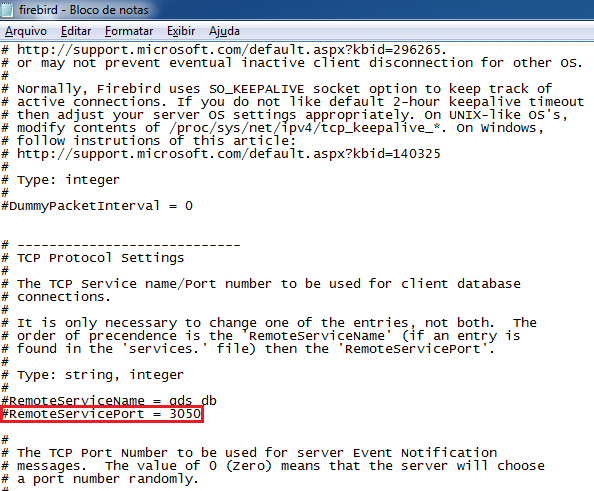
3. Abra o arquivo Firebird.conf com um bloco de notas, localize a linha que corresponde a RemoteServicePort, por padrão ela vem com a porta 3050:
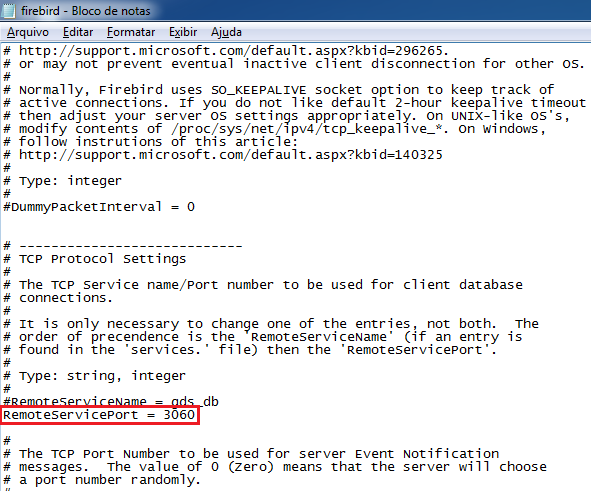
4. Como as duas versões do Firebird vem configurado com essa porta, ocorrerá conflito. Por isso, deve-se alterar a porta para 3060 e lembre-se de tirar o Hastag "#" do início (igual ao exemplo abaixo), depois de alterado salve o arquivo:
5. Agora abra a pasta que está instalado o ClippStore, por padrão está localizado no caminho: C:\Program Files (x86)\CompuFour\Clipp\Exe;
6. Localize dentro da pasta o arquivo com o nome Clipp.ini, abra o mesmo com um bloco de notas;
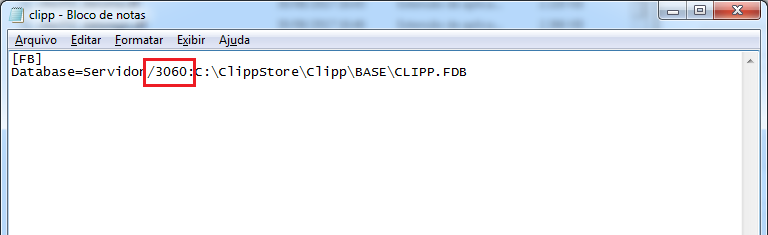
7. Dentro deste arquivo será apresentado um caminho, logo depois do nome do computador acrescente /3060 (igual ao exemplo abaixo), depois de alterar salve o arquivo:
8. Depois de realizado todos os procedimentos citados acima, vamos iniciar novamente o serviço;
9. Acesse o Painel de Controle – Ferramentas Administrativas – Serviços, localize o Firebird Guardian, clique duas vezes sobre ele, logo abaixo terá o botão Iniciar, clique no mesmo e depois em OK. Faça o mesmo procedimento com o Firebird Server, caso não tiver iniciado.
10. Agora poderá abrir o Clipp que o mesmo funcionará corretamente.
Ainda com dificuldades? Nossa equipe resolve via WhatsApp. Clientes Blue Tec têm suporte prioritário com resposta em minutos.
Conteúdo exclusivo para clientes
Libere o acesso ao passo a passo completo deste artigo falando com nosso suporte.
Digite os 14 números do CNPJ
Já é cliente Blue Tec? Fale direto no WhatsApp