Desconto de Funcionários no Clipp Pro
Publicado em 01/03/2026 — Suporte Clipp Pro · Blue Tec Sistemas
Este artigo explica como resolver Desconto de Funcionários no Clipp Pro. Veja abaixo a causa do problema e o passo a passo para solução.
O que é o desconto de funcionários
O Clipp Pro dispõe da ferramenta Desconto de Funcionários, onde o proprietário/supervisor poderá criar usuários e cadastrar desconto para os mesmos, utilizado caso o colaborador solicite um adiantamento no salário e o desconto irá ocorrer no dia do pagamento do salário. Poderá também gerar relatório dos descontos aplicados para melhor controle.
Como cadastrar desconto para o funcionário
Primeiramente é necessário ter o funcionário cadastrado no Clipp Pro, para isso clique aqui.
Após efetuar o cadastro do funcionário, clique no menu Financeiro e após em Descontos de Funcionários...
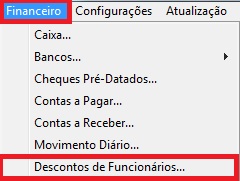
Abrirá o módulo de cadastros, para abrir um novo cadastro, clique no ícone 
Será aberta a tela onde poderá cadastrar o desconto.
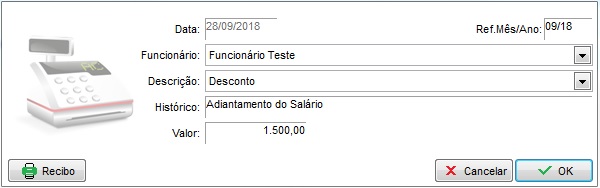
- Funcionário - Insira aqui o funcionário que irá receber o desconto.
- Descrição - Por padrão, sempre será informado o Desconto.
- Histórico - Deverá lançar do que se trata o desconto, no exemplo, utilizamos Adiantamento de Salário.
- Valor - Aqui deverá inserir o valor em que o desconto será aplicado.
É possível também gerar um recibo do desconto, o recibo é gerado em duas vias, para que o estabelecimento fique com uma e o funcionário com a outra. Para gerar, clique no botão 
Feito o cadastro, clique no botão 
Excluíndo um desconto de funcionários
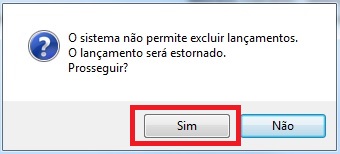
É possível excluir o desconto cadastrado, o sistema tratará o cancelamento do desconto como um estorno, já que o valor é retirado do caixa. Para excluir, basta clicar sobre o desconto que deseja, e em seguida clicar no ícone da lixeira. Irá apresentar a tela de confirmação, clique em Sim, e em seguida no botão Ok.

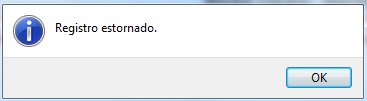
Feita a exclusão, o desconto aparecerá na cor vermelha, acompanhado do estorno.

Gerando relatório dos descontos
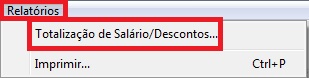
É possível gerar relatório para ter controle de todos os descontos concedidos, para isso, clique no menu Relatórios e em seguida Totalização de Salários/Descontos...
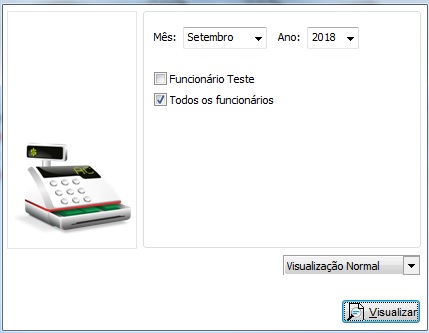
Abrirá a tela para preencher o período e se deseja gerar relatório de um funcionário, ou de todos, após preencher, clique no botão Visualizar, é permitido visualizar em Excel, Calc, HTML ou apenas visualização normal.
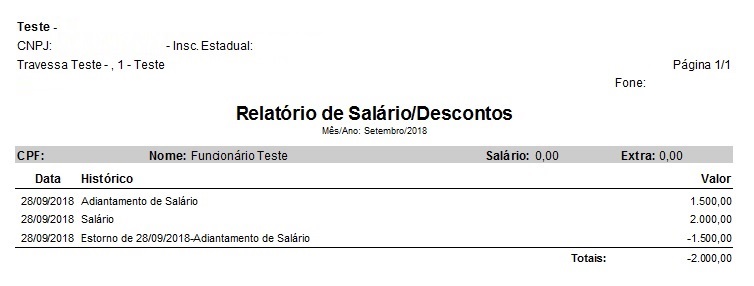
O relatório será gerado e poderá acompanhar os descontos lançados juntamente com os estornos.
Video
Ainda com dificuldades? Nossa equipe resolve via WhatsApp. Clientes Blue Tec têm suporte prioritário com resposta em minutos.
Conteúdo exclusivo para clientes
Libere o acesso ao passo a passo completo deste artigo falando com nosso suporte.
Digite os 14 números do CNPJ
Já é cliente Blue Tec? Fale direto no WhatsApp