Migração do ECF para NFC-e no Clipp Pro
Publicado em 01/03/2026 — Suporte Clipp Pro · Blue Tec Sistemas
Este artigo explica como resolver Migração do ECF para NFC-e no Clipp Pro. Veja abaixo a causa do problema e o passo a passo para solução.
Iniciando a utilização da NFC-e/SAT
Antes de iniciar a emissão da NFC-e/SAT, caso possua Impressora Fiscal liberada no computador, é necessário efetuar alguns procedimentos de Inativação do ECF (Emissor de Cupom Fiscal), para que assim seja desbloqueado o emissor de NFC-e/SAT.
Neste artigo iremos explicar o passo-a-passo para efetuar corretamente a cessação do uso de sua impressora fiscal no Clipp.
Para utilizar a NFC-e é necessário possuir:
- Liberação junto a SEFAZ, efetuada pela contabilidade;
- OBS: Caso a empresa emitente seja de Santa Catarina, a liberação deve ser solicitada diretamente ao setor de documentos. Para isso, é necessário enviar o CNPJ e a Inscrição Estadual para o e-mail documentos.clipp.br@zucchetti.com e, em seguida, aguardar o contato de nossa equipe com a confirmação do processo.
- Certificado digital A1 ou A3;
- Série e próxima nota a emitir, a consultar com a contabilidade;
- Token CSC - Código de Segurança do Contribuinte, a ser verifricado com a contabilidade.
Realizando a Redução Z
Antes de realizar a cessação do Uso da Impressora fiscal para uso da NFC-e, é necessário emitir a última redução Z, para que seja enviada para contabilidade.
Na redução Z são impressas todas as informações de vendas efetuadas no dia, além desses valores são armazenadas informações de cancelamentos, descontos, acréscimos, entre outros.
Para emitir a redução Z, abra o Emissor de Cupom Fiscal, pressione a tecla F10 ou clique em F10 - Supervisão e Clique na opção RZ - Redução Z
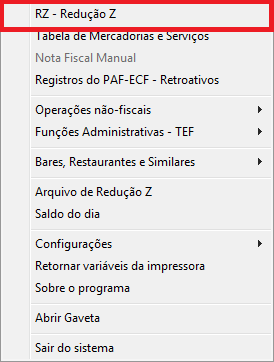
Irá imprimir a redução Z, poderá então continuar com as configurações abaixo.
ATENÇÃO! Verifique com a contabilidade a necessidade de emissão de mais algum relatório do ECF antes de realizar a cessação definitiva!
Ajustando a Taxa dos itens no estoque
Ao migrar do ECF para NFC-e as alíquotas serão diferentes, deverá realizar a alteração no cadastro do estoque, para isso, abra o cadastro de estoque e altere a taxa do campo Taxa ICMS/CFe. Deverá conferir também o CST/CSOSn dos itens juntamente com o NCM que passará a ser validado, além do CFOP ECF na aba de Tributos Adicionais.
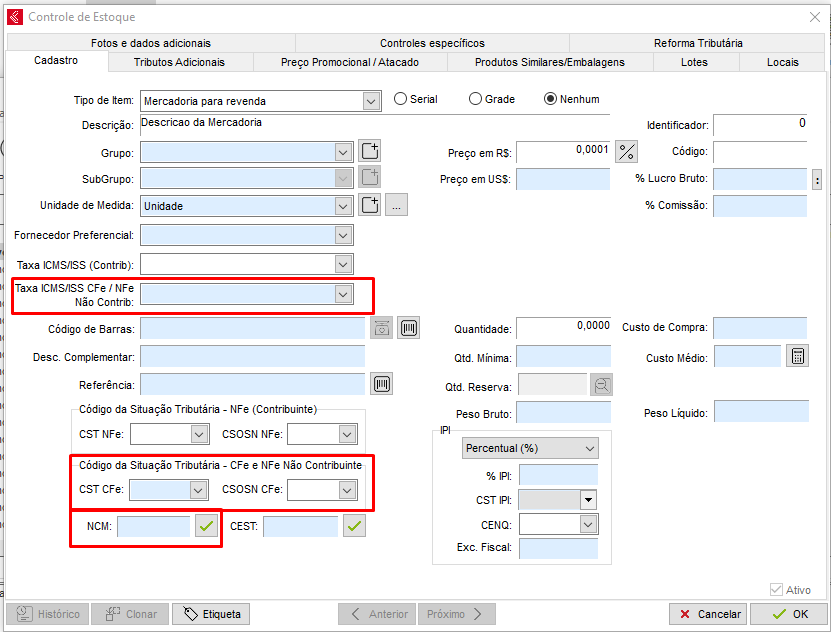
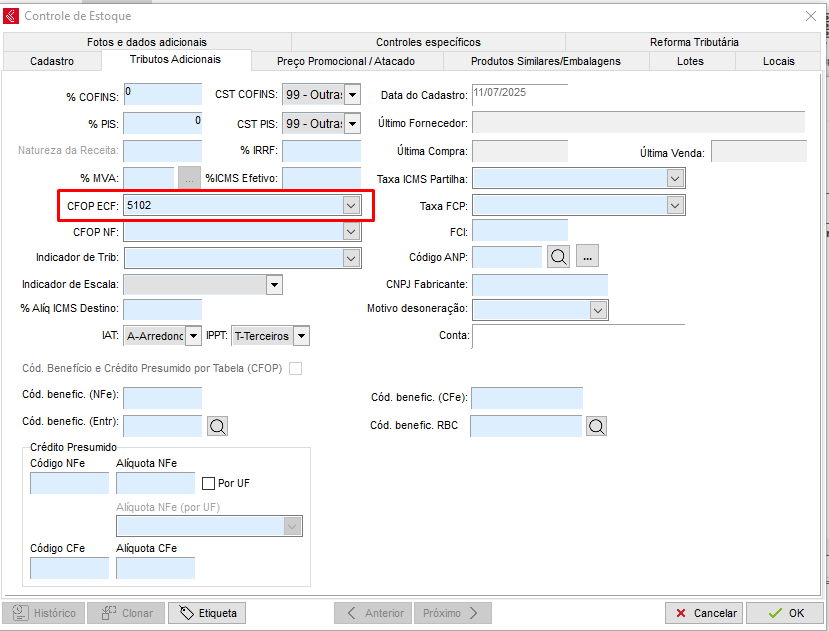
- Adicione a taxa de ICMS/ISS, CST, CSOSN e CFOP que irá utilizar na emissão da NFC-e e clique no botão OK.
ATENÇÃO: A Taxa ICMS/ISS CFe, CST, CSOSN e CFOP deverão ser vistos com a contabilidade
Feito o ajuste das tributações, poderá efetuar a cessação da Impressora Fiscal conforme procedimentos abaixo.
Inativar Impressora Fiscal
No computador que a impressora está liberada feche o sistema e realize o procedimento abaixo:
- Clique com o botão contrário do mouse sobre o ícone do Clipp Pro e clique em Propriedades
- Agora clique sobre a opção Localizar destino ou Abrir local do arquivo
- Será aberta a pasta onde o sistema está instalado
- Localize e execute o arquivo Supportclipp.exe
- Dentro do Supportclipp clique em Ferramentas / Inativar IFs
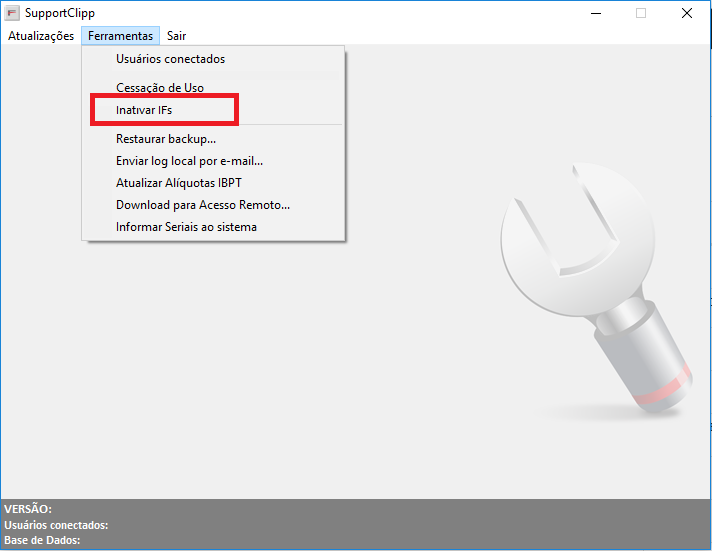
- Agora clique em Sim e depois em OK
- Entre em contato com o Suporte da Zucchetti pelo (49) 3442-2970 ou pelo e-mail: suporte@Zucchetti.com.br e solicite o código do dia para Inativação definitiva da impressora
ATENÇÃO: Mantenha a tela aberta até receber o próximo e-mail com o código fornecido pela Zucchetti.
Feito isso, poderá realizar a configuração da NFC-e/SAT/MFe para vendas.
Video
Ainda com dificuldades? Nossa equipe resolve via WhatsApp. Clientes Blue Tec têm suporte prioritário com resposta em minutos.
Conteúdo exclusivo para clientes
Libere o acesso ao passo a passo completo deste artigo falando com nosso suporte.
Digite os 14 números do CNPJ
Já é cliente Blue Tec? Fale direto no WhatsApp