Geração dos arquivos do Bloco K no Clipp Pro
Publicado em 01/03/2026 — Suporte Clipp Pro · Blue Tec Sistemas
Este artigo explica como resolver Geração dos arquivos do Bloco K no Clipp Pro. Veja abaixo a causa do problema e o passo a passo para solução.
O que é?
O Bloco K estabelece a escrituração eletrônica do Livro de Registro de Controle da Produção e do Estoque. Na prática, isso significa que as empresas precisam enviar ao governo as informações sobre a produção e o seu respectivo consumo de insumos, assim como do estoque escriturado.
Da obrigatoriedade:
“III - 1º de janeiro de 2019, restrita à informação dos saldos de estoques escriturados nos Registros K200 e K280, para os demais estabelecimentos industriais classificados nas divisões 10 a 32; os estabelecimentos atacadistas classificados nos grupos 462 a 469 da CNAE e os estabelecimentos equiparados a industrial, com escrituração completa conforme escalonamento a ser definido.”
Penalidades referentes ao Bloco K:
Assim como toda obrigação, especialmente as relacionadas à cobrança de impostos, não entregar o Bloco K no prazo ou de maneira incompleta gera penalidade para as empresas. Cada projeto do Sped tem suas multas fixadas na legislação tributária de cada estado, para a empresa que Enviar fora do Prazo, Não cumprimento da intimação da Receita Federal e ou Envio de informações imprecisas ou incompletas e omissão.
Obs.: Caso tenha dúvidas se sua empresa deve ou não gerar, verifique com seu Contador.
Procedimento
A geração dos arquivos referentes ao Bloco K está disponível apenas na versão 2019 do Clipp Pro, caso já possua a versão 2019 instalada é necessário realizar a atualização, para saber como atualizar clique aqui.
Gerando o Bloco K200
Esse registro é denominado como "Estoque escriturado", e apresenta o saldo em estoque de cada produto no último dia do período de apuração do Bloco K, incluindo o código do produto e a quantidade em estoque.
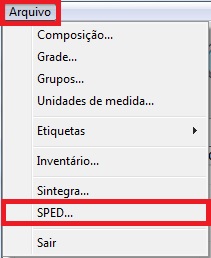
- Para gerar os arquivos do Bloco K, acesse o módulo de Estoque, clique em Arquivo - SPED.
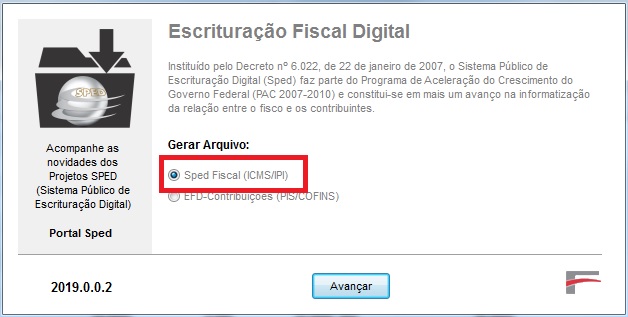
- Abrirá a tela para seleção do tipo de arquivo, marque a opção Sped Fiscal (ICMS/IPI) e clique em Avançar
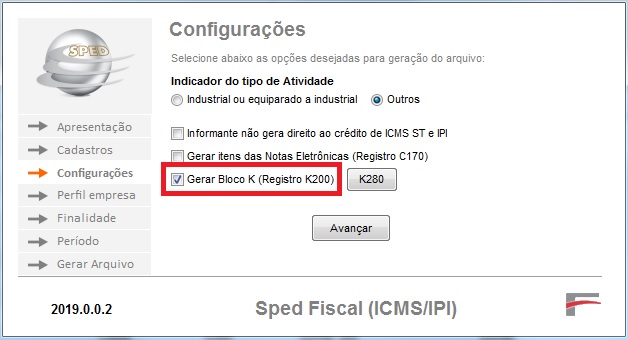
- Avance a tela preenchendo corretamente os Dados do Contabilista e também o Bloco E. Chegando até a tela de configurações, marque a opção Gerar Bloco K (Registro K200)
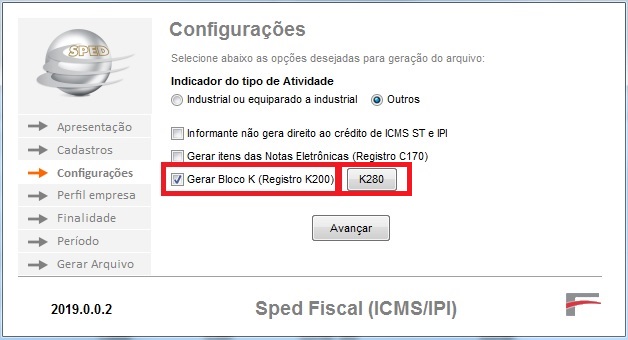
- Marcando a opção poderá clicar no botão
 para gerar o SPED com o Bloco K.
Bloco K280
Caso a empresa necessite realizar alguma alteração de quantidade de produto(s), deverá gerar o bloco K280. Este registro tem o objetivo de escriturar correção de apontamento de estoque escriturado de período de apuração anterior, escriturado no Registro K200. Por exemplo: Se no mês 01/2019 foi gerado o SPED com registro K200 com algum registro de quantidade em estoque incorreto, é possível retificar na geração do arquivo referente ao final do mês 02/2019.
- Para gerar, marque a opção Gerar Bloco K (Registro K200) e clique na opção K280.
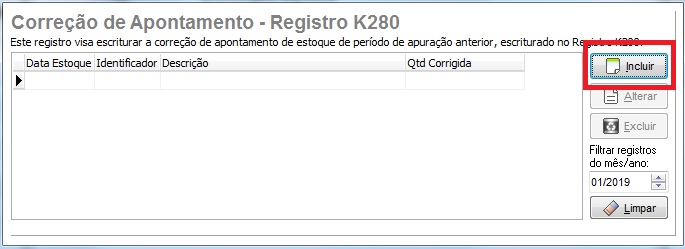
- Abrirá a tela onde poderá Incluir o produto, clique no botão Incluir.
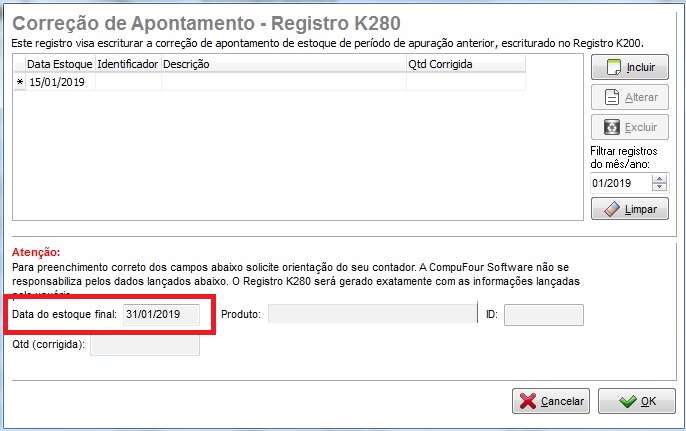
- Informe a data do estoque final, aqui deverá inserir a data de um mês anterior ao ajuste, para que aponte o bloco K280 no SPED.
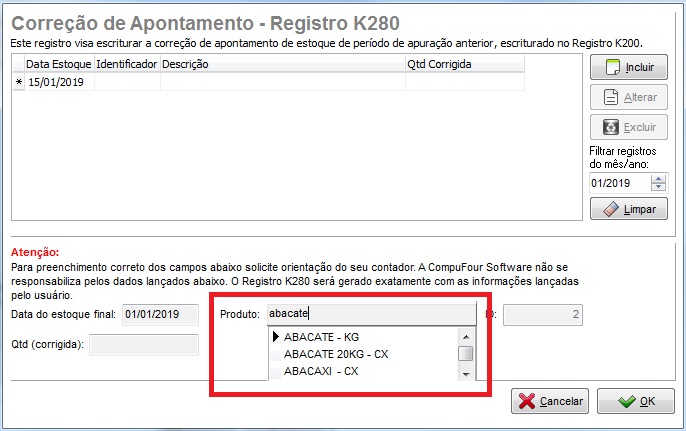
- Ao lado, no campo Produto poderá localizar o item a ser corrigido.
- Informe no campo Qtd (corrigida) a quantidade a ser corrigida deste item para informa-la no Bloco K.
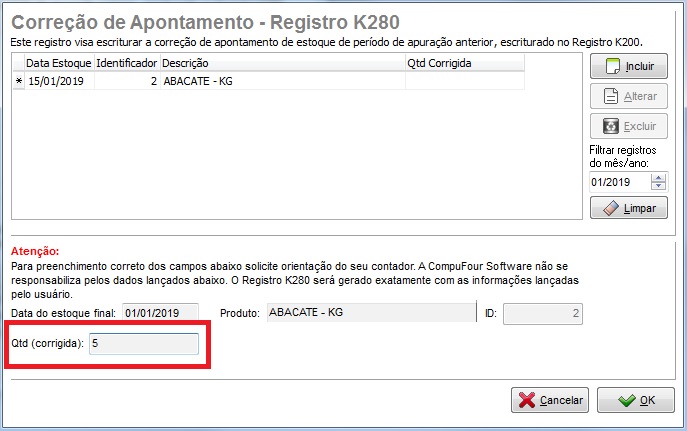
Após informar a quantidade a ser corrigida, clique no botão  e poderá fechar a tela do K280.
Feitas as alterações, poderá avançar a geração do SPED e envia-lo ao contador.
ATENÇÃO! Caso não apresente os registros do bloco K200, os itens estiveram zerados no período informado e itens com movimentação zerada (não significa que a quantidade tenha que estar zerada) não são considerados no registro 0200 e K200.
OBS: Caso tenha dúvidas quanto a geração do SPED clique aqui.
Video
Ainda com dificuldades? Nossa equipe resolve via WhatsApp. Clientes Blue Tec têm suporte prioritário com resposta em minutos.
Conteúdo exclusivo para clientes
Libere o acesso ao passo a passo completo deste artigo falando com nosso suporte.
Digite os 14 números do CNPJ
Já é cliente Blue Tec? Fale direto no WhatsApp