Epson TM-T20 imprime somente 30 itens da NFC-e/SAT no Clipp Pro
Publicado em 01/03/2026 — Suporte Clipp Pro · Blue Tec Sistemas
Este artigo explica como resolver Epson TM-T20 imprime somente 30 itens da NFC-e/SAT no Clipp Pro. Veja abaixo a causa do problema e o passo a passo para solução.
O que é?
Ao imprimir uma NFC-e com mais de 30 itens na Impressora não-fiscal Epson TM-T20, a mesma só imprime 30 itens, cortando a impressão e não imprimindo os demais itens da NFC-e.
ATENÇÃO: A situação é referente aos drivers da impressora, caso persista após as configurações abaixo deverá entrar em contato com o suporte da mesma!
Como Resolver?
Primeiramente reinicie o Computador.
Para que todos os itens sejam impressos é necessário configurar o papel da impressora nas configurações do driver.
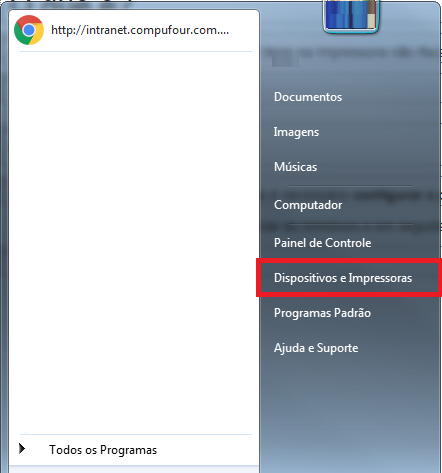
- Para configurar, clique no botão iniciar do Windows e em seguida em Dispositivos e Impressoras.
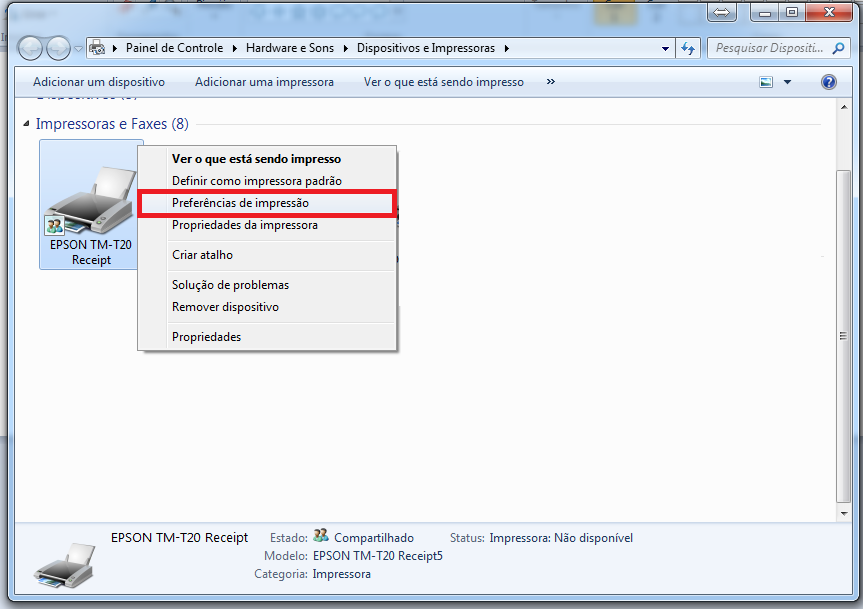
- Localize o driver da impressora, clique com o botão direito nele e vá até a opção Preferências de impressão.
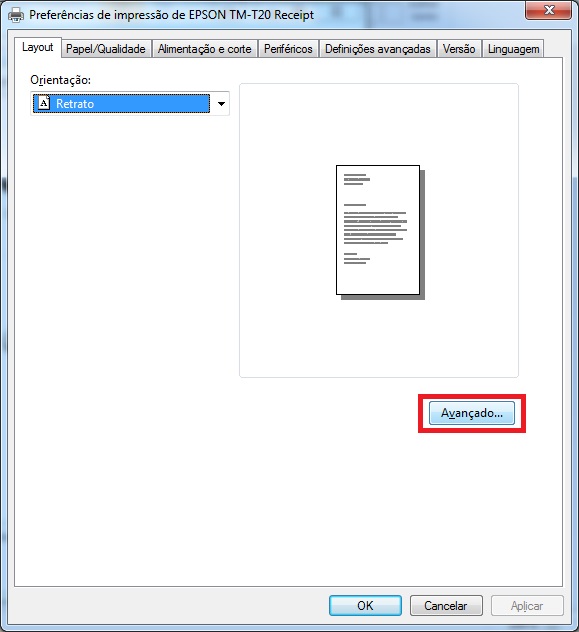
- Agora clique no botão Avançado.
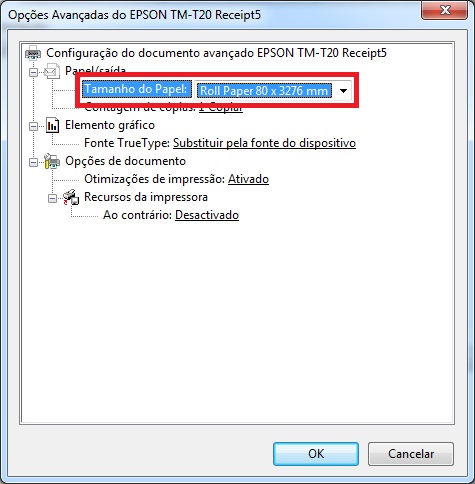
- Na guia responsável por definir o tamanho do papel, defina Roll Paper 80 x 3276mm.
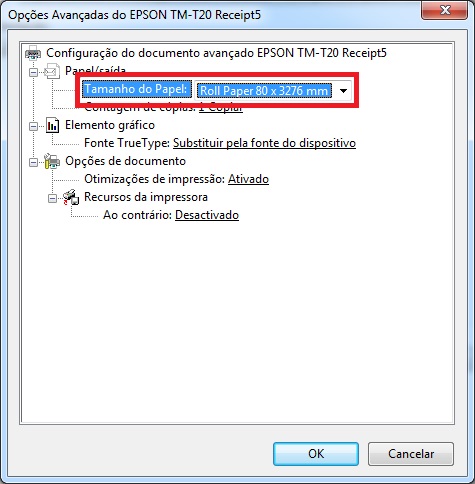
Feita a alteração, clique no botão 
É necessário também alterar algumas configurações nas propriedades da impressora. Para isso, clique novamente com o botão direito do mouse sobre o driver, e em seguida, clique em Propriedades da Impressora.
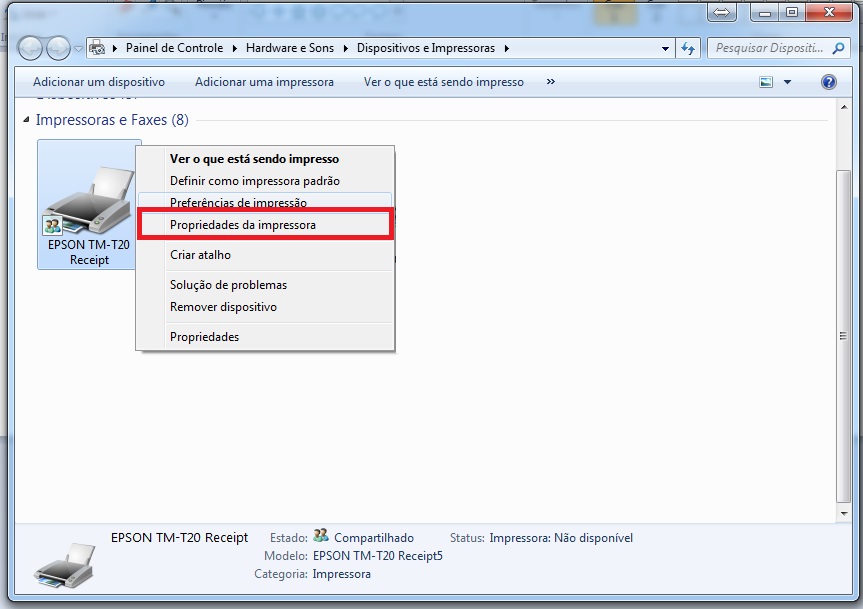
- Feito isso, clique na aba Avançado e em seguida clique na opção Padrões de Impressão...
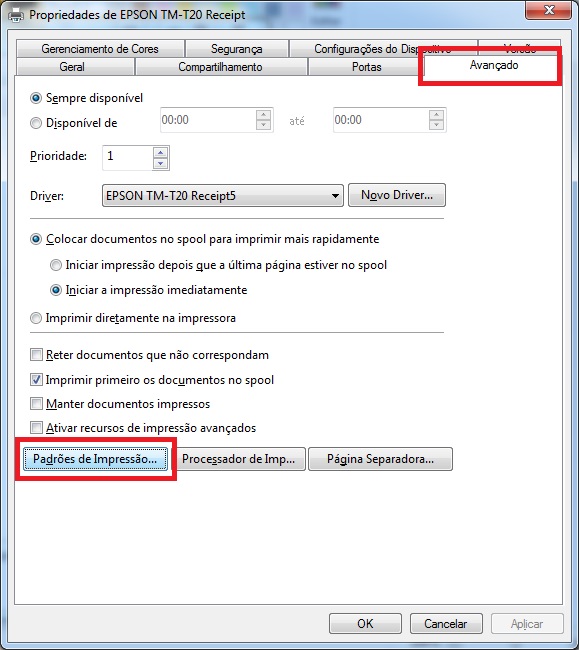
- Na tela que abrirá, clique no botão Avançado.
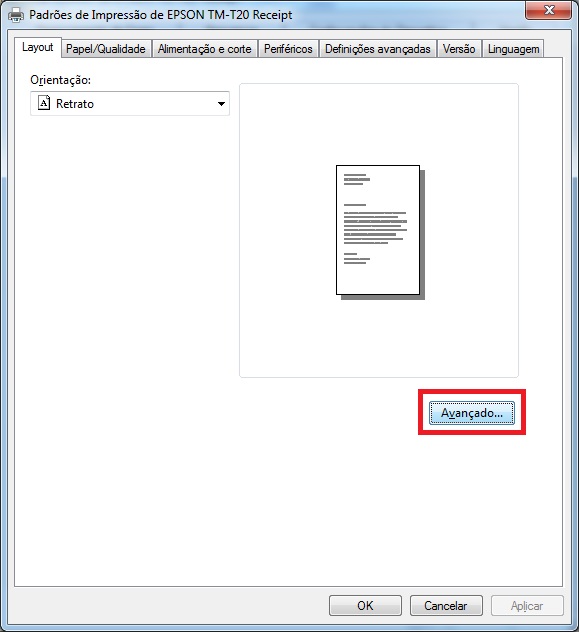
- Nesta tela ajuste também o tamanho do papel para Roll Paper 80 x 3276mm.
Feito isso reinicie o computador novamente.
Configurando o Papel no Emissor de NFC-e
Além de configurar o driver da impressora é necessário configurar o tamanho do papel no emissor de NFC-e, para isso, clique em  ou pressione a tecla F10 na tela de caixa livre.
- Abrirá a tela de configurações, clique na aba Impressão.
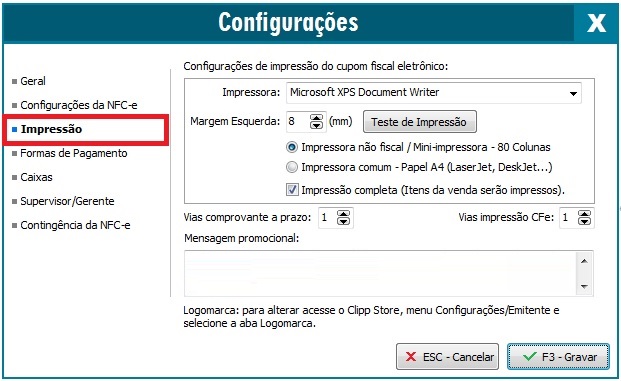
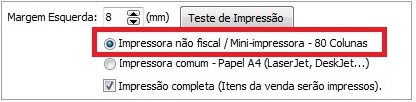
- Na aba responsável pela impressora, escolha a opção Impressora não fiscal / Mini-impressora - 80 Colunas.
Feita a alteração, clique no botão 
OBS: Caso persista a situação, poderá testar marcando a opção Impressora comum - Papel A4.
Ainda com dificuldades? Nossa equipe resolve via WhatsApp. Clientes Blue Tec têm suporte prioritário com resposta em minutos.
Conteúdo exclusivo para clientes
Libere o acesso ao passo a passo completo deste artigo falando com nosso suporte.
Digite os 14 números do CNPJ
Já é cliente Blue Tec? Fale direto no WhatsApp