Cadastrando produtos com ou sem EAN (Código de Barras) no Clipp Pro
Publicado em 01/03/2026 — Suporte Clipp Pro · Blue Tec Sistemas
Este artigo explica como resolver Cadastrando produtos com ou sem EAN (Código de Barras) no Clipp Pro. Veja abaixo a causa do problema e o passo a passo para solução.
Cadastrando o produto com ou sem EAN (código de barras)
Após efetuar o cadastro é possível efetuar automaticamente o cadastro tributário dos itens no estoque informando apenas o EAN (código de barras) do mesmo, ou também, pela descrição da mercadoria, neste artigo iremos detalhar passo-a-passo como efetuar o lançamento do código de barras ou descrição do item.
Cadastrando produto com EAN (código de barras)
Para cadastrar as tributações do item pelo código de barras, é necessário abrir um novo cadastro, informar a descrição e em seguida o código de barras.
Abra o módulo de estoque  e em seguida, clique no botão novo
Informe a descrição do item que irá cadastrar e em seguida informe o código de barras. No exemplo iremos cadastrar o Arroz.
Após informar o código de barras será preenchido automaticamente os valores tributários (NCM, CEST, CST PIS/COFINS, %PIS/COFINS, CST IPI, %IPI, %ICMS, CFOP, CST, CSOSN, %MVA e %FCP) basta clicar fora do campo de código de barras.
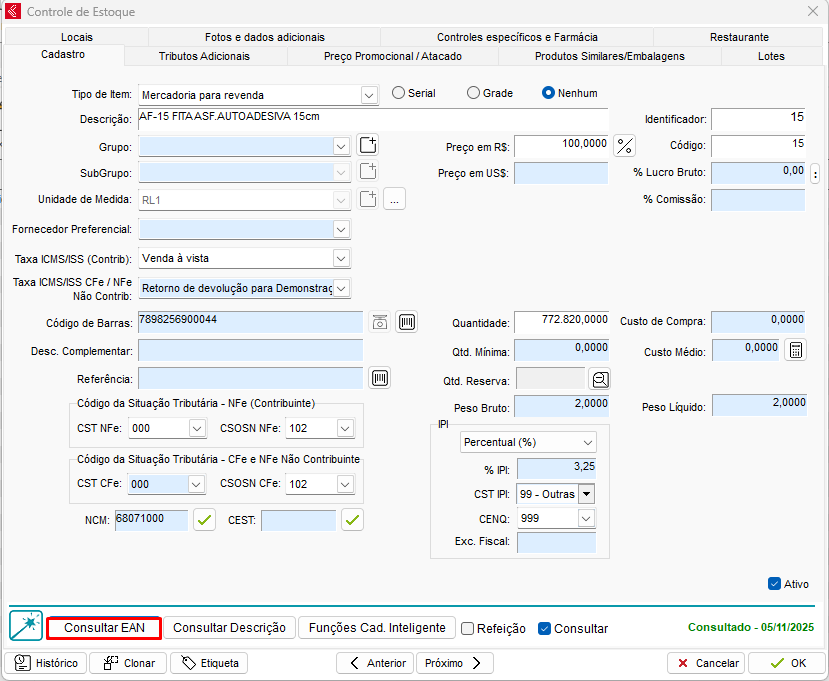
Ao lado inferior direito apresentará a data da consulta, caso for um item já cadastrado no estoque, poderá utilizar a opção  para que o Cadastro Inteligente realize a busca da tributação do item.
Cadastrando produto sem EAN, consulta pela descrição
Caso não possua o EAN (código de barras) do produto, é possível realizar a busca pela descrição, ao utilizar esta função, o sistema irá buscar no banco de dados do grupo IMendes o que outros usuários já consultaram e cadastraram referente a descrição utilizada. Um bom exemplo para o uso da busca pela descrição são produtos que geralmente não possuem código de barras, como frutas.
Abra o módulo de estoque e em seguida, clique no botão novo
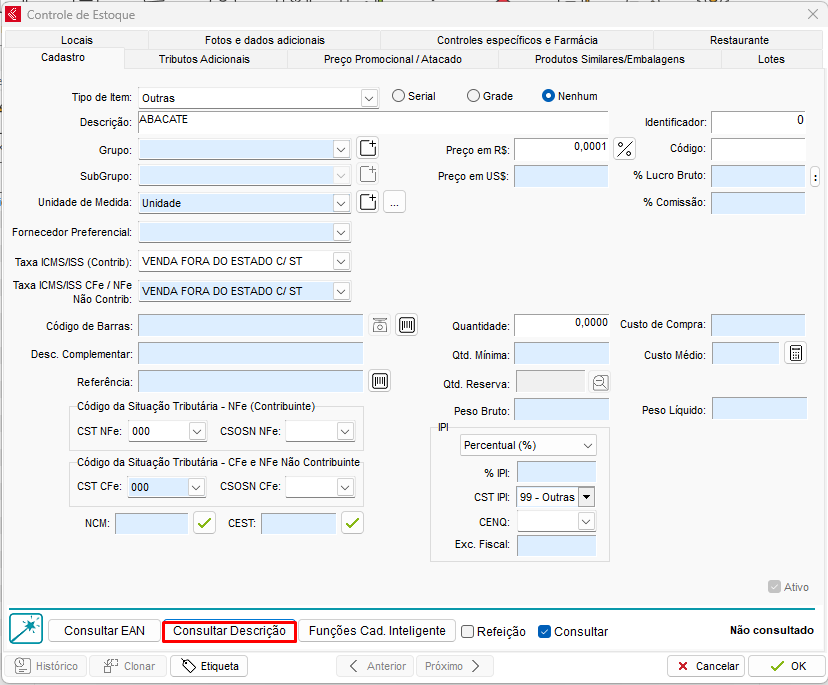
Informe a descrição da mercadoria que deseja cadastrar e clique na opção Consultar Descrição localizada na parte inferior esquerda da tela.
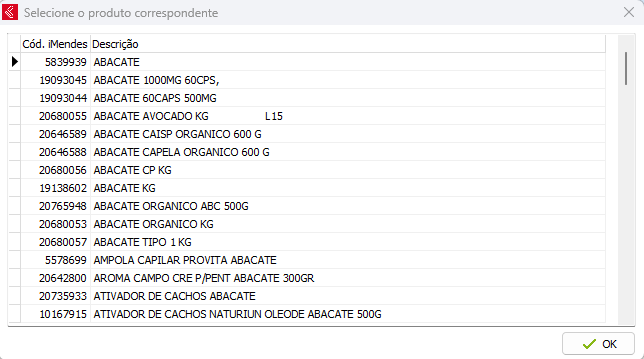
Será carregada a tela onde poderá escolher qual o produto que se enquadra com o que está cadastrando, escolha qual deseja e clique no botão 
A partir desse momento, o sistema irá cadastrar automaticamente os valores tributários do item com referência na descrição selecionada.
Caso tenha algum item específico e faça a Consulta Descrição, pode não retornar nenhuma informação, pois o grupo IMendes não tem o produto com essa descrição cadastrada e precisa ser a mesma descrição vinculada ao Cadastro Inteligente, nesse caso, é recomendado utilizar o Código EAN.
OBS: Os botões Refeição e Consultar poderão ser marcados, o botão de Refeição sugere valores relativos a produtos de refeição (prato feito e etc), já o botão consultar pode ser marcado para realizar consulta deste item, caso queira que o sistema desconsidere este item ao realizar o saneamento, basta desmarcar a opção.
Video
Ainda com dificuldades? Nossa equipe resolve via WhatsApp. Clientes Blue Tec têm suporte prioritário com resposta em minutos.
Conteúdo exclusivo para clientes
Libere o acesso ao passo a passo completo deste artigo falando com nosso suporte.
Digite os 14 números do CNPJ
Já é cliente Blue Tec? Fale direto no WhatsApp