Saneando todo cadastro de estoque no Clipp Pro
Publicado em 01/03/2026 — Suporte Clipp Pro · Blue Tec Sistemas
Este artigo explica como resolver Saneando todo cadastro de estoque no Clipp Pro. Veja abaixo a causa do problema e o passo a passo para solução.
Saneando os itens do estoque
Um dos recursos disponíveis no Cadastro Inteligente é o saneamento da base de dados, onde o sistema irá verificar todo estoque e cadastrar automaticamente as tributações corretas com base no banco de dados do grupo IMendes.
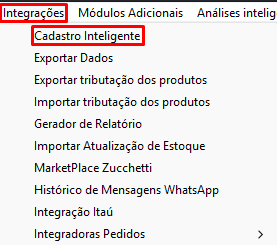
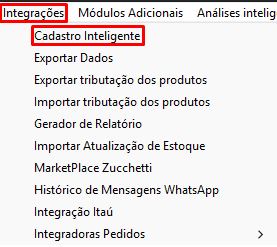
Para sanear a base de dados, clique em Integrações - Cadastro Inteligente.
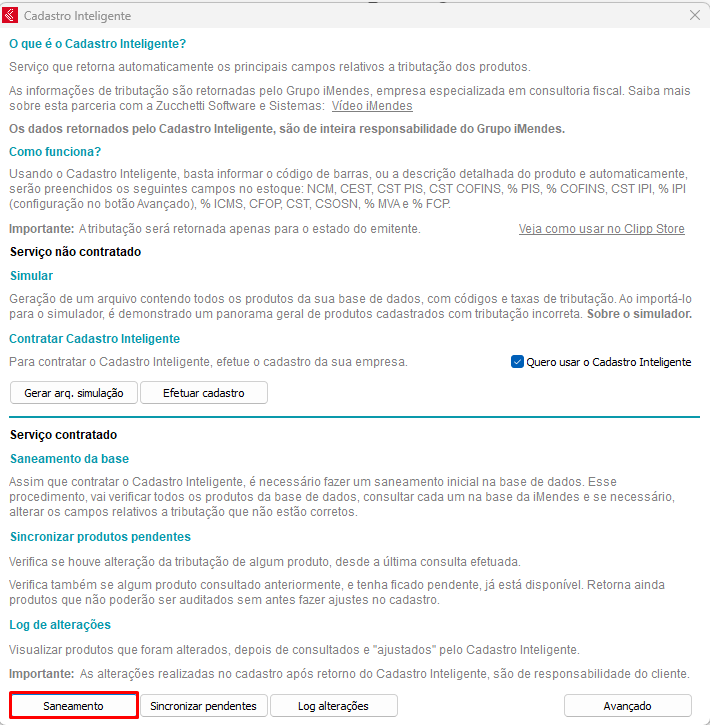
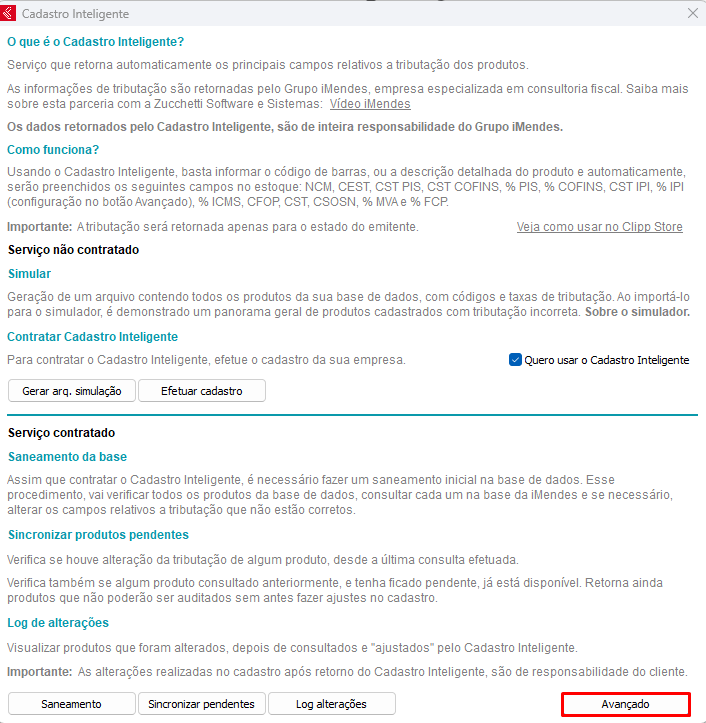
Abrirá a tela do Cadastro Inteligente, clique na opção  disponível na parte inferior da tela.
E selecione qual a forma de Saneamento que deseja realizar:
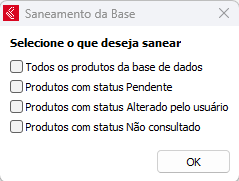
- Todos os Produtos da base de dados: Faz o saneamento com todos os itens, já consultados, pendentes e alterados.
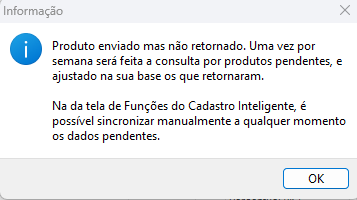
- Produtos com status Pendente: Produtos em que o saneamento foi feito, mas não tinham EAN cadastrada, descrição incorreta ou apenas o produto não retornou:
- Produtos com satus Alterado pelo usuário: Somente produtos que já foram saneados, mas foi feito alguma alteração manual pelo usuário.
- Produtos com status Não consultado: Somente produtos que ainda não foram consultados nem saneados.
Irá apresentar a tela informando que o saneamento está sendo executado.

Em seguida, irá retornar a tela informando que o saneamento foi executado, clique no botão ok.
Pronto! Seus itens no estoque já foram parametrizados com as tributações corretas!
IMPORTANTE! Os produtos que ainda não estiverem cadastrados na base do IMendes, ou seja, que o IMendes ainda não reconhece, poderão demorar de 30 a 90 dias para serem catalogados e retornado com os dados para o sistema.
Desconsiderando itens no saneamento
É possível desconsiderar itens no estoque durante o saneamento, para casos onde a contabilidade exige uma tributação específica no item em questão, com esta opção, o saneamento não irá alterar a tributação na mercadoria.
Para desabilitar a consulta no cadastro do estoque, basta abrir o produto em questão e desmarcar a opção consultar.
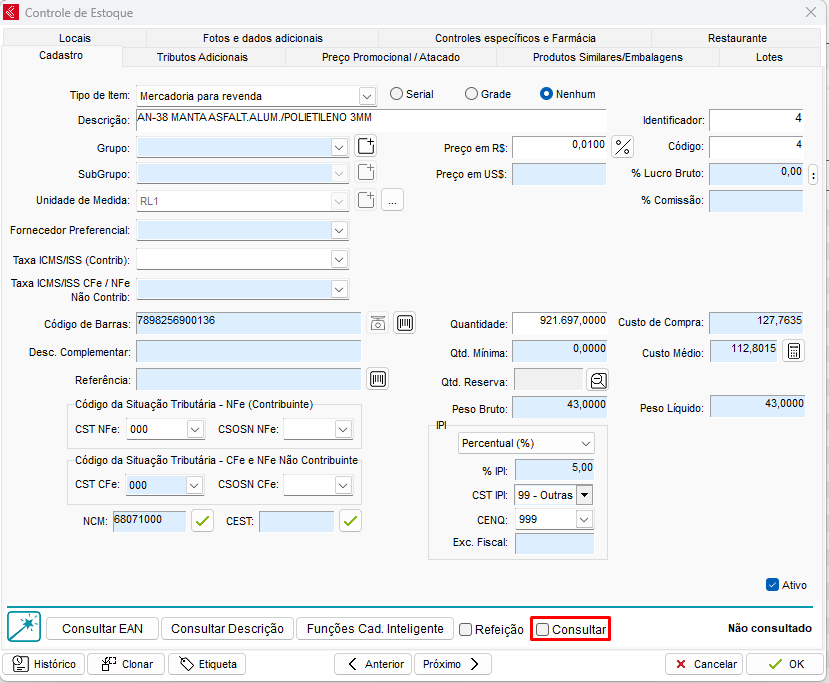
Clique no botão  e o item será desconsiderado durante o saneamento.
Aba Avançado
Para definir configurações adicionais, clique em Integrações - Cadastro Inteligente.
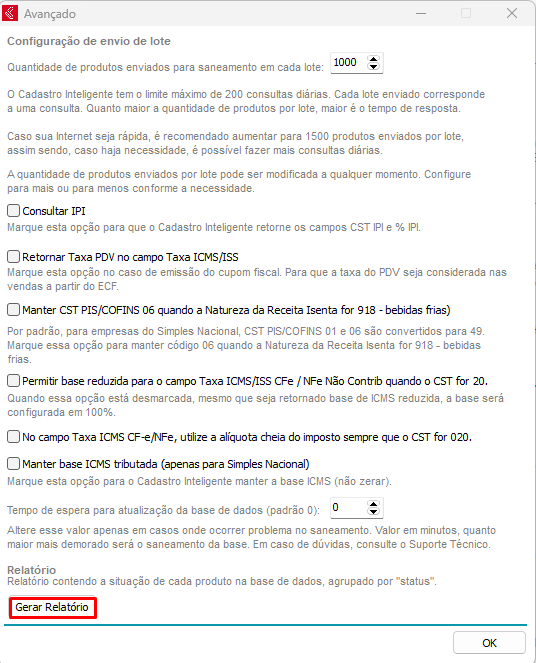
Agora, clique no botão  localizado na parte inferior direita da tela.
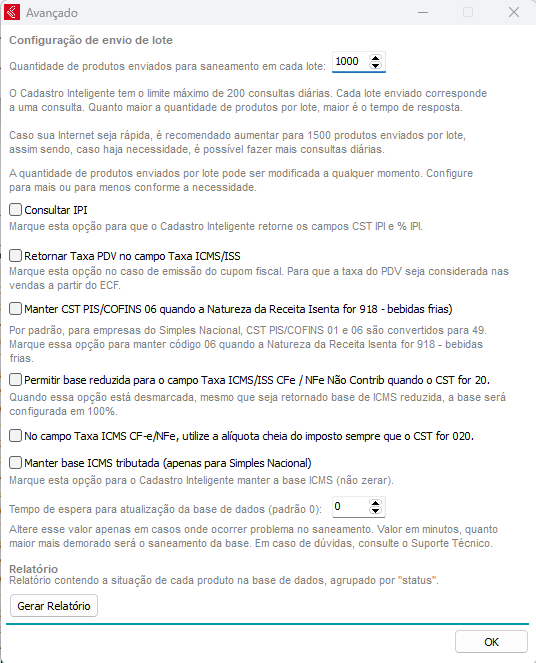
Abrirá o módulo avançado, leia com atenção todo enunciado e sua devida descrição na parte abaixo da configuração. Em seguida marque as opções que utilizará.
Gerando relatório da situação de cada produto
É possível visualizar o relatório da situação dos itens no estoque, tal relatório agrupará por Status.
Para gerar o relatório clique em Integrações - Cadastro Inteligente.
Agora, clique no botão poderá então clicar na opção 
Abrirá a tela onde poderá gerar o relatório em visualização normal, HTML, Excel ou Calc. É possível Filtrar por Status.
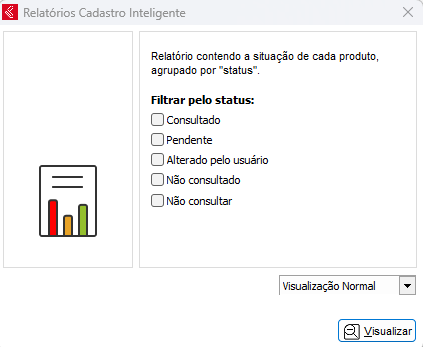
Após escolher o padrão de visualização, clique no botão 
Função Sincronizar Pendentes
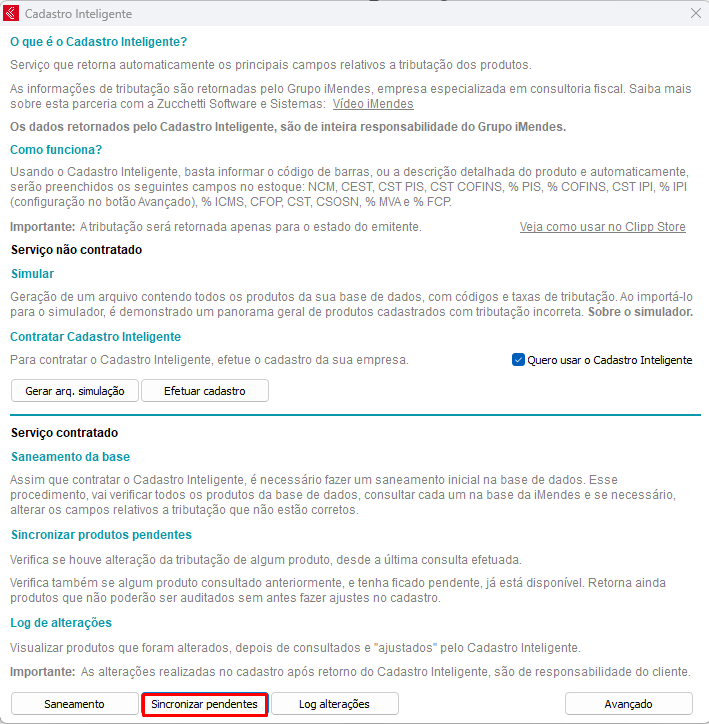
Caso o produto tenha ficado Pendente de saneamento no estoque, seja por falta de informações para envio e saneamento junto ao cadastro inteligente, ou até mesmo sendo um produto novo para o IMendes, onde ainda não se tem informação tributária a respeito do mesmo, será possível enviar ao grupo IMendes, para que o responsável tributário confira o item e possa retornar para o banco de dados a informação tributária correta. Poderá ser além disso, algum item novo cadastrado no estoque que tenha ficado pendente de consulta.
Para sincronizar os pendentes, clique no menu Integrações - Cadastro inteligente.
Agora clique na opção 
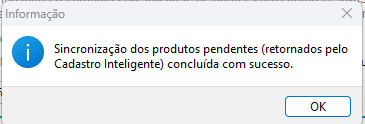
Retornará o resultado da sincronização na tela.
Atenção! Caso sua empresa for optante do simples nacional não irá sanear o % de PIS/COFINS!
Video
Ainda com dificuldades? Nossa equipe resolve via WhatsApp. Clientes Blue Tec têm suporte prioritário com resposta em minutos.
Conteúdo exclusivo para clientes
Libere o acesso ao passo a passo completo deste artigo falando com nosso suporte.
Digite os 14 números do CNPJ
Já é cliente Blue Tec? Fale direto no WhatsApp