Identificando as alterações (Log alterações) no Clipp Pro
Publicado em 01/03/2026 — Suporte Clipp Pro · Blue Tec Sistemas
Este artigo explica como resolver Identificando as alterações (Log alterações) no Clipp Pro. Veja abaixo a causa do problema e o passo a passo para solução.
Identificando as Alterações feitas pelo Cadastro Inteligente
É possível identificar as alterações efetuadas pelo cadastro inteligente, onde poderá identificar a data, hora, comparar as informações alteradas e filtrar por período.
Para identificar as alterações, clique em Integrações - Cadastro Inteligente.
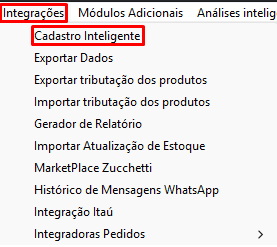
Clique na opção 
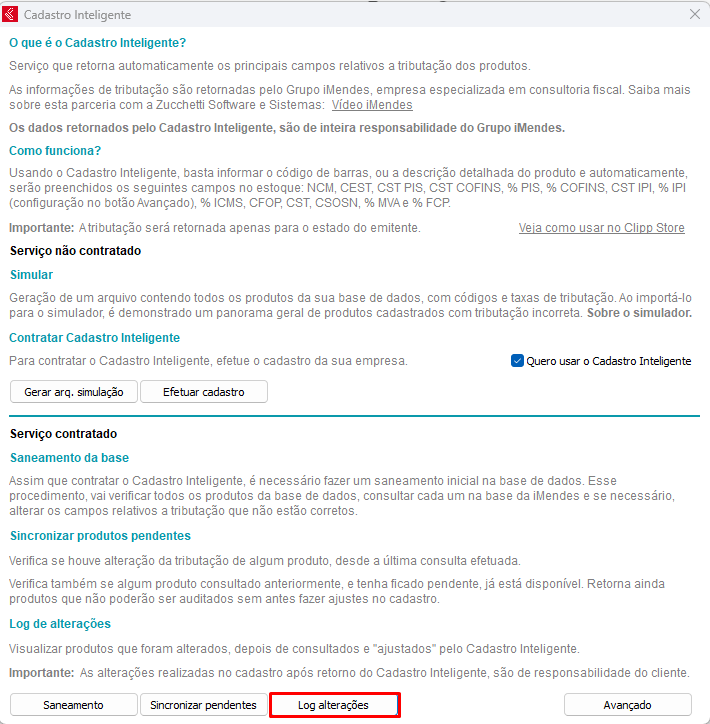
Será exibida a tela onde poderá verificar as informações alteradas pelo Cadastro Inteligente.
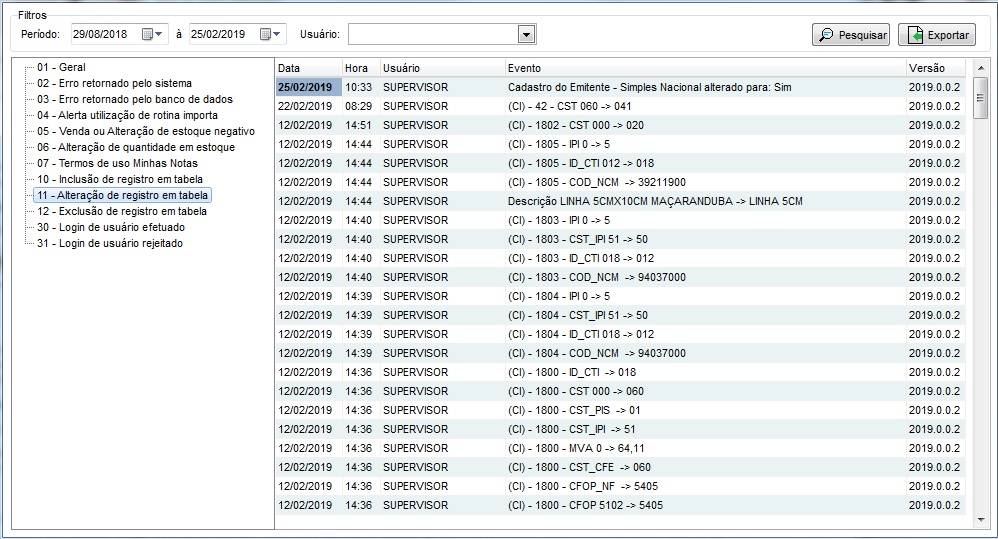
Por exemplo, a alteração do CST 060 para o CST 041, irá apresentar desta forma:

Video
Ainda com dificuldades? Nossa equipe resolve via WhatsApp. Clientes Blue Tec têm suporte prioritário com resposta em minutos.
Conteúdo exclusivo para clientes
Libere o acesso ao passo a passo completo deste artigo falando com nosso suporte.
Digite os 14 números do CNPJ
Já é cliente Blue Tec? Fale direto no WhatsApp