Configuração de Boleto de Cobrança - Banco do Brasil no Clipp Pro
Publicado em 01/03/2026 — Suporte Clipp Pro · Blue Tec Sistemas
Este artigo explica como resolver Configuração de Boleto de Cobrança - Banco do Brasil no Clipp Pro. Veja abaixo a causa do problema e o passo a passo para solução.
Configurando a Agência e Conta.
ATENÇÃO: Os procedimentos aqui descritos são apenas um MODELO, o Banco é quem deve acompanhar no preenchimento dos campos para correta configuração! Qualquer campo que deixar em branco poderá afetar os resultados, é importante verificar com o Banco o que preencher em cada campo!
Para configurar a carteira de boletos do Banco do Brasil, é necessário primeiro configurar o banco, clique no módulo de Bancos 
Em seguida, clique no botão Editar- Novo.
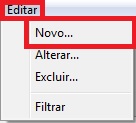
No campo Banco preencha o Banco do Brasil S.A.
Agência: Deve conter 5 dígitos com o hífen.
Conta: Deve conter 8 dígitos separados por hífen, conforme informado pelo banco.
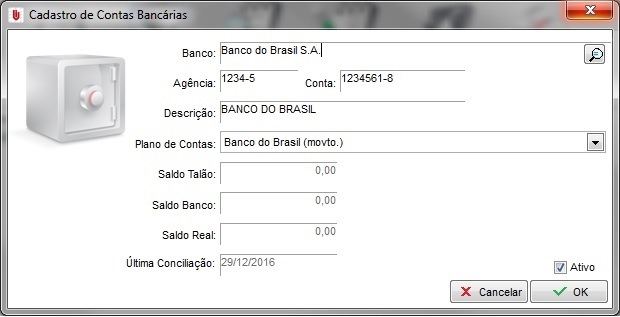
Na descrição preencha conforme achar conveniente, escolha o plano de contas Banco do Brasil (movto.), os campos: Saldo Talão, Saldo Banco, Saldo Real e Última Conciliação serão preenchidos conforme ir movimentando valores no banco.
Após configurar, clique no botão 
Configurando a Carteira
Após cadastrar e configurar o banco, configure a carteira.
Clique no menu Arquivo - Configuração de boleto de cobrança e escolha a carteira desejada.
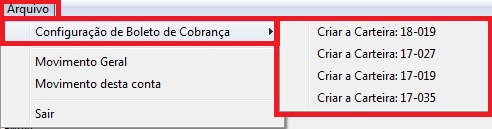
Na tela de configuração do Boleto de Cobrança é necessário cadastrar:
Tipo: 2
- Código do Beneficiário: São 8 dígitos, quem irá repassar é o Banco.
- Código do Convênio: Composto com 7 dígitos repassados pelo Banco.
- CNAB: Escolha o 240/400.
- Posto Beneficiário: Verifique com seu banco.
- Dias para protesto: Selecione corretamente de acordo com o que o banco passar (caso não protestar, colocar 0).
- Juros (% diário): Preencha o percentual de juros diário, juntamente com a multa.
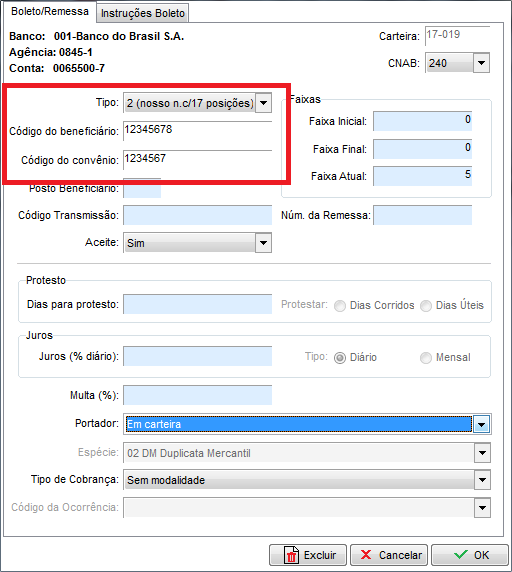
Clicando na aba de Instruções do Boleto, configure conforme exemplo da tela abaixo, inserindo os dados que necessita.
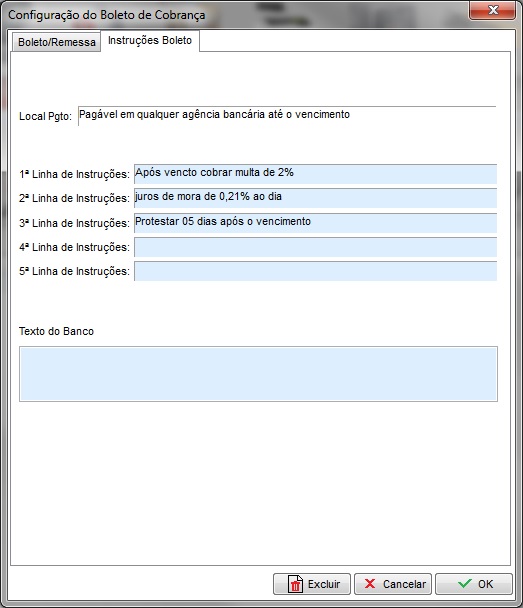
É de extrema importância confirmar com seu Banco todas as informações a serem preenchidas para que o boleto seja válido para recebimento.
Após lançar os dados, clique no botão 
Caso queira validar suas remessas, clique aqui.
Ainda com dificuldades? Nossa equipe resolve via WhatsApp. Clientes Blue Tec têm suporte prioritário com resposta em minutos.
Conteúdo exclusivo para clientes
Libere o acesso ao passo a passo completo deste artigo falando com nosso suporte.
Digite os 14 números do CNPJ
Já é cliente Blue Tec? Fale direto no WhatsApp