Configurando a balança no Cheff no Clipp Pro
Publicado em 01/03/2026 — Suporte Clipp Pro · Blue Tec Sistemas
Este artigo explica como resolver Configurando a balança no Cheff no Clipp Pro. Veja abaixo a causa do problema e o passo a passo para solução.
O que é?
Neste artigo iremos detalhar o procedimento para configuração da balança de Check-Out no Clipp Cheff
Procedimento
Para configurar a balança abra o módulo Clipp Cheff e clique no botão de configurações 
Em seguida, clique na guia Impressão, marque a opção Ativar Balança.
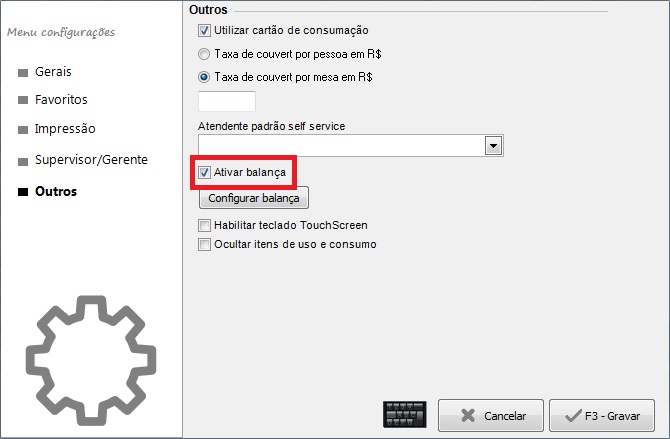
Posteriormente, clique no botão  para abrir a porta de comunicação com a balança.
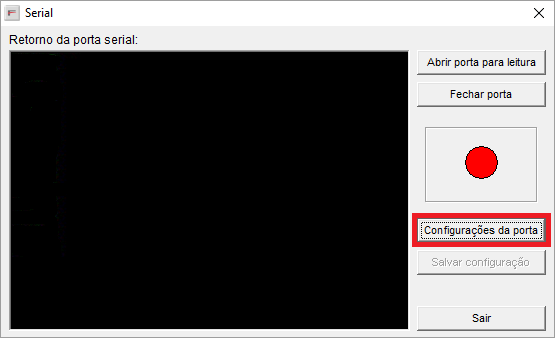
Na janela que foi aberta clique em Configurações da porta.
Indique a porta conectada, Velocidade, Bits de Parada, Bits de Dados, Paridade e demais dados que a balança trabalha. Para isso deve verificar no Manual do Usuário da balança ou com o técnico autorizado.
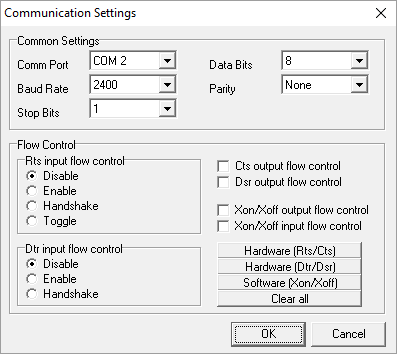
Ou caso utilize a nova versão, apresentará esta tela:
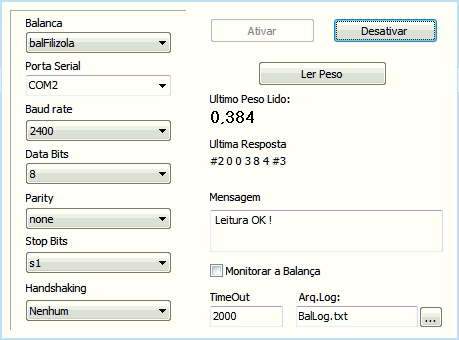
Abaixo configuração indicada no manual do usuário da balança;
OBS: As balanças ligadas na serial do computador, devem possuir em sua configuração a opção para "Envio contínuo de dados", já que o sistema recebe as informações enviadas por ela para a serial.
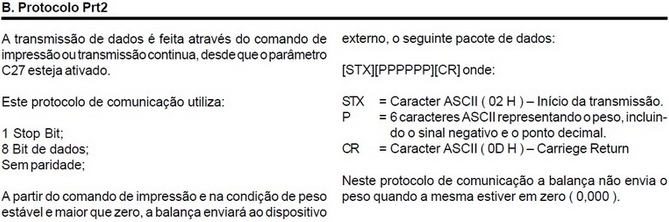
Caso utilize a balança Toledo Prix 3 Plus deve ter as seguintes configurações de Protocolo:
Protocolo C14 = prt2
Protocolo C15 = 2400
Protocolo C16 = habilitar transmissão contínua
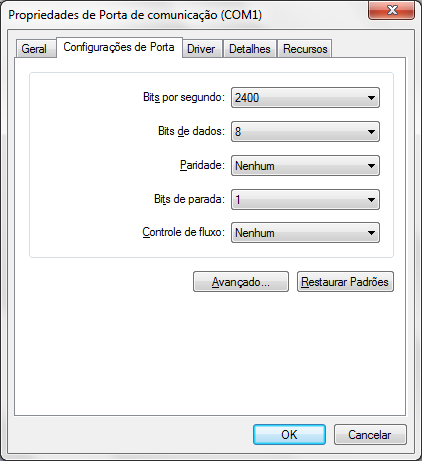
A mesma configuração indicada na tela anterior deverá ser informada na configuração da porta COM que a balança encontra-se conectada.
- Para acessar essa tela no Windows Vista, 7, 8 ou 10 clique com o botão contrário do mouse sobre o Computador, vá até Propriedades e clique em Gerenciador de Dispositivos.
- Para o Windows XP clique com o botão contrário do mouse sobre o Meu Computador, vá até Propriedades, acesse a aba Hardware e clique em Gerenciador de Dispositivos.
Na janela que foi aberta localize a opção de Portas (COM e LPT), localize a porta que precisa, clique com o botão contrário no mouse sobre a mesma, vá até Propriedades e clique em Configurações de Porta e defina as opções conforme configurado no sistema anteriormente.
Agora na configuração da porta no sistema, clique em Abrir porta para Leitura.
Neste momento irá ser feita a leitura do peso que consta na balança no momento. Caso seja informado algum caractere diferente do peso indicado na balança, deverá ajustar a velocidade da porta de comunicação.
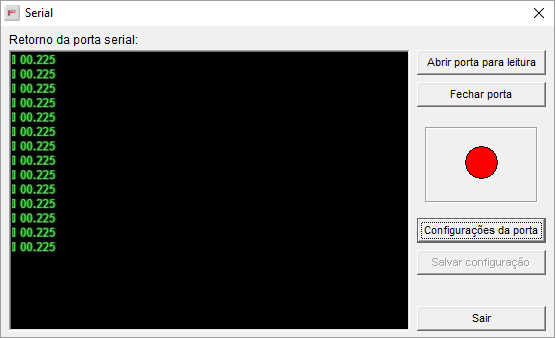
Sendo apresentado o valor correto do peso, clique em Salvar Configuração e após em Sair. A partir desse momento poderá efetuar o lançamento dos produtos pesados com o auxílio da balança.
Ainda com dificuldades? Nossa equipe resolve via WhatsApp. Clientes Blue Tec têm suporte prioritário com resposta em minutos.
Conteúdo exclusivo para clientes
Libere o acesso ao passo a passo completo deste artigo falando com nosso suporte.
Digite os 14 números do CNPJ
Já é cliente Blue Tec? Fale direto no WhatsApp