Montando Kit de produtos no Clipp Pro
Publicado em 01/03/2026 — Suporte Clipp Pro · Blue Tec Sistemas
Este artigo explica como resolver Montando Kit de produtos no Clipp Pro. Veja abaixo a causa do problema e o passo a passo para solução.
O que é?
Existe a possibilidade de montar Kits diretamente pelo sistema, Por exemplo, sua empresa compra bicicletas da fábrica e na NFe de compra vem todas as peças descritas separadamente, porém ao vender para o cliente é preciso vender o produto bicicleta, com a montagem do Kit é possível unir as peças e montar a bicicleta, que será o produto final. Um exemplo que podemos citar também, é o uso do recurso para montar cestas, por exemplo, cestas comemorativas ou mesmo cestas básicas.
É possível importar o Kit para NF-e, NFC-e e Pedido de venda/Orçamento!
Neste artigo iremos explicar o passo-a-passo de forma detalhada, para uso desse novo recurso da Zucchetti.
Montando o Kit
Primeiramente é necessário possuir todos os componentes do Kit cadastrados no estoque, caso ainda não tenha cadastrado, clique aqui para saber como cadastrar.
Ao abrir o executável kit (ou pelo estoque - arquivo - kit), clique no botão Exibir - Novo ou simplesmente clique no botão 
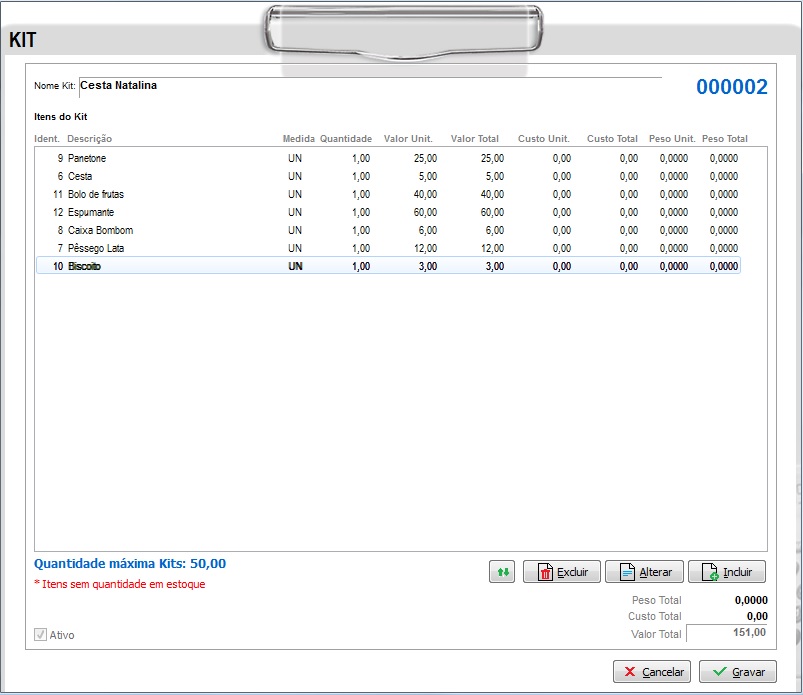
No campo Nome Kit, defina o nome do kit que você está montando, no exemplo abaixo, uma cesta natalina.
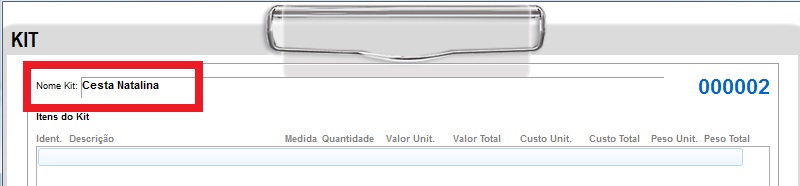
Logo abaixo, inclua os produtos que irão compor o kit, clicando no botão Incluir.

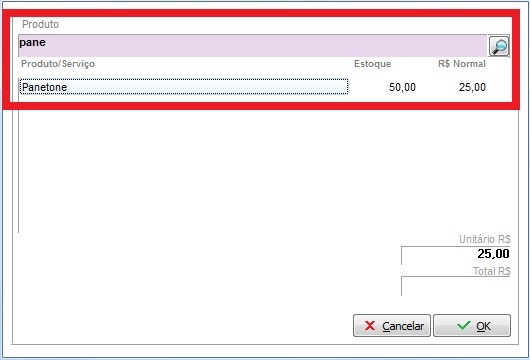
Digite o nome do produto que deseja incluir e clique duas vezes sobre ele na listagem abaixo.
Escolha a quantidade e valor unitário do produto.
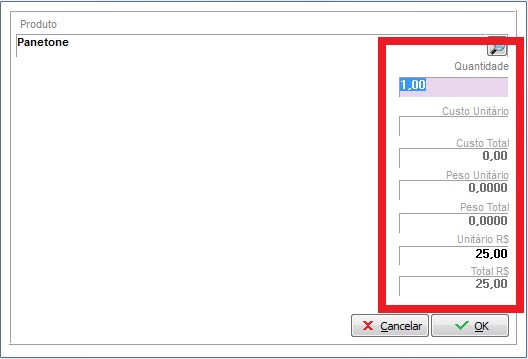
Feito o lançamento, clique no botão 
Será apresentado na tela as informações lançadas:
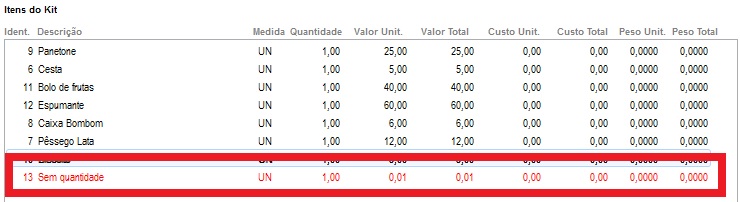
Caso você lance alguma matéria prima que não tenha quantidade, ficará destacado na cor vermelha, dessa forma:
Dentro do Kit, existem alguns botões, são eles:

 Atualiza os valores dos produtos do kit com base no cadastro de estoque.
Poderá então clicar no botão  para salvar o Kit, o mesmo ficará disponível na tela inicial do módulo.

Clicando com o botão direito do mouse sobre ele, selecionando a opção mostrar detalhes, mostrará no rodapé da tela os produtos que compõe este kit:
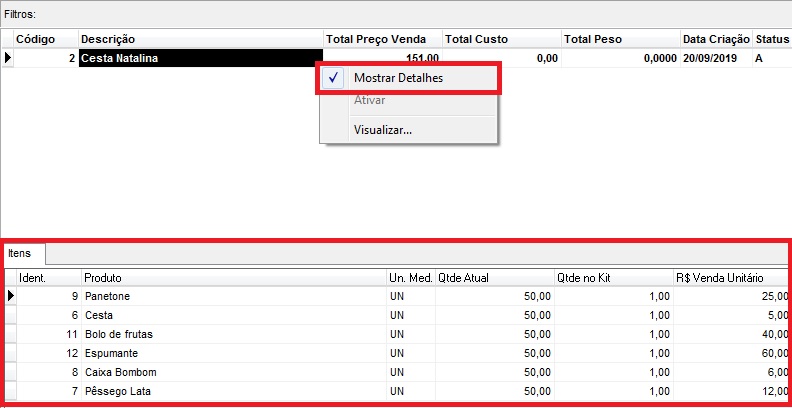
Atenção ao campo Qtde Atual, esse campo mostra a quantidade que possui em estoque de cada item, o campo Qtde no Kit, mostra a quantidade dos itens inclusos no Kit montado.
Clicando no botão Visualizar, será aberto o Kit sem possibilidade de manipulação.
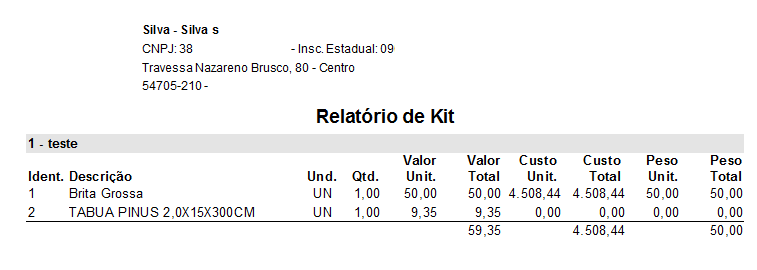
É possível também Imprimir o KIT para visualização, basta clicar no botão Imprimir;
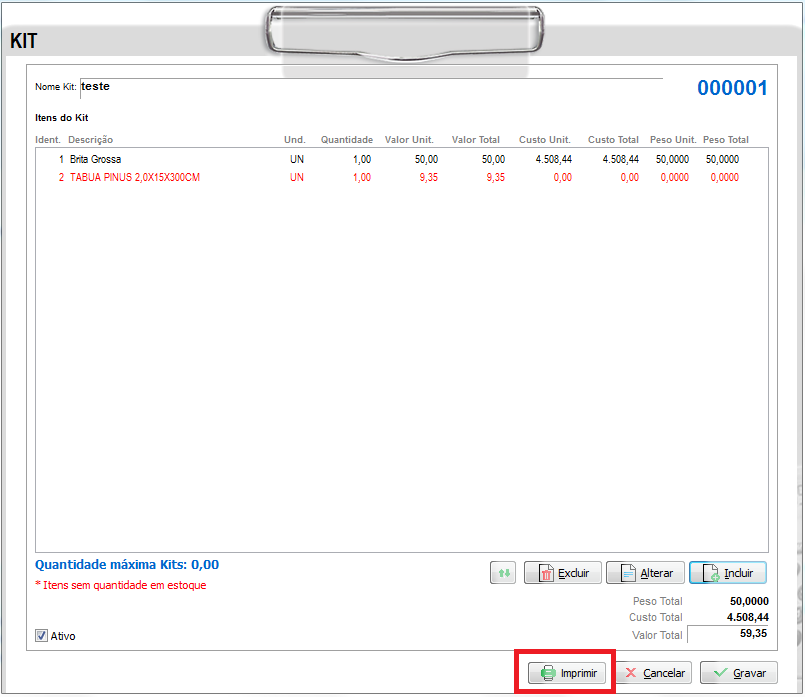
Será impresso o relatório do kit:
Importando Kit para Nota de Venda
Há possibilidade de importar o Kit para uma Nota de venda, onde após processar e transmiti-la, dará baixa nas matérias primas que compõe o kit.
Abra o módulo de notas fiscais eletrônicas  e clique no botão Importar.

Marque a opção Kit e escolha qual deseja importar para nota.
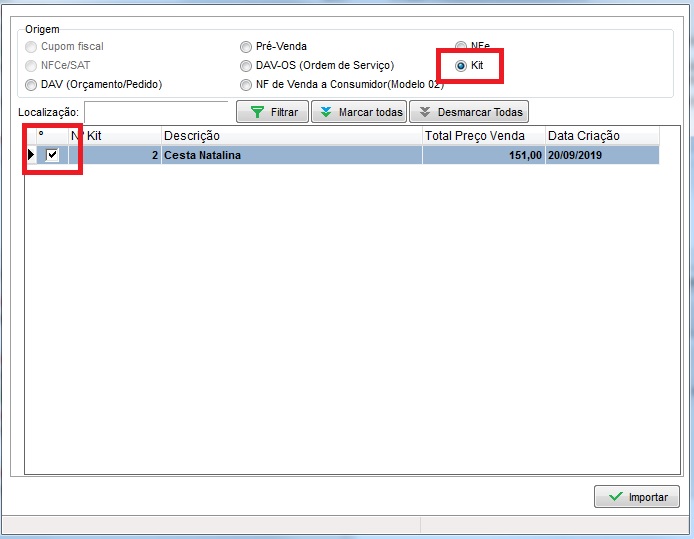
Após escolher o kit, clique em  para trazer este kit até a nota, poderá então escolher o cliente que adquiriu esse kit, conferir os demais dados da nota e finalizar.
Importando Kit para NFC-e
Há possibilidade também de importar o kit para NFC-e.
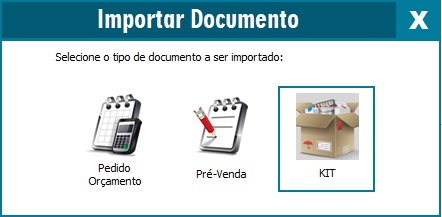
Na tela de caixa livre, pressione a tecla Insert e escolha a opção Kit.
Na próxima tela, digite o número do Kit e pressione a tecla Enter.
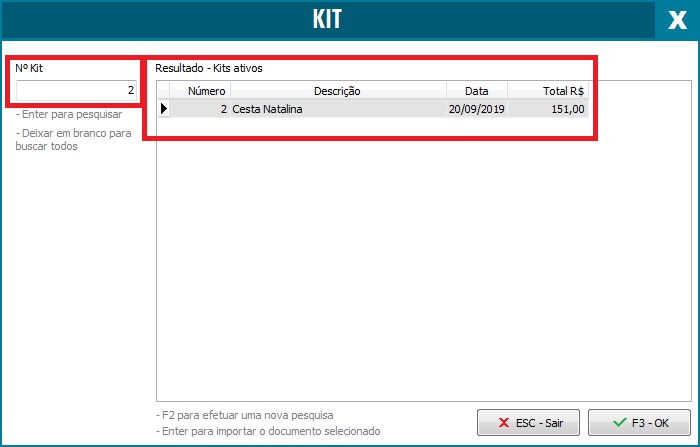
Após selecionar o Kit, clique no botão  para importar o kit.
DICA! Clicando em cada coluna será possível ordenar por ordem crescente ou decrescente!

Importando Kit para Pedido de Venda, Orçamento e DAVOs
Para importar o Kit para pedido de venda e orçamento, abra um novo pedido de venda/orçamento e pressione a tecla Insert, em seguida selecione o kit em questão, juntamente com a quantidade desejada;
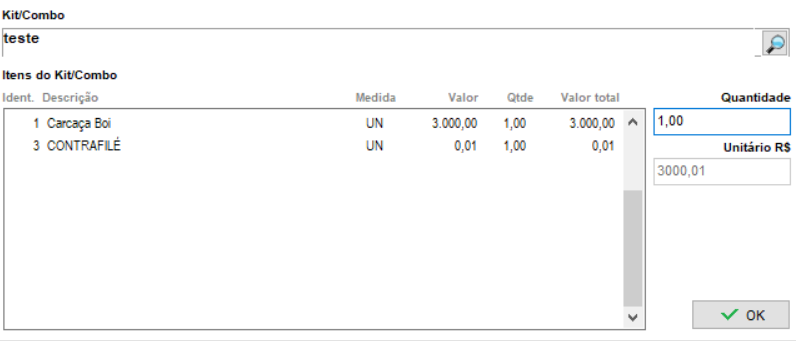
Após escolher o kit, clique no botão ok.
Ainda com dificuldades? Nossa equipe resolve via WhatsApp. Clientes Blue Tec têm suporte prioritário com resposta em minutos.
Conteúdo exclusivo para clientes
Libere o acesso ao passo a passo completo deste artigo falando com nosso suporte.
Digite os 14 números do CNPJ
Já é cliente Blue Tec? Fale direto no WhatsApp