Utilizando o WhatsApp pelo Clipp PRO
Publicado em 01/03/2026 — Suporte Clipp Pro · Blue Tec Sistemas
Este artigo explica como resolver Utilizando o WhatsApp pelo Clipp PRO no Clipp Pro. Veja abaixo a causa do problema e o passo a passo para solução.
O que é?
É possível iniciar uma nova conversa via WhatsApp diretamente pelo Clipp! Através do cadastro de clientes e fornecedores você poderá informar o número do Whats e iniciar uma nova conversa a partir desse cadastro, é possível também enviar aviso de cobrança por Whats diretamente pelo módulo de contas a receber! Poderá também enviar link das NFe e NFCe/SAT emitidas. Neste artigo iremos explicar detalhadamente o procedimento para realizar de forma correta os cadastros.
Parâmetros do Sistema
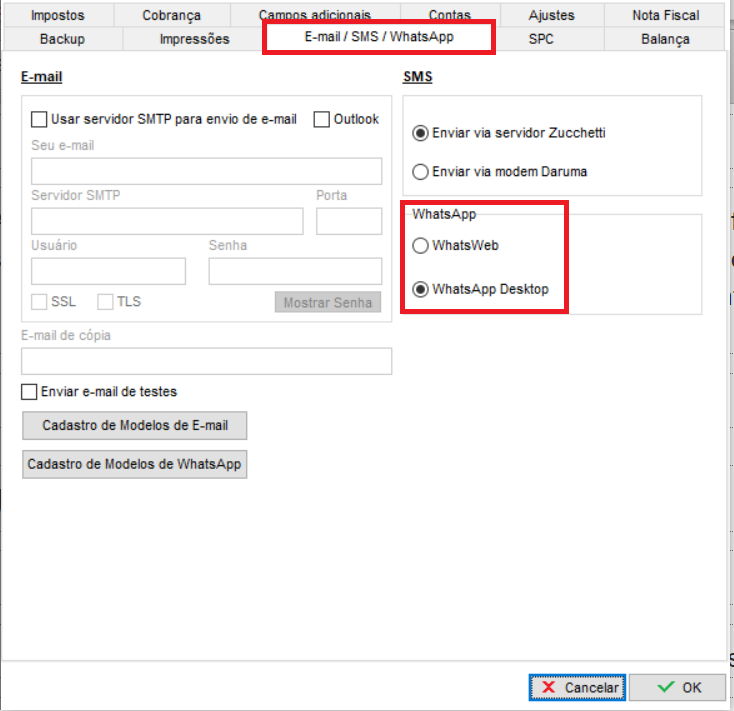
É possível configurar se deseja abrir nova janela no whatsapp web ou pelo whatsapp desktop, para configurar, acesse Configurações - Parâmetros e clique na aba E-mail / SMS / WhatsApp;
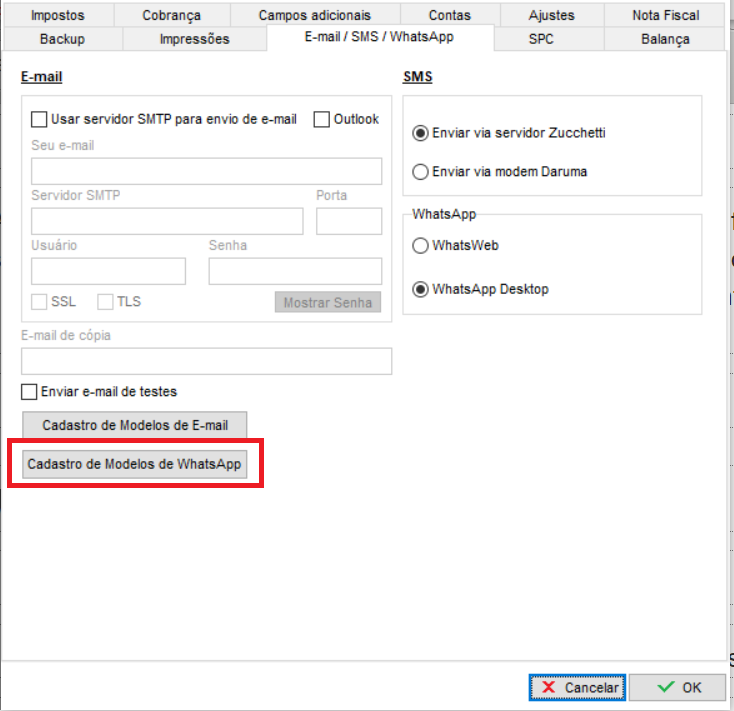
Também é possível cadastrar modelos de mensagens no whatsapp, para isso, clique no botão Cadastro de Modelos de WhatsApp;
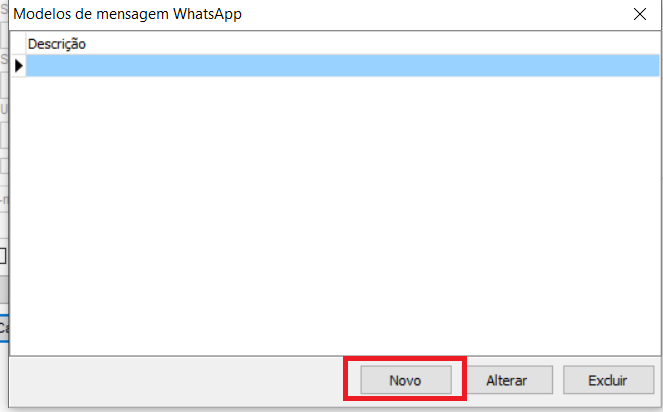
Clique no botão Novo;
Atualmente é possível definir a mensagem para cobranças no módulo de contas a receber, tanto para uma conta quanto para várias contas.
IMPORTATE! Não altere o conteúdo que estiver entre os símbolos < >
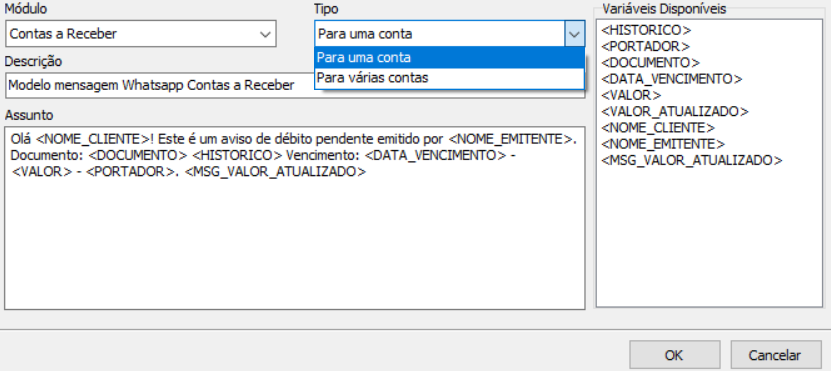
Após concluir o cadastro, clique no botão OK.
Efetuando Login no Web WhatsApp
Primeiramente, para facilitar os próximos passos, é necessário realizar o login no Web WhatsApp, para isso acesse: https://web.whatsapp.com/
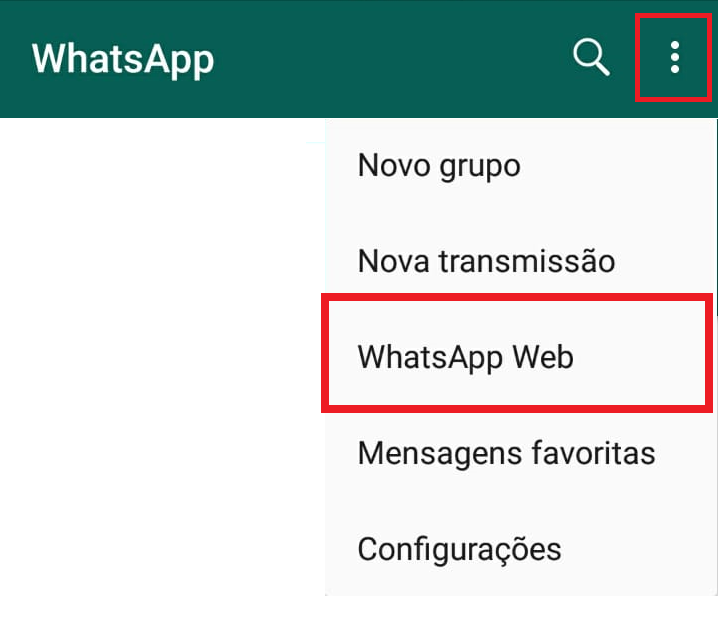
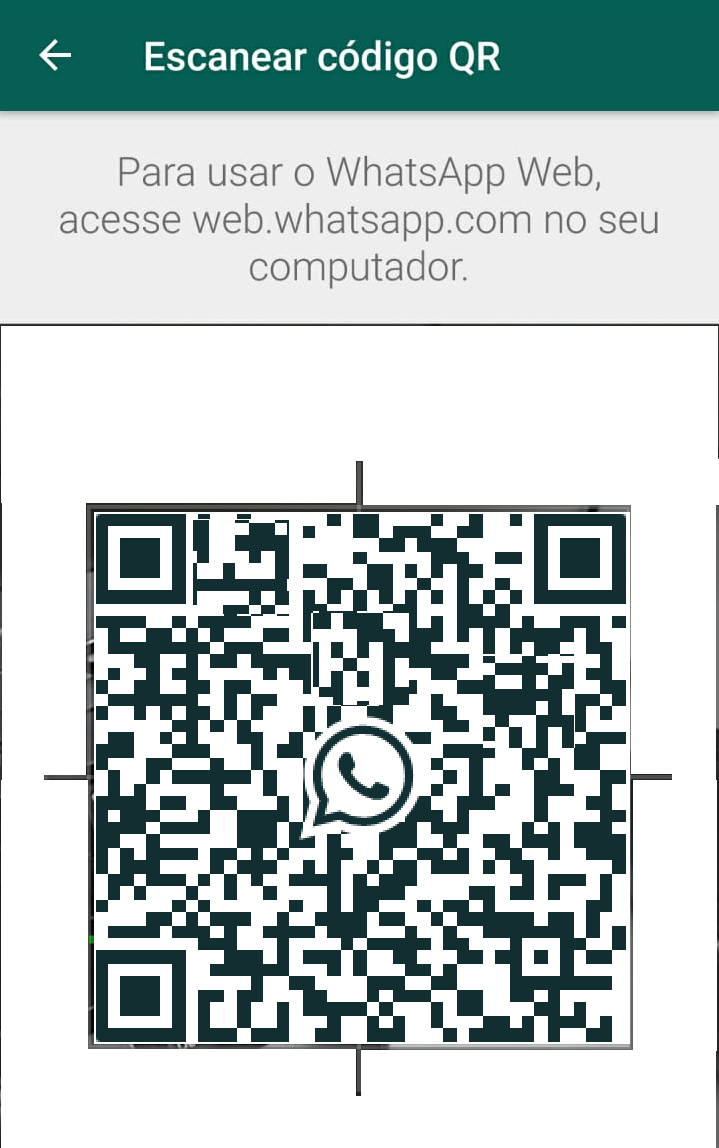
Após acessar, será gerado um QR Code, acesse o WhatsApp em seu SmartPhone, clique no botão de Opções e em seguida WhatsApp Web:
Habilitará a câmera do celular, aproxime do QR Code gerado em sua tela.
Em seguida você já estará logado no WhatsApp Web!
Iniciando uma nova conversa
Para iniciar uma nova conversa, acesse o módulo de Clientes ou Fornecedores.
Abra o cadastro do cliente ou Fornecedor que deseja enviar a mensagem, clicando duas vezes sobre o mesmo. Confira o número cadastrado no campo Celular/0800, em seguida clique no botão 
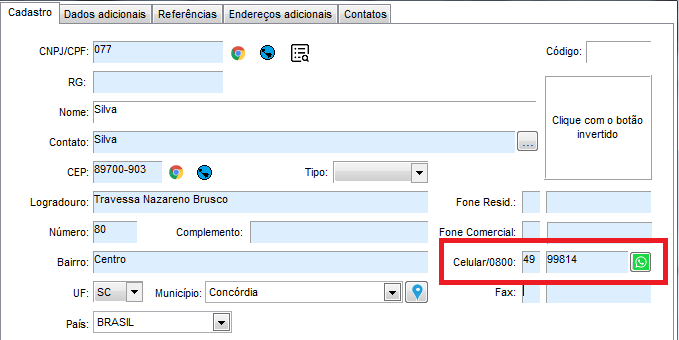
Em seguida abrirá uma nova conversa em seu navegador de internet com esse contato.
Enviando NFe pelo Whats
Uma das possibilidades dessa ferramenta, é o envio do link da NFe, após e emissão do documento, será aberta a seguinte tela:
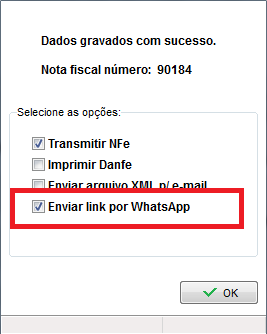
Basta marcar a opção de envio do link por WhatsApp e prosseguir com a transmissão. É necessário possuir o Fone Celular no cadastro do cliente para esta operação.
Para enviar pelo gerenciador, após emitida, clique com o botão direito no documento em questão e clique sobre Enviar link da nota por WhatsApp.
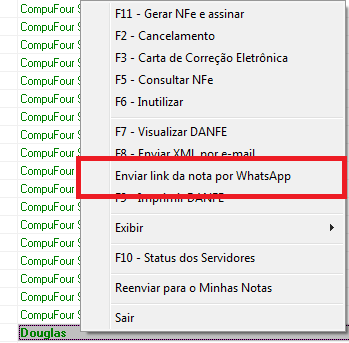
O sistema questionará para qual Celular deseja enviar:
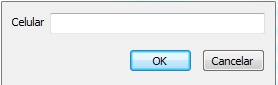
Informe o número e clique em OK.
Será enviado o texto incorporado conforme exemplo:
Nota Fiscal Eletrônica - Zucchetti Software. Número Série [90158 99] emitida para: Silva. Chave de acesso: [412001047755659230400010990000901581237] Para verificar a autorização da SEFAZ referente a nota acima mencionada, acesse o site da Secretaria de Fazenda do Estado ou acesse https://clipp.cc/IbFLJ7
Enviando NFC-e/SAT via Whats
É possível enviar também a NFC-e/SAT via WhatsApp, na tela responsável por informar o cliente, preencha o Fone e Marque a opção Envia WhatsApp:
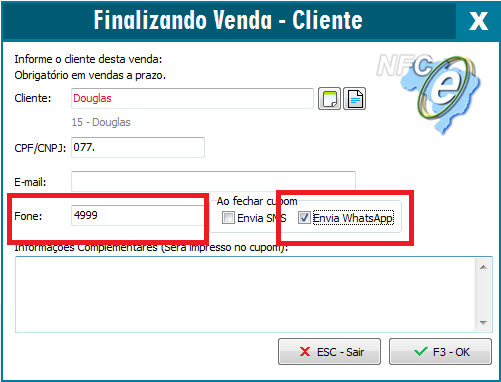
Após a impressão do documento, será aberta uma nova conversa para envio da NFC-e via Whats com o texto padrão incorporado:
Vc recebeu a NFC-e 90174 / 99 emitida por Zucchetti Software! Confira em https://clipp.cc/kr22uk
Para enviar o documento após a sua transmissão, na tela de caixa livre pressione a tecla F7, localize a venda em questão, clique com o botão direito sobre ela clique na opção Enviar link pelo WhatsApp
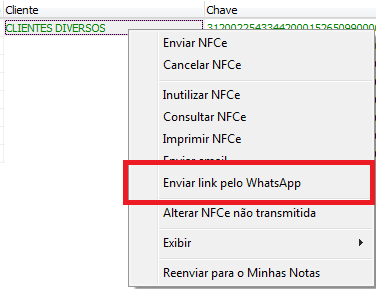 ,
,
Em seguida preencha o número para qual deseja enviar e clique em OK:
Enviando aviso de vencimento pelo Whats
É possível também enviar avisos de vencimento pelo módulo de contas a receber, para isso, acesse o módulo de contas a receber 
Selecione a conta que deseja enviar a mensagem, clique em arquivo - Enviar aviso de vencimento desta conta por WhatsApp.
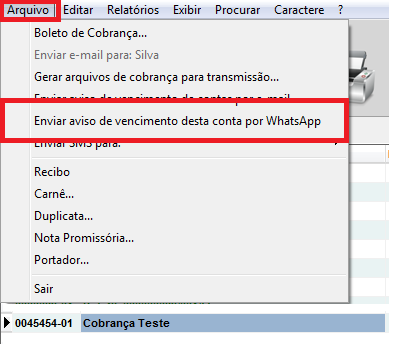
Caso tenha mais contas em vencidas para o mesmo cliente, será notificado:
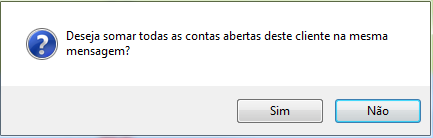
Se clicar em SIM o sistema irá carregar a soma das contas em atraso, se clicar em NÃO, irá considerar apenas o valor da conta em questão.
Será aberta a caixa para envio da cobrança por Whats com um texto pré configurado, poderá editar o mesmo juntamente com o número, se necessário.
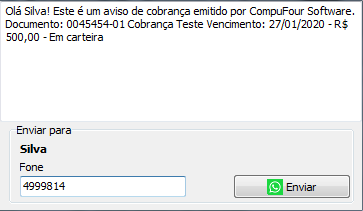
Após conferir os dados, clique em Enviar, automaticamente será aberta uma nova conversa.
Para saber como enviar a situação das Ordens de Serviço, clique aqui
Ainda com dificuldades? Nossa equipe resolve via WhatsApp. Clientes Blue Tec têm suporte prioritário com resposta em minutos.
Conteúdo exclusivo para clientes
Libere o acesso ao passo a passo completo deste artigo falando com nosso suporte.
Digite os 14 números do CNPJ
Já é cliente Blue Tec? Fale direto no WhatsApp