Lançamento Rápido no Clipp Pro
Publicado em 01/03/2026 — Suporte Clipp Pro · Blue Tec Sistemas
Este artigo explica como resolver Lançamento Rápido no Clipp Pro. Veja abaixo a causa do problema e o passo a passo para solução.
Lançamento Rápido
O lançamento rápido é uma Pré Saída, ou seja, um pedido que ficará aberto e poderá ser importado posteriormente para documento de saída e concretizar a baixa no estoque. A impressão deste comprovante é efetuada no modelo de 80mm, podendo ser impresso em qualquer impressora não fiscal no modelo de 80 colunas.
Para determinar a impressora, acesse as configurações dos DAVs e marque na relação:
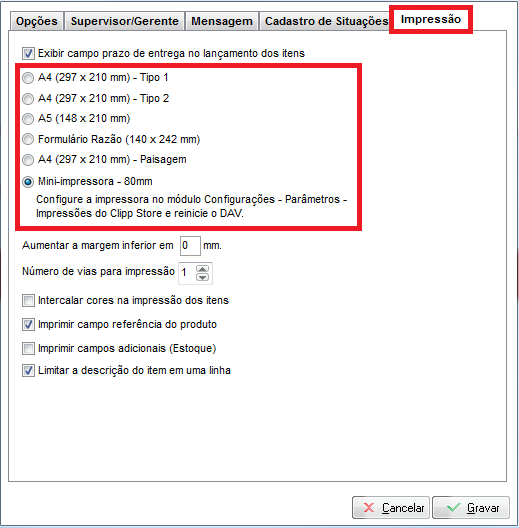
ATENÇÃO! Este procedimento NÃO dá baixa no estoque!
Efetuando o lançamento
Para abrir o lançamento rápido, clique em Compras/Documentos - Pedidos
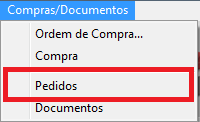
Em seguida, clique no ícone 
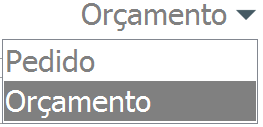
Ao lado direito da tela é possível escolher se deseja lançar um Pedido ou um Orçamento.
Será apresentada a tela inicial do sistema, é possível lançar o item pelo código, identificador ou descrição.
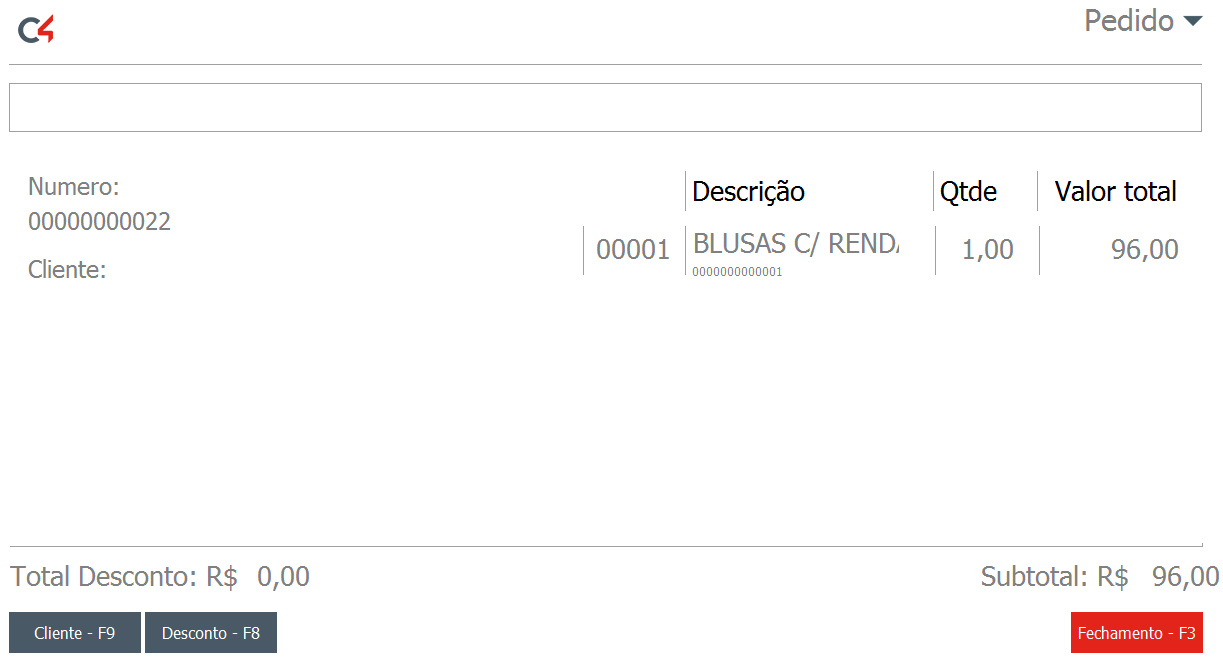
Após escolher o item que deseja, é possível escolher o Cliente, pressionando F9, que sairá impresso no comprovante.
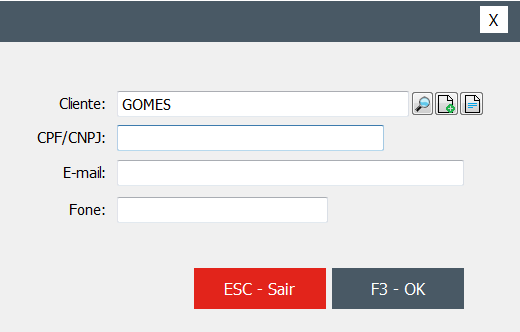
Clicando ao lado existem algumas opções, é possível escolher o padrão de busca, cadastrar novo cliente e alterar cadastro do cliente lançado.
Para conceder desconto, pressione a tecla F8 ou clique na opção Desconto - F8. O descontoserá dado sobre o próximo item lançado e é possível lançar como porcentagem ou valor.
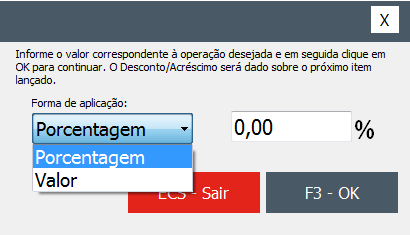
Após lançar os valores, clique em F3 - OK ou pressione F3.
Após concluir o lançamento rápido, clique no botão 
Como o lançamento do cliente é obrigatório, ao pressionar F3 para finalizar o pedido será solicitado caso não informado anteriormente.
Na próxima tela é possível escolher o vendedor, situação, parcelas e as observações, caso queira lançar a prazo, pressione a letra A no seu teclado e em seguida Enter.
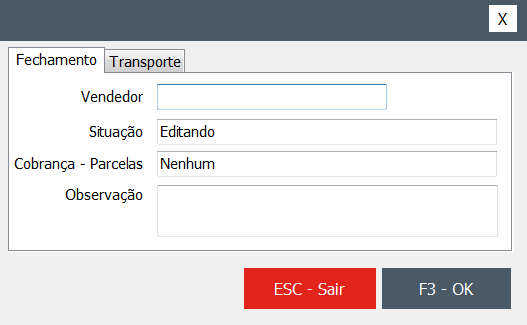
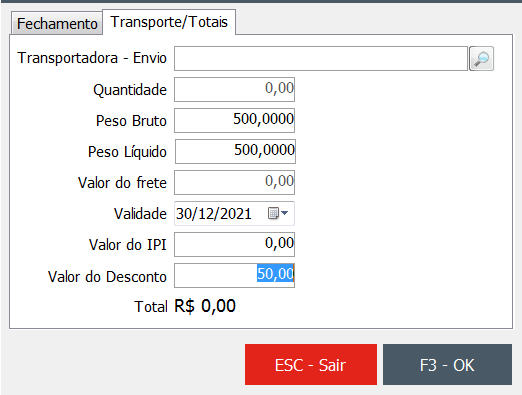
Na aba Transporte/Totais é possível escolher a transportadora, quantidade, peso bruto/líquido valor do frete e validade. Além do valor do IPI e desconto Total do lançamento.
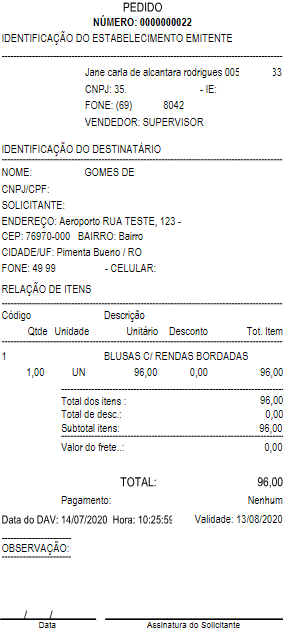
Em seguida será impresso o comprovante:
Importando Kit para o Lançamento Rápido
Também é permitido importar o um Kit para o Lançamento Rápido, basta pressionar a tecla INSERT, colocar o número do Kit, e pressionar OK.
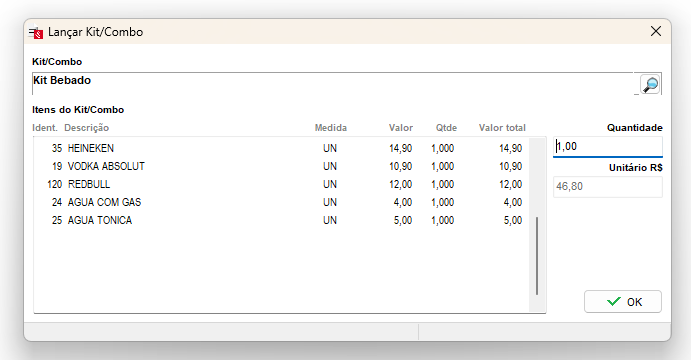
Assim todos os produtos do Kit serão importados para o lançamento rápido, finalizando, será impresso o DAV, nas observações apresenta a informação que foi importado um Kit.
Ainda com dificuldades? Nossa equipe resolve via WhatsApp. Clientes Blue Tec têm suporte prioritário com resposta em minutos.
Conteúdo exclusivo para clientes
Libere o acesso ao passo a passo completo deste artigo falando com nosso suporte.
Digite os 14 números do CNPJ
Já é cliente Blue Tec? Fale direto no WhatsApp