Importando DAV para NF-e no Clipp Pro
Publicado em 01/03/2026 — Suporte Clipp Pro · Blue Tec Sistemas
Este artigo explica como resolver Importando DAV para NF-e no Clipp Pro. Veja abaixo a causa do problema e o passo a passo para solução.
Finalizando um DAV (Pedido de Venda – Orçamento)
Como o DAV não é um documento fiscal e não gera movimentações no estoque e movimentações financeiras, é possível finalizar o DAV apenas mediante o faturamento do mesmo na Nota Fiscal Eletrônica (NFe), Nota Fiscal de Consumidor eletrônica (NFC-e/SAT) ou no Cupom Fiscal.
Finalizando DAV – Nota Fiscal de Venda
Para finalizar o DAV através de uma Nota Fiscal, acesse o módulo de Notas Fiscais de Venda/Eletrônica em seu Clipp Pro, abra uma nova nota e clique no botão Importar. Na janela que for aberta selecione a opção DAV (Orçamento/Pedido), por fim, selecione o DAV que deseja importar e clique em Importar.
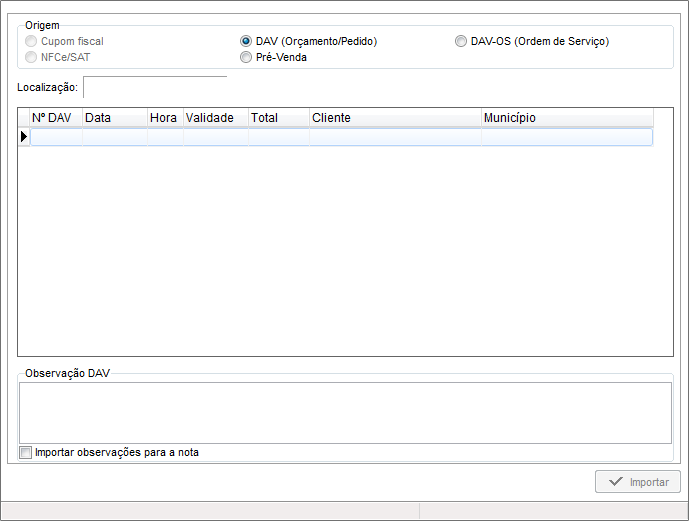
Obs: Por questões de Legislação, esta opção somente ficará disponível quando a empresa não possuir impressora fiscal, caso possua impressora fiscal, esta finalização deve obrigatoriamente ocorrer via Cupom Fiscal.
Confirme a importação, verifique as informações da Nota Fiscal e finalize-a. Desta forma, o DAV constará como finalizado.
O sistema permite importar mais do que um DAV para a nota, para efetuar este procedimento, basta clicar no botão Importar novamente após ter concluído a importação anterior.
Ainda com dificuldades? Nossa equipe resolve via WhatsApp. Clientes Blue Tec têm suporte prioritário com resposta em minutos.
Conteúdo exclusivo para clientes
Libere o acesso ao passo a passo completo deste artigo falando com nosso suporte.
Digite os 14 números do CNPJ
Já é cliente Blue Tec? Fale direto no WhatsApp