Como configurar o código de Benefício Fiscal (cBenef) - ClippPro
Publicado em 01/03/2026 — Suporte Clipp Pro · Blue Tec Sistemas
Este artigo explica como resolver Como configurar o código de Benefício Fiscal (cBenef) - ClippPro no Clipp Pro. Veja abaixo a causa do problema e o passo a passo para solução.
Como configurar o código de Benefício Fiscal (cBenef) - ClippPro
É necessário consultar a planilha disponibilizada pela SEFAZ, onde constará cada CST e seu respectivo Código de Benefício.
Para saber quais informações preencher entre em contato com a contabilidade.
Após realizar o ajuste, abra o Cadastro de Estoque 
Abra o cadastro do item em questão, ou dos itens que estiverem na sua nota fiscal e confira o CST:
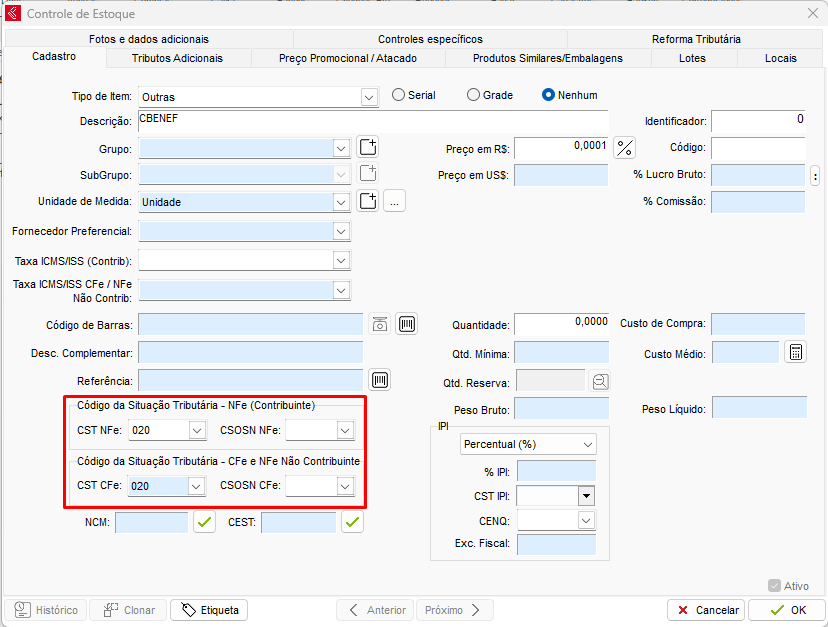
Após conferir o CST preenchido, vá até a aba Tributos Adicionais para checar o valor preenchido no campo de Cód. Benefic:
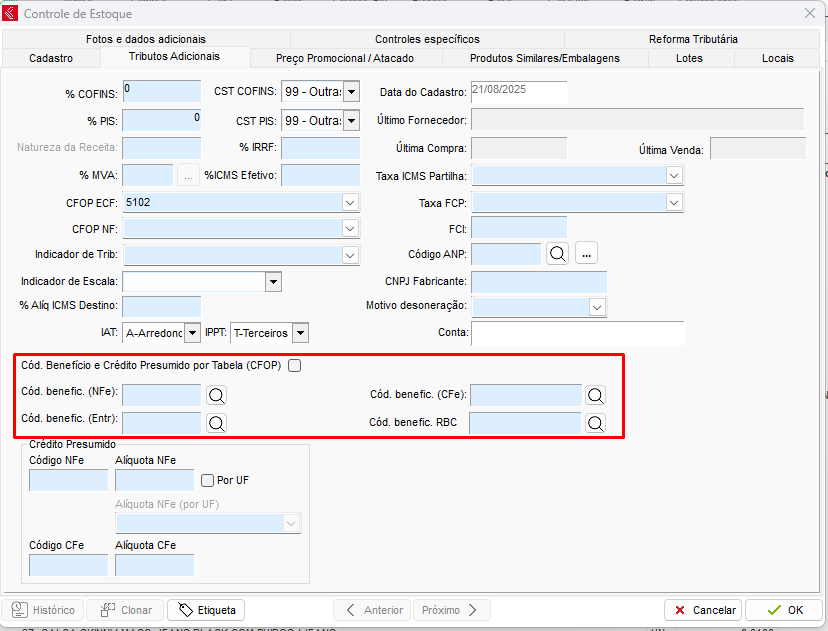
Agora é necessário conferir com a sua contabilidade essas informações e ajuste em Configurações - Operações ICMS/ISS - Cadastro de Benefício Fiscal (cBenef):
É possível informar mais de um CST e mais de um CFOP para cada Código de Benefício Fiscal sem precisar incluir várias vezes o mesmo.
Cadastro por CST
Para cadastros de cBenef com CST pode ser feito com a seguinte configuração
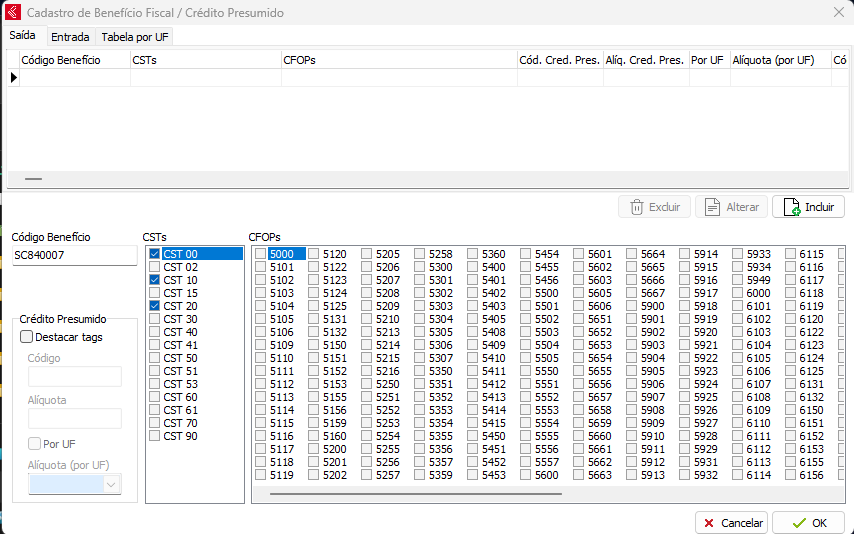
Após cadastrar o código para o Código Benefício e selecionar Apenas o CST, dentro do Cadastro do Produto > Tributos adicionais também

Frisamos a importância de verificar os valores com sua contabilidade antes de qualquer procedimento!
Ajustando a configuração com o CST e o devido cadastro no produto, o sistema passará a gerar automaticamente os códigos no XML conforme o CST e as informações cadastradas no item.TAGS: Codigo do beneficio, be
TAGS: Codigo do beneficio, beneficio, cst, Rejeição: Informado código de benefício fiscal para CST sem benefício fiscal
Cadastro por CFOP
Com o cadastro por CFOP, ao adicionar o Código Benefício (cBenef) e selecionar o CFOP, ele faz a configuração automática conforme o CFOP for selecionado no cadastro do produto
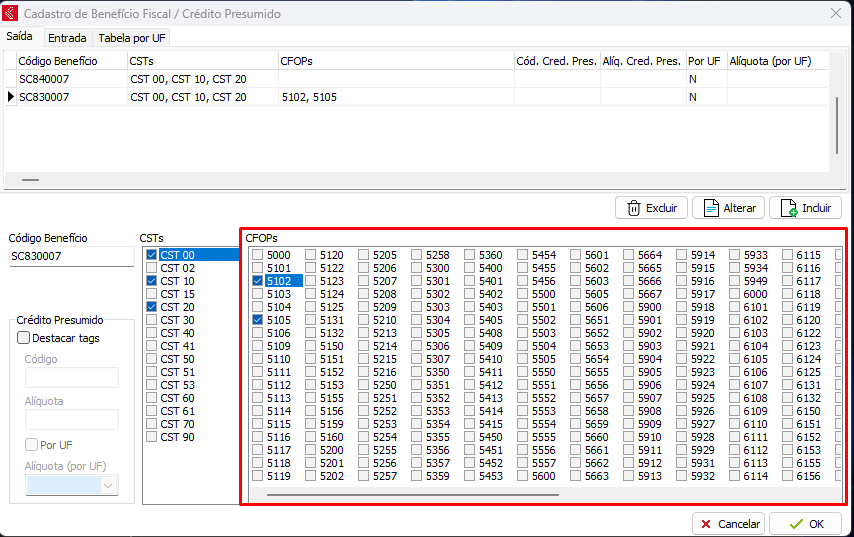
Com o cadastro do cBenef realizado, volte ao Cadastro do Produto > Tributos adicionais, selecione o CFOP informado no Benefício e marque a opção Cód. Benefício e Crédito Presumido por Tabela (CFOP).
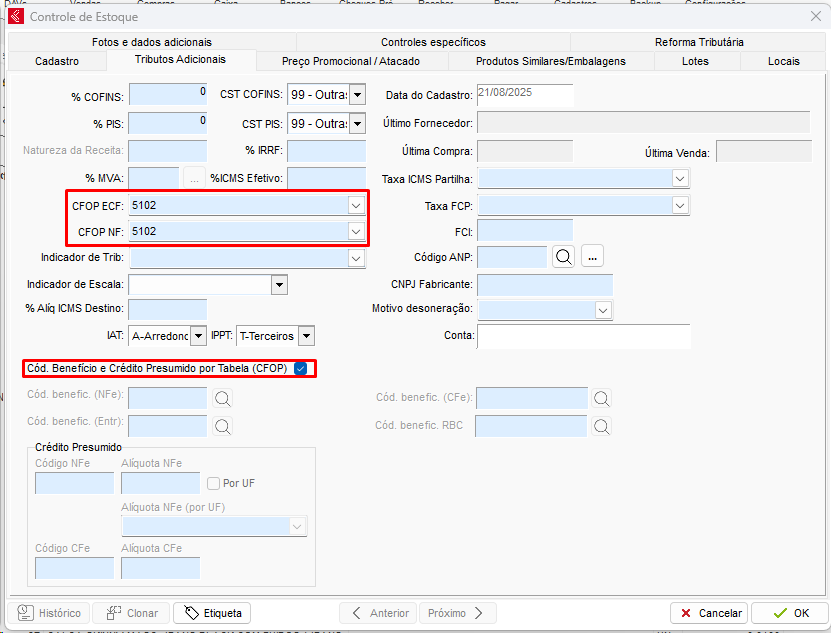
Com toda a configuração feita dessa forma, ao realizar a venda com o CFOP definido, o sistema passará a enviar automaticamente o cBenef no XML
Cadastro de Crédito Presumido
Em alguns estados, existe a obrigatoriedade das tags de Crédito Presumido no XML
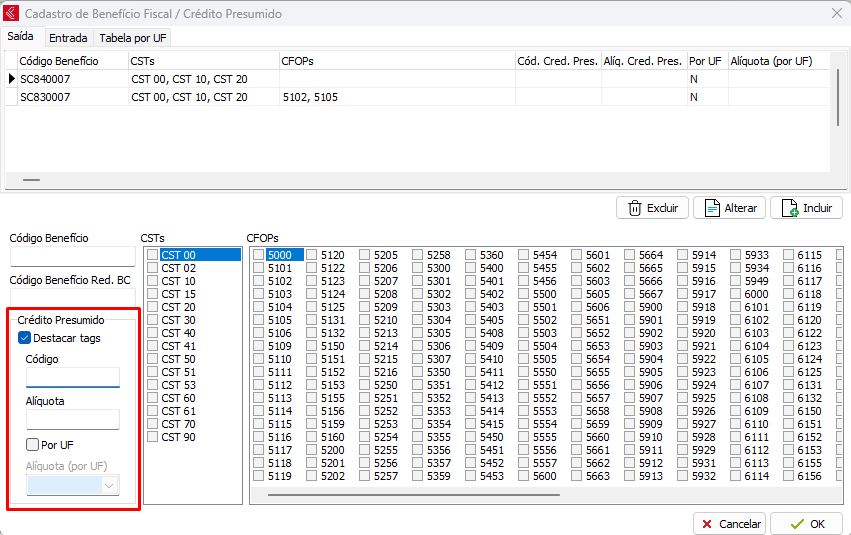
Após informar o cBenef, se houver necessidade de destacar crédito presumido, preencha também a alíquota correspondente ao benefício e o código. Com esses dados, o XML será gerado da seguinte forma:
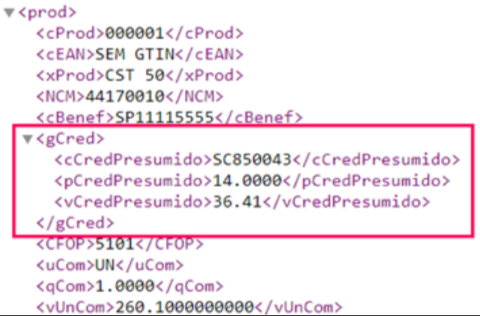
Com o preenchimento correto do cBenef e, quando aplicável, da alíquota do crédito presumido, o XML será gerado de forma adequada, atendendo às exigências da Contabilidade e da legislação vigente.
Ainda com dificuldades? Nossa equipe resolve via WhatsApp. Clientes Blue Tec têm suporte prioritário com resposta em minutos.
Conteúdo exclusivo para clientes
Libere o acesso ao passo a passo completo deste artigo falando com nosso suporte.
Digite os 14 números do CNPJ
Já é cliente Blue Tec? Fale direto no WhatsApp