Como desativar o horário de verão - Windows 7 e 10 no Clipp Pro
Publicado em 01/03/2026 — Suporte Clipp Pro · Blue Tec Sistemas
Este artigo explica como resolver Como desativar o horário de verão - Windows 7 e 10 no Clipp Pro. Veja abaixo a causa do problema e o passo a passo para solução.
O que é?
Neste artigo iremos descrever o procedimento para desabilitar a atualização automática do horário do computador com base no horário de verão, visto que não terá tal mudança de horário. O horário incorreto do computador traz consequências graves na emissão da nota fiscal eletrônica (NF-e) e Nota Fiscal do Consumidor Eletrônica (NFCe).
Iremos explicar o procedimento para Windows 7 e Windows 10.
Windows 7
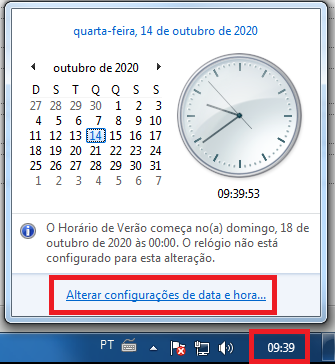
No Windows 7, clique no relógio e em seguida na opção Alterar configurações de data e hora;
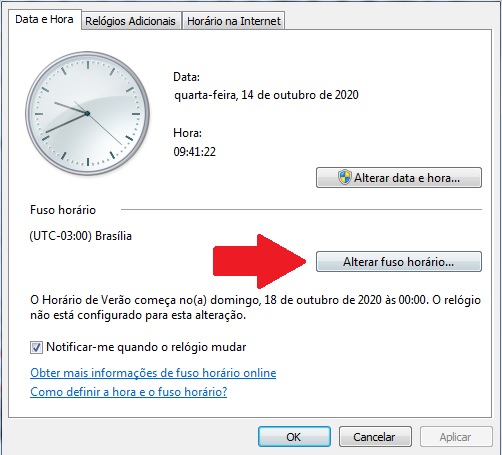
Clique na opção Alterar fuso horário;
Em seguida, desmarque a opção Ajustar automaticamente o relógio para Horário de Verão;
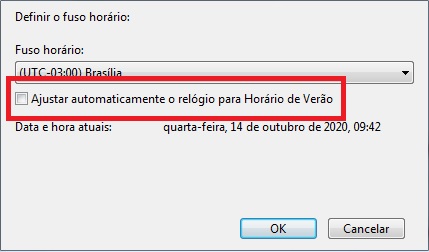
Para concluir o ajuste, clique no botão 
ATENÇÃO! Dúvidas quanto ao procedimento, consulte seu técnico em informática!
Windows 10
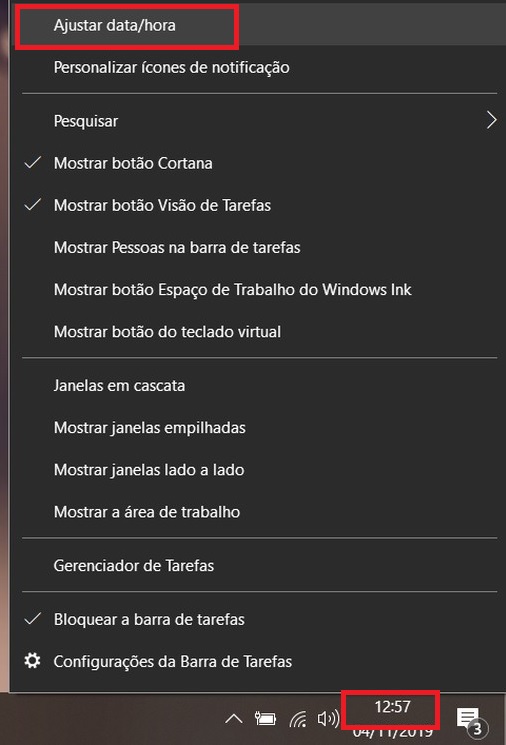
Clique com o botão direito sobre o relógio, na barra de tarefas, e selecione Ajustar data/hora;
Desabilite a opção Definir horário automaticamente;
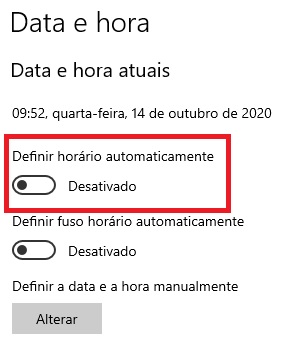
Mais abaixo, terá a opção para Ajustar automaticamente para o horário de verão, desative.
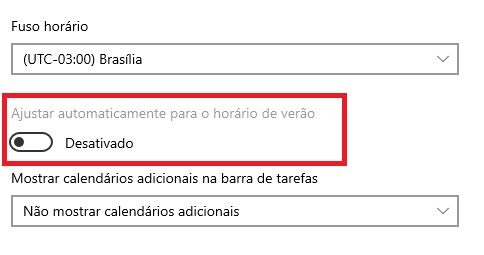
Feche todas as telas. O Windows não atualizará para o horário de verão seguindo estes passos!
ATENÇÃO! Dúvidas quanto ao procedimento, consulte seu técnico em informática!
Ainda com dificuldades? Nossa equipe resolve via WhatsApp. Clientes Blue Tec têm suporte prioritário com resposta em minutos.
Conteúdo exclusivo para clientes
Libere o acesso ao passo a passo completo deste artigo falando com nosso suporte.
Digite os 14 números do CNPJ
Já é cliente Blue Tec? Fale direto no WhatsApp