Atualizar – Clipp
Publicado em 01/03/2026 — Suporte Clipp Pro · Blue Tec Sistemas
Este artigo explica como resolver Atualizar – Clipp no Clipp Pro. Veja abaixo a causa do problema e o passo a passo para solução.
Atualizando o sistema_
É importante manter o sistema sempre atualizado na medida em que as atualizações forem disponibilizadas pela Zucchetti, isso para que todos os recursos do sistema tenham total funcionamento.
IMPORTANTE, LEIA COM ATENÇÃO ANTES DE EFETUAR O PROCEDIMENTO:
O procedimento deve ser realizado primeiro no computador Servidor e nos demais computadores caso possuam o sistema instalado. Caso possuir apenas os atalhos de rede nos terminais, não é necessários instalar essa atualização nos mesmos.
Procedimento
Inicialmente deve-se efetuar o download da atualização através do site da Zucchetti. Para isso no computador servidor do sistema, com o sistema fechado em todos os computadores, efetue o procedimento a seguir:
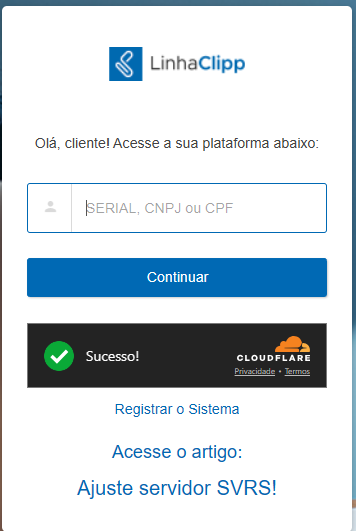
1. Para realizar o download acesse https://suporte.clipp.com.br/login, informe o serial do ClippPro ou o CNPJ da empresa e clique em Continuar.
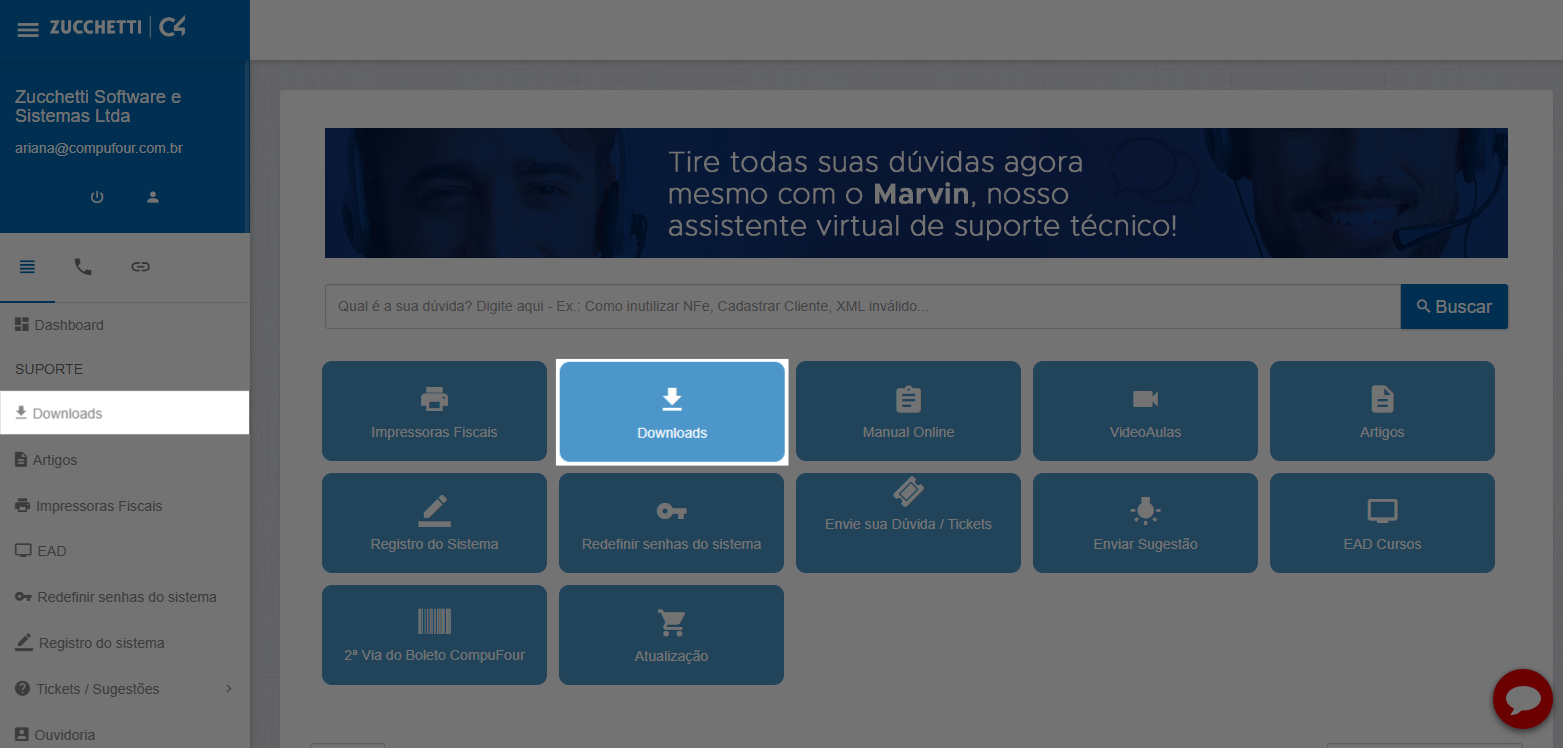
2. Em seguida clique em uma das opções Downloads para que seja exibida a lista de arquivos disponíveis.
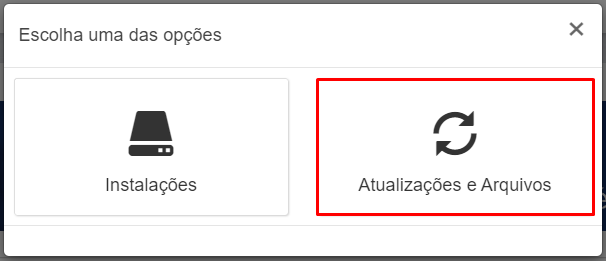
3. Clique na opção Atualizações e Arquivos.
Caso tenha adquirido a versão PRO, baixe o arquivo:
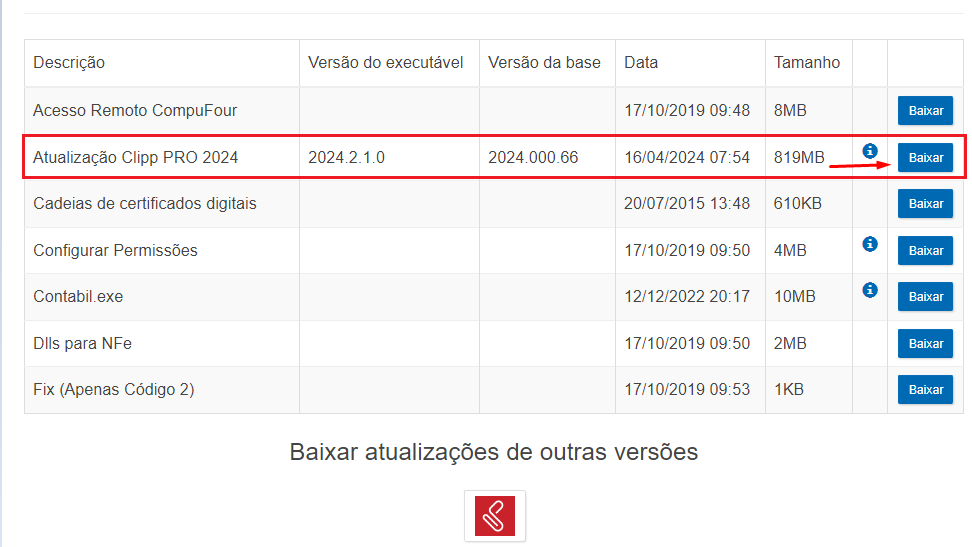
4. Após clicar em baixar vai abrir uma nova aba em seu navegador, basta clicar em Fazer download;
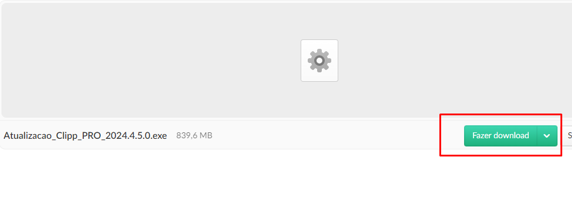
5. O arquivo será salvo em seu computador. Assim que o download for concluído, localize e execute o arquivo.
Em determinadas situações, haverá uma solicitação de confirmação, se deseja ou não fazer a execução da instalação, clique em Executar.
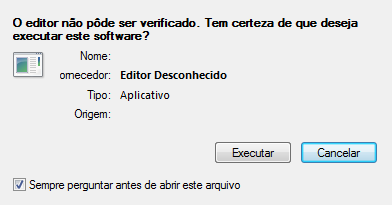
Ao efetuar a execução da atualização, será exibida uma tela solicitando se deseja instalar a atualização, clique em SIM.
6. A tela de instalação será apresentada, clique em Avançar;
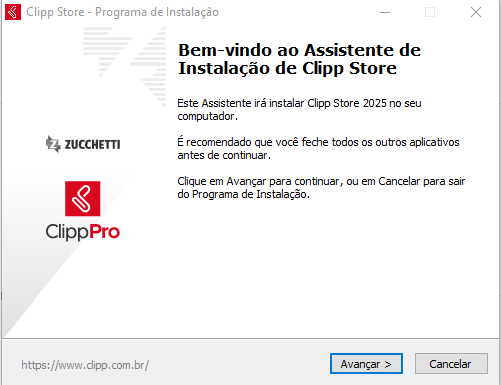
Leia atentamente os termos de uso e caso aceite, marque a opção.
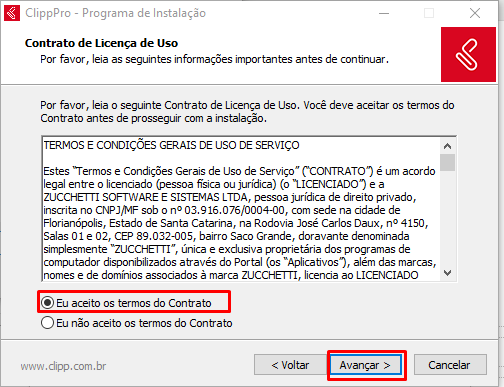
7. Então será solicitada a pasta onde deve ser feita a atualização, (deverá ser a mesma onde o sistema está instalado, na pasta exe);
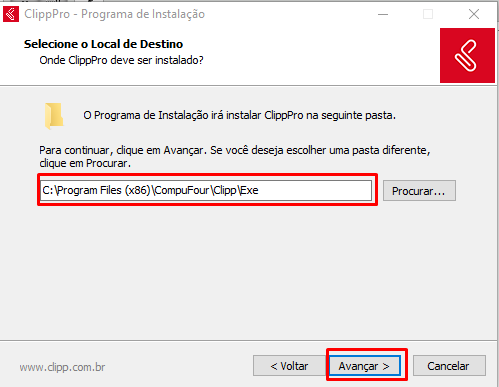
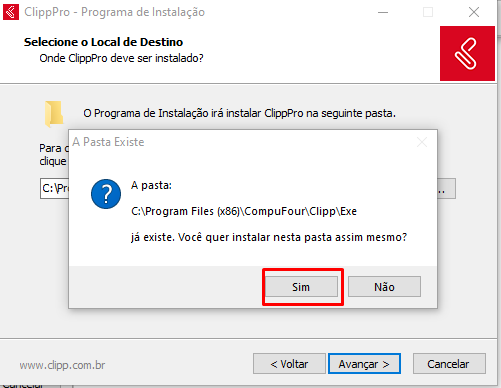
8. Selecionando a pasta correta deve clicar em Avançar e em seguida calicar me Sim na mensagem;
9. Em seguida selecione a opção de Instalação Completa e clique em Avançar;
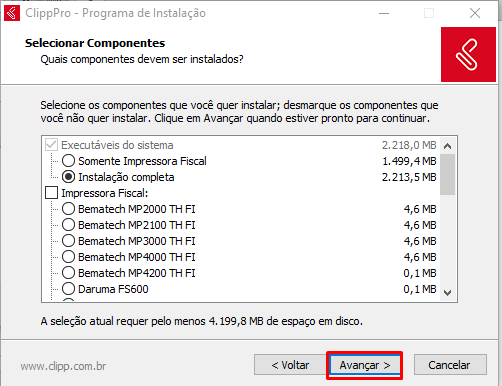
Após clicar em avançar basta aguardar o processo de atualização ser concluído.
9. Feito isso acesse o sistema ClippPro em seu servidor para que o sistema conclua a atualização da base de dados;
Após concluir a atualização da base de dados já é possível utilizar o sistema novamente.
Ainda com dificuldades? Nossa equipe resolve via WhatsApp. Clientes Blue Tec têm suporte prioritário com resposta em minutos.
Conteúdo exclusivo para clientes
Libere o acesso ao passo a passo completo deste artigo falando com nosso suporte.
Digite os 14 números do CNPJ
Já é cliente Blue Tec? Fale direto no WhatsApp