Nota Técnica 2020.006 - v.1.00 - Dados do intermediador ou agenciador da operaçã
Publicado em 01/03/2026 — Suporte Clipp Pro · Blue Tec Sistemas
Este artigo explica como resolver Nota Técnica 2020.006 - v.1.00 - Dados do intermediador ou agenciador da operação comercial no Clipp Pro. Veja abaixo a causa do problema e o passo a passo para solução.
Dados do intermediador ou agenciador da operação comercial
O intermediador é uma ponte entre a sua loja virtual e as instituições financeiras que oferecem serviços de pagamento, como crédito, débito e boleto. Em vez de você ter que lidar diretamente com contratos e transações entre bandeiras, bancos e organizações, todo esse processo é automatizado e implementado sob um modelo de assinatura.
Habilitando na NFC-e nfce
Para habilitar o emissor de NFCe para envio dos dados do intermediador, acesse Configurações 
Em seguida, clique em Configurações da NFC-e e marque a opção Enviar dados do intermediador/marketplace:
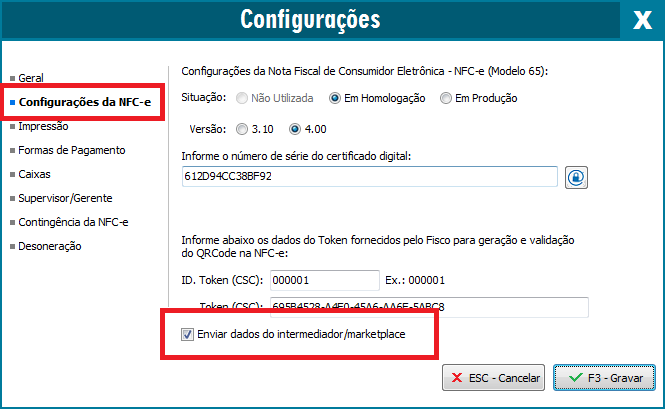
Em seguida, clique em F3 - Gravar.
Durante a venda, na tela de finalização será possível informar o intermediador:
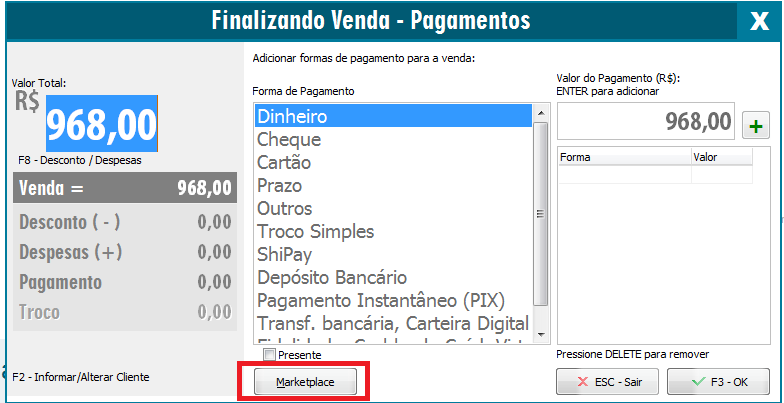
Em seguida, clique no botão:
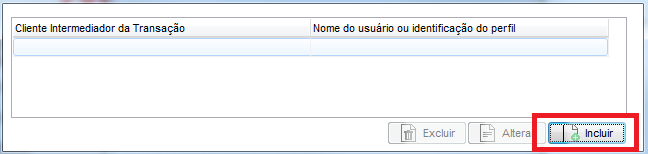
A seguir, clique no botão Incluir;
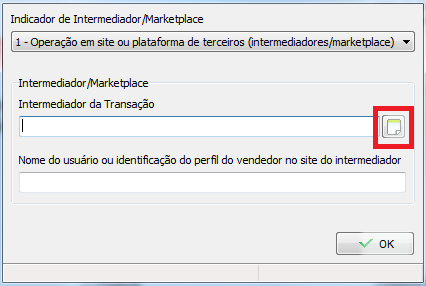
Clique no botão destacado abaixo:
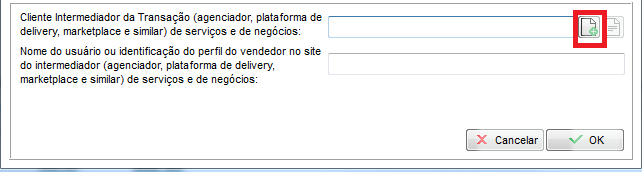
Neste momento, cadastre o Intermediador da operação (ex: MercadoLivr) após concluir o cadastro, clique no botao OK e na tela acima, informe o nome do usuário;
Após concluir as configurações clique em ok.
Habilitando na NF-e nfe
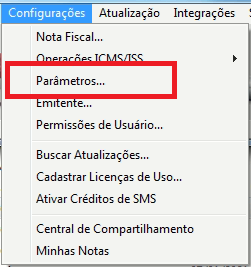
Para habilitar na NFe, acesse Configurações - Parâmetros;
Em seguida, acesse a aba Nota Fiscal e marque a opção Enviar dados do intermediador/marketplace:
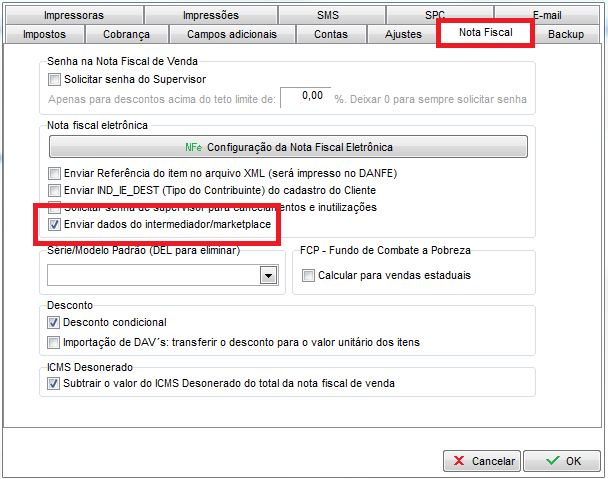
Em seguida, clique em ok.
Ainda na nota fiscal, é possível cadastrar e determinar o intermediador da operação, clicando no rodapé, na opção Marketplace;

Será apresentada a tela do intermediador, escolha a opção 1 e escolha o intermediador da transação, clicando no botão  será possível realizar o cadastro, abaixo, você poderá informar o nome do usuário ou identificação do perfil do vendedor no site do intermediador;
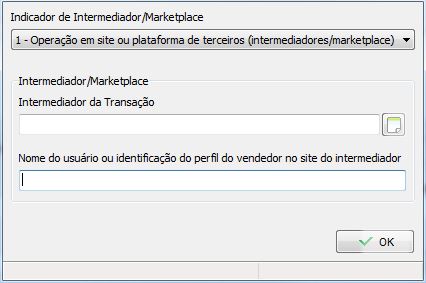
Após concluir a configuração, clique no botão OK.
Habilitando no Cheff
Quando utilizado Cheff + NFC-e, é possível configurar também diretamente no Cheff, para isso, acesse configurações 
Em seguida, clique na aba Configurações NFC-e e marque a opção Enviar dados do intermediador/marketplace:
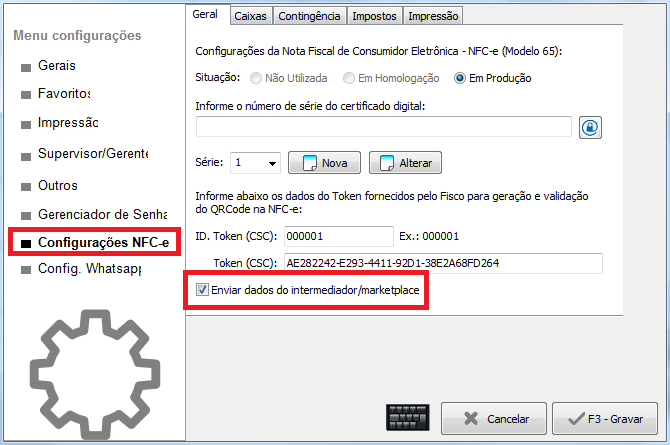
Em seguida, clique em F3 - Gravar
Ainda com dificuldades? Nossa equipe resolve via WhatsApp. Clientes Blue Tec têm suporte prioritário com resposta em minutos.
Conteúdo exclusivo para clientes
Libere o acesso ao passo a passo completo deste artigo falando com nosso suporte.
Digite os 14 números do CNPJ
Já é cliente Blue Tec? Fale direto no WhatsApp