Relatório de Movimento por Conta no Clipp Pro
Publicado em 01/03/2026 — Suporte Clipp Pro · Blue Tec Sistemas
Este artigo explica como resolver Relatório de Movimento por Conta no Clipp Pro. Veja abaixo a causa do problema e o passo a passo para solução.
Relatório de Movimento por Conta
Este relatório é um demonstrativo das movimentações nos planos de contas. Primeiramente precisamos entender o que são Receitas e o que são Despesas, receita da empresa é todo valor que entra na empresa e soma no caixa, despesas são valores que são retirados da empresa para pagamento a fornecedores e afins.
O que é Receita e o que é Despesa? neste artigo iremos explicar com mais detalhes.
Receitas
Vamos destacar um exemplo prático de uma receita, aqui iremos emitir uma Nota Fiscal de Venda com valor de R$77,00, faturamento A Vista e o Plano de Contas Mercadorias para Revenda;
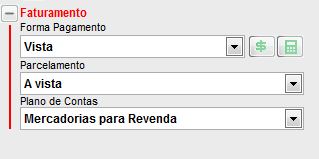
O valor será considerado como Entrada no módulo caixa, isso é uma Receita para a empresa;

Outro exemplo de receita são lançamentos manuais no caixa, neste caso entrará R$100,00 no caixa geral, proveniente da conta Banco do Brasil;
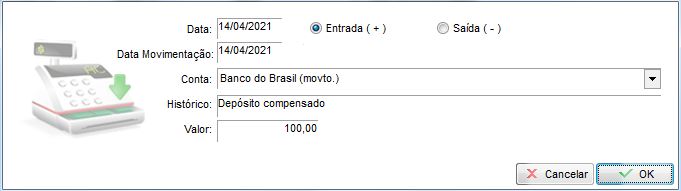
O valor será considerado como Entrada no caixa;

O mesmo valor poderá ser verificado na movimentação da conta bancária, acessando Bancos - Movimento Desta conta após clicar sobre o banco em questão;

A conta de Destino foi o Caixa Geral.
Outro exemplo de receita, é um recebimento de conta no módulo de contas a receber, aqui temos o exemplo de uma conta de R$100,00 proveniente da conta de Aluguéis, hipoteticamente seria o aluguel que sua empresa tem a receber de algum inquilino:
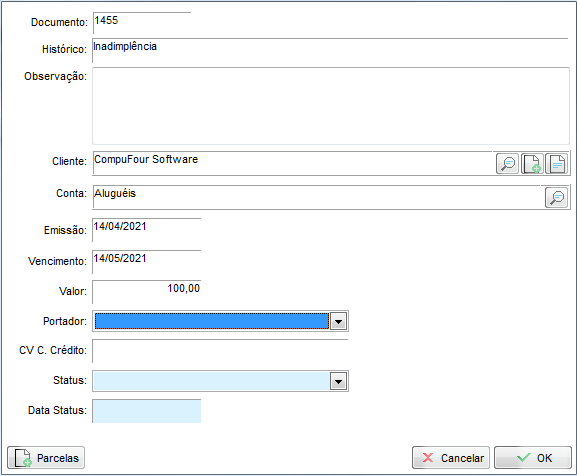
Após receber essa conta, clicando com o botão direito - receber esta conta e processando, o valor será adicionado ao caixa geral como Entrada/Receita;

Despesas
Vamos destacar um exemplo prático de uma despesa, aqui iremos emitir uma Nota Fiscal de Entrada com o valor de R$500,00, o faturamento A Vista e o Plano de Contas Insumos (materiais diretos);
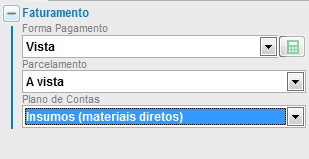
Esse valor constará no caixa geral como saída, pois nota de compra é despesa para a empresa;

Outro exemplo de despesa são lançamentos manuais no caixa, neste caso sairá R$100,00 do caixa geral, como destino para conta Caixa Econômica;
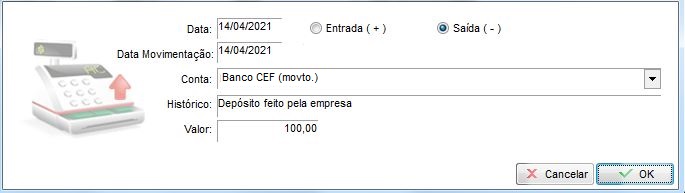
O Valor da operação de Saída constará no caixa como saída:

O mesmo valor poderá ser verificado na movimentação da conta bancária, acessando Bancos - Movimento Desta conta após clicar sobre o banco em questão;

A conta de origem foi o Caixa Geral.
Outro exemplo de despesa, é um pagamento de conta no contas a pagar, aqui temos o exemplo de uma conta de R$1.000,00 proveniente da conta de Imobilizado:
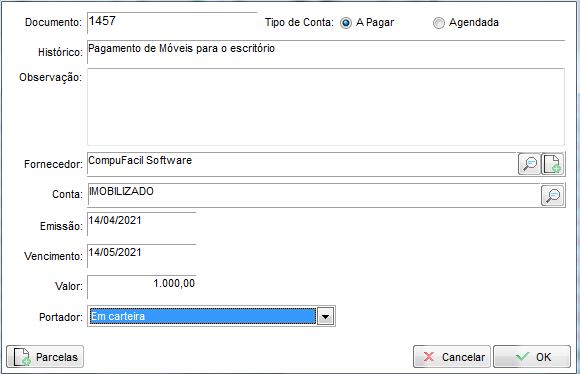
Após pagar essa conta, clicando com o botão direito - pagar esta conta e processando, o valor será subtraído ao caixa geral como Saída/Despesa;

OBS: Todos os lançamentos, sendo receitas ou despesas, irão constar no Movimento Diário
Acessando o relatório
Agora, vamos visualizar os lançamentos anteriores no relatório por Plano de Contas.
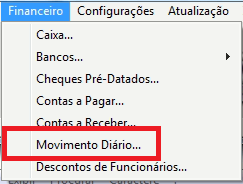
Para acessar o relatório, clique em Financeiro - Movimento Diário;
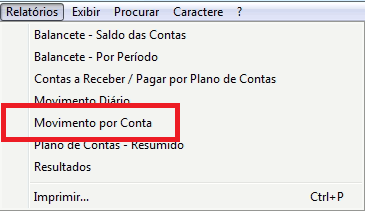
Em seguida, clique em Relatórios - Movimento por Conta;
A princípio, gere o relatório sem nenhum padrão marcado;
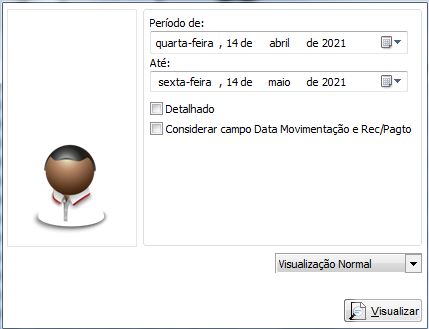
Podemos visualizar o relatório com os lançamentos efetuados anteriormente:
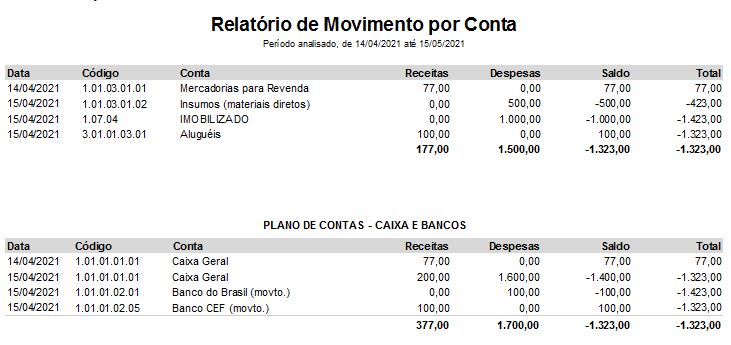
Cada lançamento em seu detalhe sinalizando a movimentação de cada conta:
- Mercadorias para Revenda - Referente aos R$ 77,00 nota de venda lançada, veja que o valor contabilizou como Receita;
- Insumos (materiais diretos) - Referente aos R$ 500,00 da nota de compra lançada, veja que o valor contabilizou como Despesa;
- IMOBILIZADO - Referente aos R$1.000,00 do pagamento de contas efetuado no contas a pagar para o pagamento dos materiais de escritório, considera também como Despesa;
- Aluguéis - Referente aos R$100,00 do pagamento de contas a receber para o recebimento de aluguel, considera também como Receita.
Já no Plano de Contas - Caixa e Bancos, teremos também:
- Caixa Geral - Consta o lançamento dos R$77,00 da nota de venda lançada, como Receita;
- Caixa Geral - Aqui consta a soma dos valores de entrada manual no caixa e do recebimento da conta no módulo de contas a receber, totalizando os R$200,00 como Receita;
- Banco do Brasil - Aqui considera como Despesa pro banco, pois o valor saiu do banco para entrar no caixa, então é receita para o caixa geral, porém despesa para a conta bancária, já que esse valor saiu do banco considera como Despesa;
- Banco CEF - Aqui considera como Receita para o banco, pois o valor saiu do caixa para o banco, então considera-se despesa para o caixa geral, porém receita para a conta bancária, já que esse valor entrou no banco considera como Receita;
Na geração do relatório, você pode escolher ele Detalhado para gerar com as informações completas dos lançamentos.
Gerando o Relatório considerando o campo Data Movimentação e Rec/Pagto:
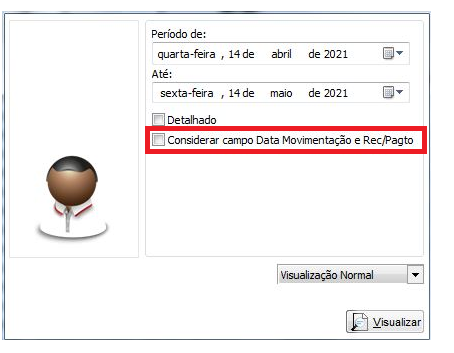
Essa informação do Relatório irá se basear nas datas de Movimentação, Data de recebimento e pagamento, pois foi criado o campo novo de Data Movimentação no Caixa Geral e no Movimento Diário onde você pode preencher a data desejada, diferente da data apresentada no campo "Data" que o sistema sempre grava com a atual.
Caixa geral:
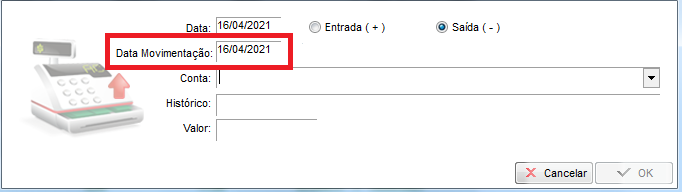
Movimento Diário:
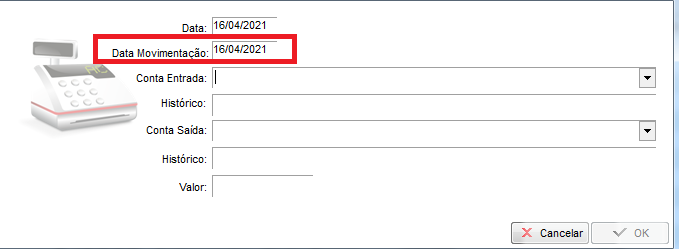
Após lançar com as datas neste campo, ficará gravado na coluna de Data Movimentação, gerando o relatório com a opção marcada, irá considerar este campo.

Ainda com dificuldades? Nossa equipe resolve via WhatsApp. Clientes Blue Tec têm suporte prioritário com resposta em minutos.
Conteúdo exclusivo para clientes
Libere o acesso ao passo a passo completo deste artigo falando com nosso suporte.
Digite os 14 números do CNPJ
Já é cliente Blue Tec? Fale direto no WhatsApp