Condicional - O cliente pega produtos em condicional e devolve todos no Clipp Pr
Publicado em 01/03/2026 — Suporte Clipp Pro · Blue Tec Sistemas
Este artigo explica como resolver Condicional - O cliente pega produtos em condicional e devolve todos no Clipp Pro. Veja abaixo a causa do problema e o passo a passo para solução.
O cliente pega produtos em condicional e devolve todos
Lançamento do Pedido de Venda
Nesse fluxo, o cliente pede o condicional dos itens mas acaba preferindo não ficar com nenhum produto, então é feita a devolução total.
Primeiramente é necessário emitir o pedido de venda com os itens, para isso, acesse o módulo de DAVs 
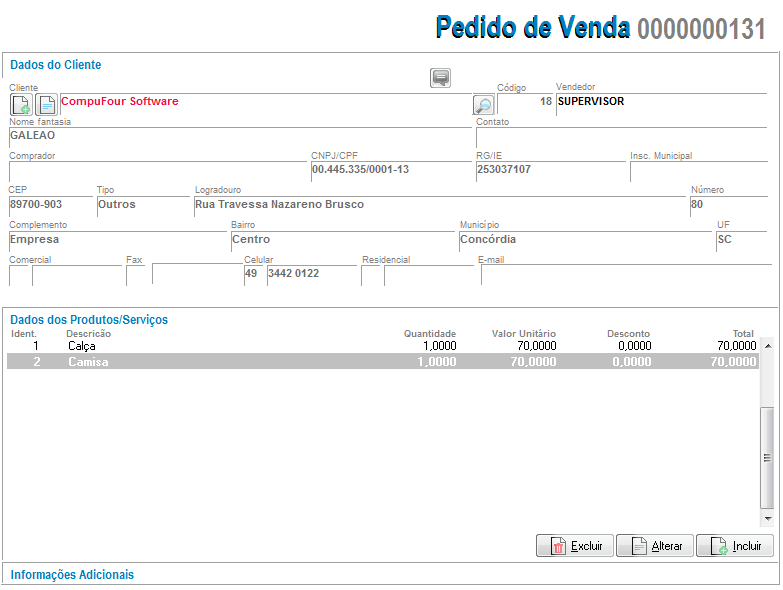
Em seguida, clique em Pedido de Venda e clique no botão Novo 
Em seguida, lance o cliente referente ao consignado e inclua os itens que deseja;
Agora defina a situação Consignado
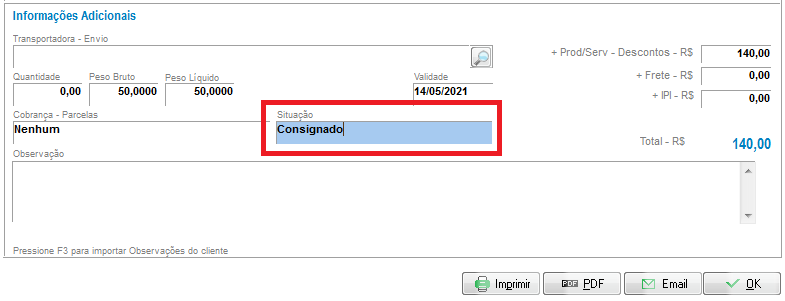
Após lançar o pedido de venda consignado, clique em OK (caso queira saber mais sobre pedidos de venda, clique aqui)
Para verificar o pedido de venda lançado, abra Compras/Vendas - Consignado;
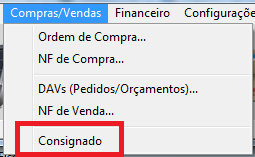
O Pedido constará com status de PENDENTE, ou seja, ainda não foi importado para NFC-e.
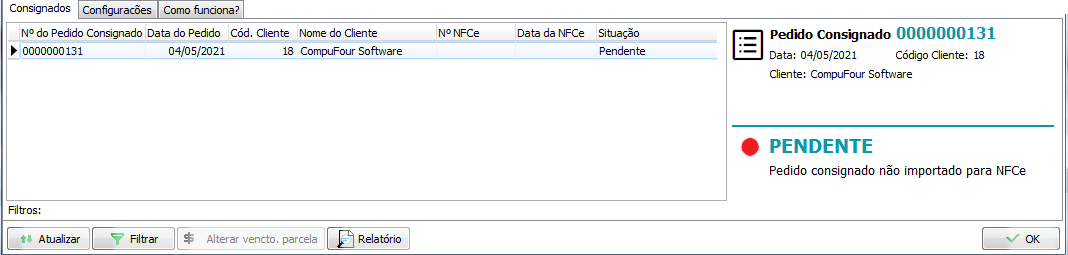
Importando para NFC-e
Após lançar o pedido de venda, é necessário importar para NFC-e, para isso, abra o emissor de NFC-e e na tela de caixa livre, pressione a tecla INSERT;
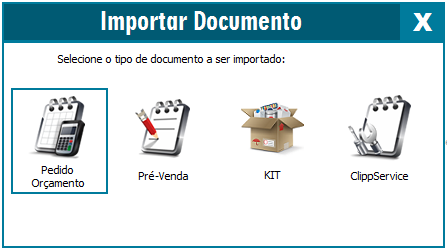
Escolha a opção Pedido/Orçamento;
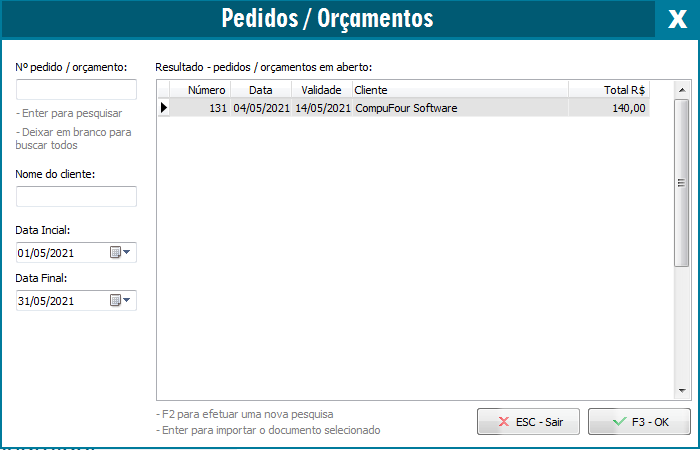
Em seguida, escolha o pedido consignado lançado préviamente e pressione F3 - OK;
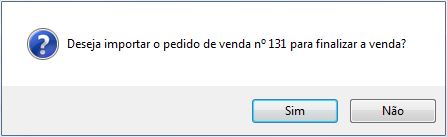
Clique em Sim para finalizar a venda.
Na finalização da NFC-e, será apontado o parcelamento escolhido como padrão nas configurações do consignado;
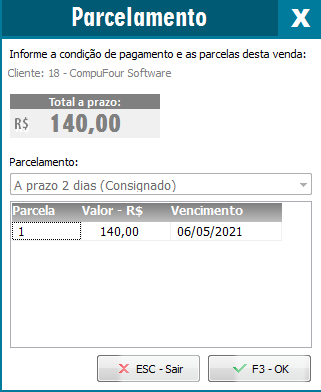
Após a transmissão, a parcela poderá ser verificada no módulo de contas a receber 

Efetuando a Nota de Devolução
Após o cliente informar que deseja recusar toda nota é necessário emitir a nota de devolução, para isso, clique no carrinho de compras 
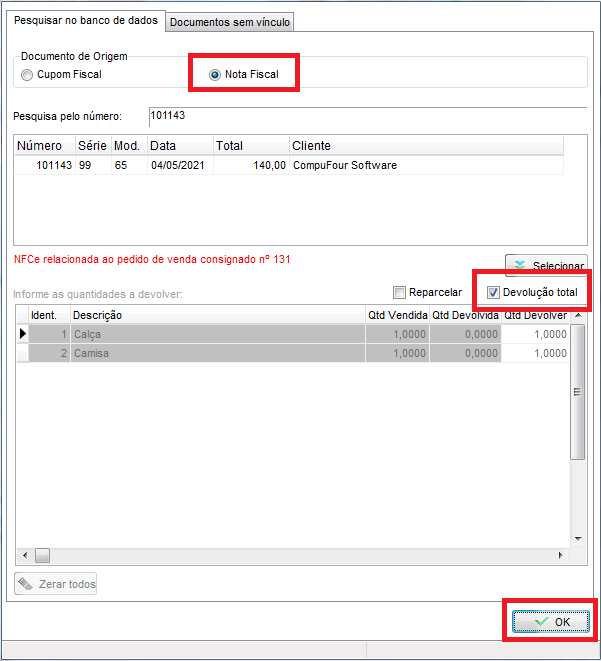
Em seguida, informe o número da nota como 0, série que utiliza e modelo 55, e também a natureza de operação de devolução;

Marque a opção Nota Fiscal e informa o número da NFC-e a ser devolvida, deixe marcada a opção Devolução Total e clique em OK;
Dica! Clicando no botão Lançar itens a devolver será aberta a pesquisa de itens para facilitar o lançamento!
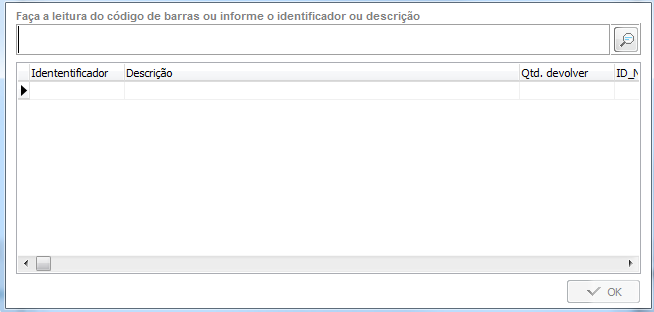
Em seguida, após conferir todos os itens, o sistema irá manter o Pedido de Venda como Finalizado, contudo, irá retornar como finalizado (devolvido) no status da operação;
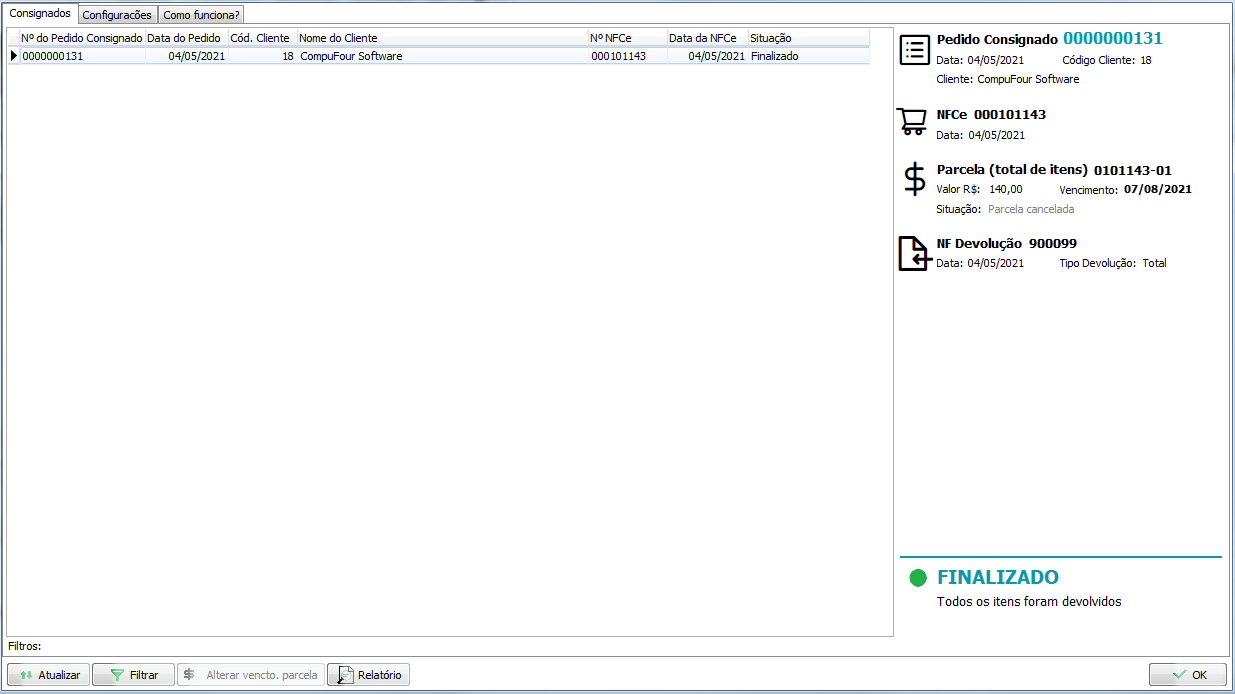
Inclusive as contas a receber serão canceladas;

Ainda com dificuldades? Nossa equipe resolve via WhatsApp. Clientes Blue Tec têm suporte prioritário com resposta em minutos.
Conteúdo exclusivo para clientes
Libere o acesso ao passo a passo completo deste artigo falando com nosso suporte.
Digite os 14 números do CNPJ
Já é cliente Blue Tec? Fale direto no WhatsApp