Cadastro de CFOP - ClippFácil e 360
Publicado em 01/03/2026 — Suporte Clipp Pro · Blue Tec Sistemas
Este artigo explica como resolver Cadastro de CFOP - ClippFácil e 360 no Clipp Pro. Veja abaixo a causa do problema e o passo a passo para solução.
Cadastro de CFOP
CFOP significa Código Fiscal de Operações e Prestações. Tenha em mente que o CFOP define o pagamento de impostos sobre as mercadorias recebidas e transportadas em sua empresa. É formado por 4 dígitos e está relacionado à emissão de notas fiscais.
CFOP iniciado em 1, 2 e 3 são CFOPs de entrada, os iniciados em 5, 6 e 7 são CFOPs de saída.
ATENÇÃO: Para saber qual o CFOP que você terá que utilizar, consulte sua contabilidade..
Cadastro
Para efetuar o cadastro, acesse Fiscal - Outros - Naturezas;
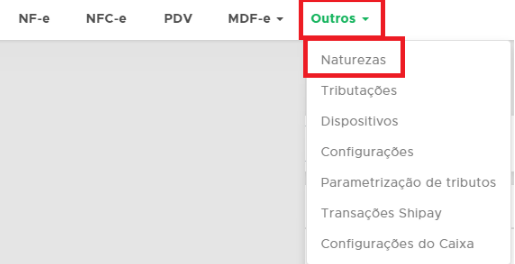
Em seguida, clique no botão  e preencha corretamente os dados conforme exemplo abaixo:
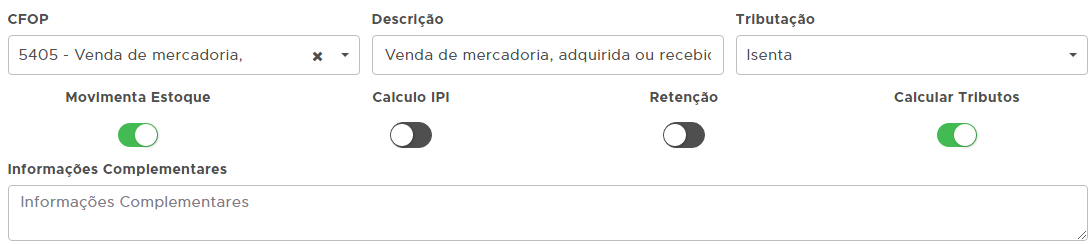
- CFOP - Código da Natureza de Operação a ser cadastrada;
- Descrição - Escolha uma descrição, isso sairá impresso no DANFE;
- Tributação - Defina a tributação desse CFOP;
- Movimenta Estoque - Algumas faixas de CFOP permitem movimentar ou não estoque;
- Cálculo IPI - Marcando, será exibido o IPI na nota;
- Retenção - Para casos onde existe retenção de impostos na nota fiscal;
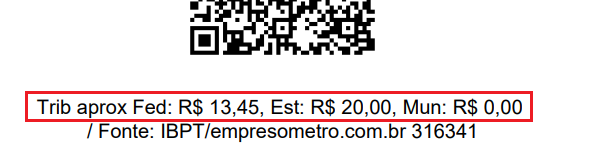
- Calcular Tributos - Ativando essa opção, serão exibidos os valores do IBPT no documento impresso;
- Informações complementares - Aqui você poderá adicionar informações padrão que serão impressas no DANFE.
ANTENÇÃO! Ao desmarcar a opção "Calcular Tributos", na emissão da NFC-e ainda apresentará a informação sobre os valores aproximados dos tributos. A informação sempre será apresentada em qualquer documento, não é possível remover.
Após concluir o cadastro, clique no botão 
Ainda com dificuldades? Nossa equipe resolve via WhatsApp. Clientes Blue Tec têm suporte prioritário com resposta em minutos.
Conteúdo exclusivo para clientes
Libere o acesso ao passo a passo completo deste artigo falando com nosso suporte.
Digite os 14 números do CNPJ
Já é cliente Blue Tec? Fale direto no WhatsApp