Gerando arquivo para o Instagram - E-commerce no Clipp Pro
Publicado em 01/03/2026 — Suporte Clipp Pro · Blue Tec Sistemas
Este artigo explica como resolver Gerando arquivo para o Instagram - E-commerce no Clipp Pro. Veja abaixo a causa do problema e o passo a passo para solução.
Gerando arquivo para o Instagram
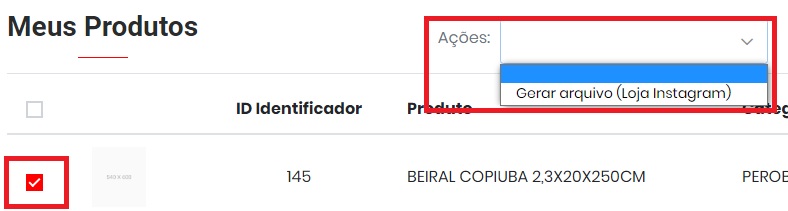
Acesse seu painel e clique na aba Produtos, Marque os itens que deseja e nas Ações escolha Gerar Arquivo (Loja Instagram).
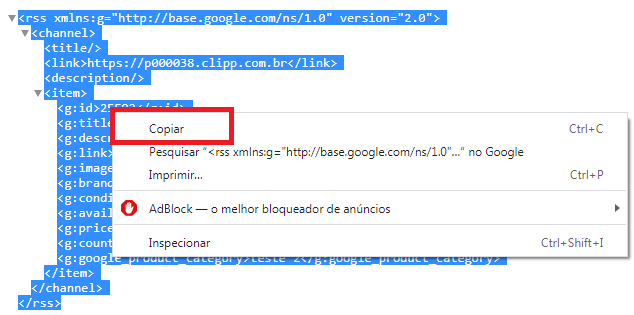
Será disponibilizado um código, selecione todo ele e clique em copiar;
Seu instagram deve ser configurado como uma conta comercial, caso tenha dúvidas em como definir esse padrão, consulte o manual do Instagram;
Acesse o Gerenciador de Comércio do instagram pelo clicando aqui e Preencha suas credenciais de acesso (Usuário e Senha do Instagram);
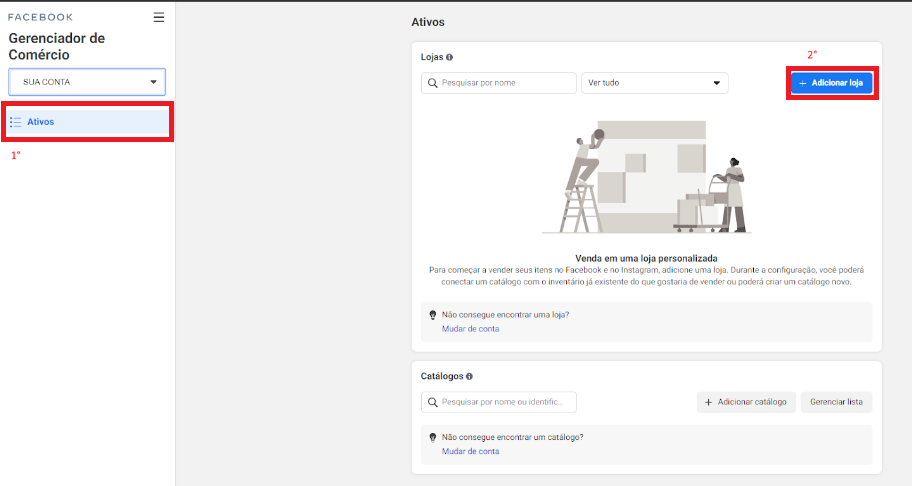
Clique em Ativos - Adicionar loja:
Em seguida preencha as informações da sua loja e clique em Avançar até Concluir as Informações;
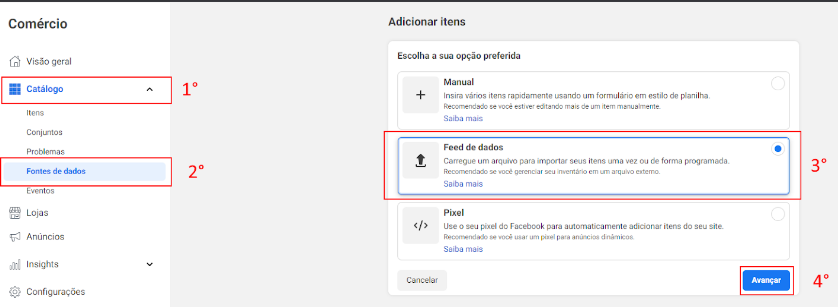
Após concluir o este processo, será aberto a tela de Gerenciamento da Loja, Clique em Catálogo - Fonte de dados, marque a opção Feed de dados e clique sobre Avançar;
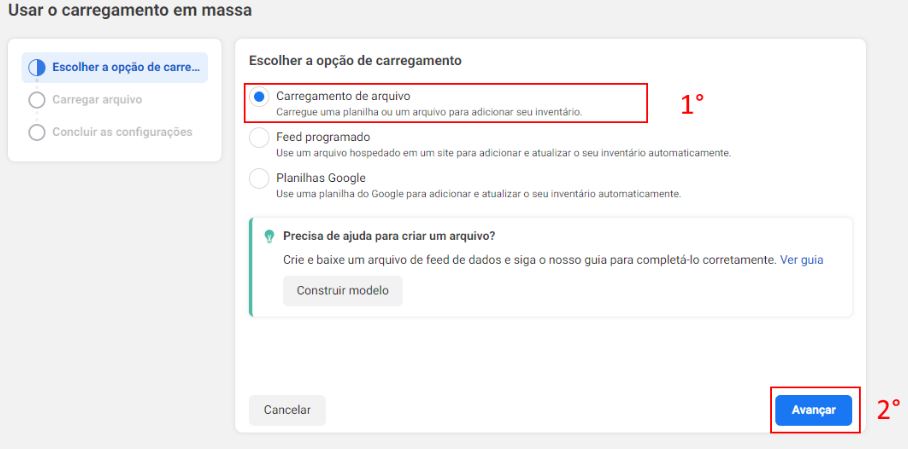
Marque a opção Carregamento de arquivo e clique em Avançar;
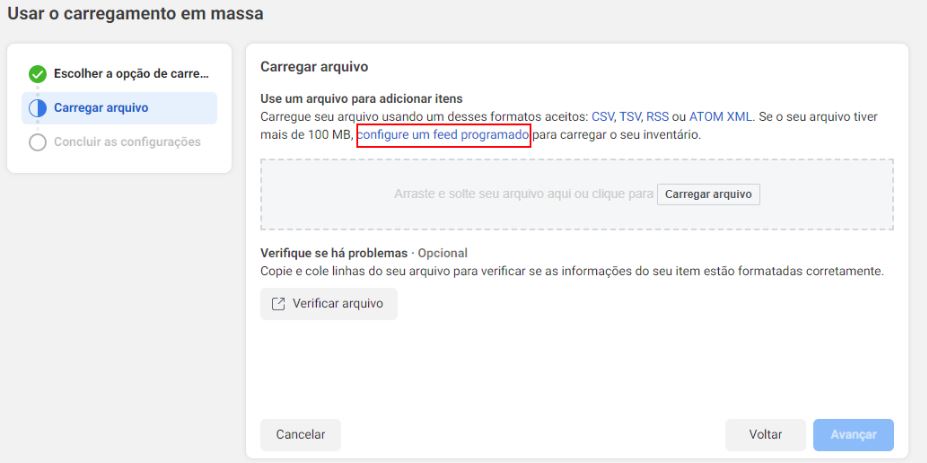
Clique sobre configure um feed programado;
No formulário que será apresentado COLE o link copiado anteriormente e clique em Avançar;
Em seguida caso apresentar uma mensagem marque a opção Substituir sua URL e clique em Salvar;
Aguarde enquanto Instagram faz a importação do arquivo XML gerado pelo eC4 (Esse processo pode levar alguns minutos);
Após a conclusão o catálogo de produtos estará pronto para ser usado.
Ainda com dificuldades? Nossa equipe resolve via WhatsApp. Clientes Blue Tec têm suporte prioritário com resposta em minutos.
Conteúdo exclusivo para clientes
Libere o acesso ao passo a passo completo deste artigo falando com nosso suporte.
Digite os 14 números do CNPJ
Já é cliente Blue Tec? Fale direto no WhatsApp