Criando certificado e credenciais no GerenciaNet para uso do PIX no Carnê no Cli
Publicado em 01/03/2026 — Suporte Clipp Pro · Blue Tec Sistemas
Este artigo explica como resolver Criando certificado e credenciais no GerenciaNet para uso do PIX no Carnê no Clipp Pro. Veja abaixo a causa do problema e o passo a passo para solução.
Criando certificado e credenciais no GerenciaNet para uso do PIX no Carnê
O PIX Dinâmico tem integração via banco digital GerenciaNet, essa integração permite receber as contas de forma facilitada, será feita a consulta automática dos carnês pagos facilitando o recebimento das contas. Quando é usado PIX Dinâmico, é necessário possuir um certificado do banco com extensão .pem, um ClientID e um ClientSecret.
Procedimento
O primeiro passo é criar uma conta no banco digital GerenciaNet, acessando o link: https://gerencianet.com.br/ Após criar sua conta, clique no botão API;

Clique no botão Nova Aplicação;
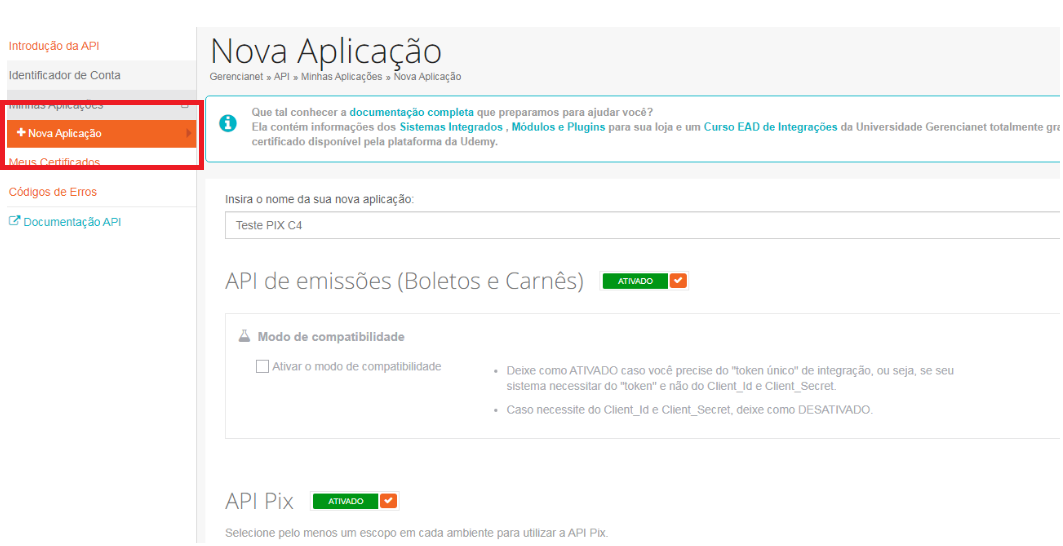
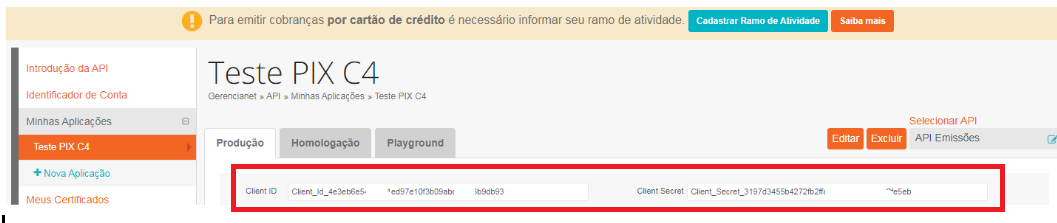
Irá criar o Client ID e Client Secret, que serão informados posteriormente no sistema;
Em seguida, clique no botão Meus Certificados e no botão Novo Certificado, será criado um certificado que poderá ser baixado ao marcar o checkbox;
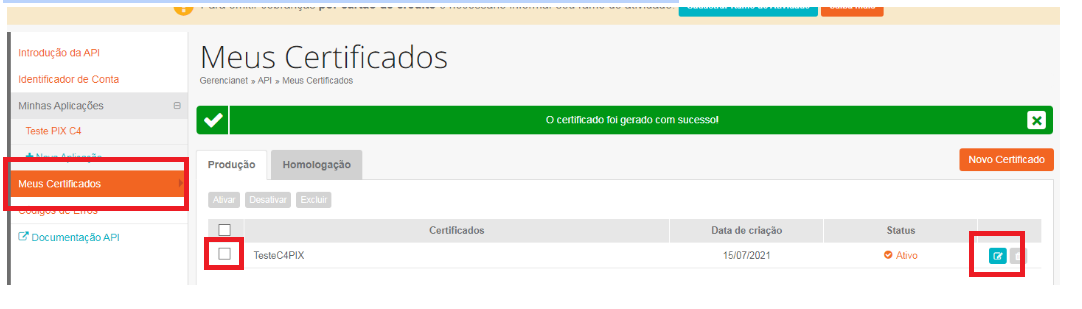
O certificado será criado com a extensão .p12, mas precisamos dele na extensão .pem. Para exportar o mesmo para essa outra extensão, siga o tutorial do próprio GerenciaNet: https://dev.gerencianet.com.br/docs/api-pix-autenticacao-e-seguranca#section-convers-o-de-certificado-p12-para-o-formato-pem conversor disponível aqui: https://pix.gerencianet.com.br/ferramentas/conversorGerencianet.exe
Em seguida, você poderá utilizar o Pagamento via PIX no carnê. Saiba mais aqui.
Ainda com dificuldades? Nossa equipe resolve via WhatsApp. Clientes Blue Tec têm suporte prioritário com resposta em minutos.
Conteúdo exclusivo para clientes
Libere o acesso ao passo a passo completo deste artigo falando com nosso suporte.
Digite os 14 números do CNPJ
Já é cliente Blue Tec? Fale direto no WhatsApp