Formas de pagamento e Meios de Pagamento no Clipp Pro
Publicado em 01/03/2026 — Suporte Clipp Pro · Blue Tec Sistemas
Este artigo explica como resolver Formas de pagamento e Meios de Pagamento no Clipp Pro. Veja abaixo a causa do problema e o passo a passo para solução.
Formas e Meios de Pagamento
O Clipp dispõe da integração com formas de pagamento e meios de pagamento, (depósito bancário, PIX, Transferência bancária-carteira digital e Programa fidelidade-cashback-crédito virtual).
Configurando a Forma/Meio de Pagamento
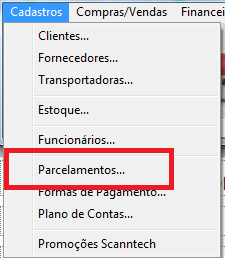
Primeiramente é necessário configurar a Forma/Meio de pagamento, para isso, acesse o Clipp e clique em Cadastros - Parcelamentos;
Localize o parcelamento em questão (No exemplo, utilizaremos o PIX), e clique duas vezes no mesmo, aqui você poderá definir um Banco para destinar o valor do pagamento, caso deixe em branco, o valor irá para o Caixa Geral;
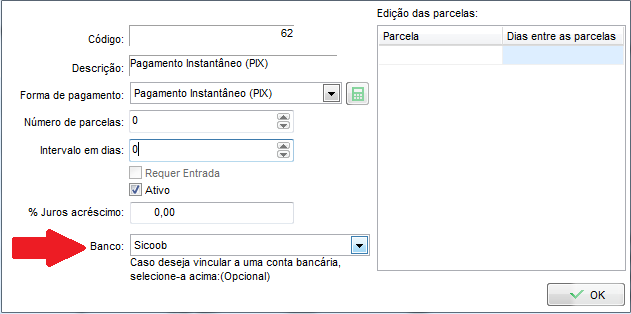
Após realizar o cadastro, clique no botão OK.
Saiba mais sobre cadastro de contas bancárias clicando aqui.
Saiba como cadastrar plano de contas para uso na conta bancária clicando aqui
Caso queira cadastrar outros PIX, em outras instituições bancárias, basta criar novos parcelamentos com a forma de pagamento PIX, no momento da emissão da nota será possível escolher para qual banco irá o PIX.
NFC-e e SAT
Na NFC-e/SAT, funciona dessa forma:
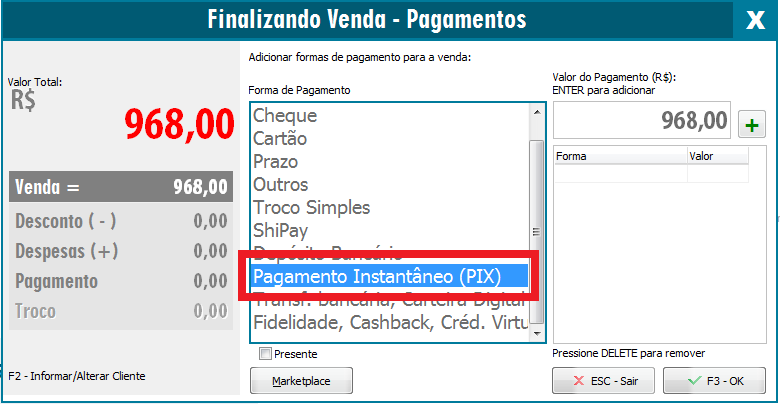
Ao finalizar a venda, escolha a forma de pagamento que deseja, exemplo, PIX e pressione F3 para adicionar o pagamento:
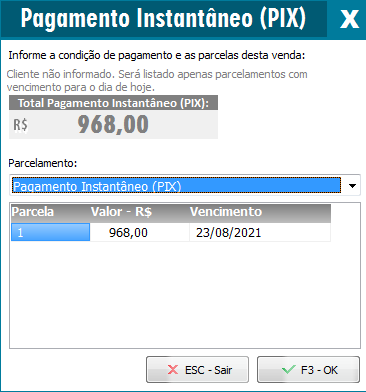
Em seguida, revise o parcelamento, o valor sempre irá para o contas a receber, então você pode alterar o Vencimento do título, caso queira.
Em seguida, basta proceder com a emissão da NFC-e/SAT, o comprovante será impresso com a informação do pagamento utilizado, aqui estão dois exemplos, PIX e Depósito Bancário:
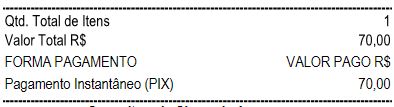
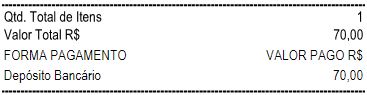
OBS: Todos os meios de pagamento serão impressos.
OBS: Ao escolher a forma de pagamento digital (depósito bancário, PIX, Transferência bancária-carteira digital e Programa fidelidade-cashback-crédito virtual), o valor cairá sempre no Contas a Receber, se não for selecionado um Banco no cadastro do Parcelamento, não será agregada a conta bancária na criação do lançamento, ou seja, o valor cairá no Caixa Geral como conta de recebimento, caso escolha, será criado, conforme exemplo:

OBS: Conta bancária é o plano de contas selecionado no banco, conta recebimento é a conta bancária em si.
Saiba mais sobre cadastro de contas bancárias clicando aqui.
Saiba como cadastrar plano de contas para uso na conta bancária clicando aqui
O registro da venda poderá ser conferido na movimentação do banco, acessando o módulo de Bancos - Arquivo - Movimento desta conta;

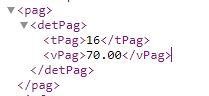
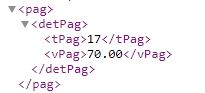
As informações sairão também no XML, conforme exemplos abaixo:
Depósito Bancário, observe a tag tPag com o código 16:
Pix, observe a tag tPag com o código 17:
Transferência bancária-carteira digital, observe a tag tPag com o código 18:
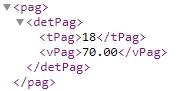
Programa fidelidade-cashback-crédito virtual, observe a tag tPag com o código 19:
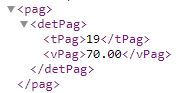
NF-e
Na NF-e, funciona dessa forma:
Após efetuar normalmente a NF-e, escolha a Forma de Pagamento, no exemplo, utilizaremos o PIX:
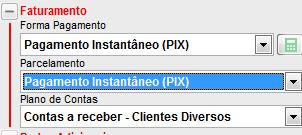
Em seguida, efetue a transmissão da nota fiscal.
OBS: Ao escolher a forma de pagamento digital (depósito bancário, PIX, Transferência bancária-carteira digital e Programa fidelidade-cashback-crédito virtual), o valor cairá sempre no Contas a Receber, se não for selecionado um Banco no cadastro do Parcelamento, não será agregada a conta bancária na criação do lançamento, ou seja, o valor cairá no Caixa Geral como conta de recebimento, caso escolha, será criado, conforme exemplo:

OBS: Conta bancária é o plano de contas selecionado no banco, conta recebimento é a conta bancária em si.
Saiba mais sobre cadastro de contas bancárias clicando aqui.
Saiba como cadastrar plano de contas para uso na conta bancária clicando aqui
Quanto ao XML gerado, é igual a NFC-e, com as mesmas tags:
Depósito Bancário, observe a tag tPag com o código 16:
Pix, observe a tag tPag com o código 17:
Transferência bancária-carteira digital, observe a tag tPag com o código 18:
Programa fidelidade-cashback-crédito virtual, observe a tag tPag com o código 19:
formas pix
OBS: Para NFS-e é o mesmo processo
Ainda com dificuldades? Nossa equipe resolve via WhatsApp. Clientes Blue Tec têm suporte prioritário com resposta em minutos.
Conteúdo exclusivo para clientes
Libere o acesso ao passo a passo completo deste artigo falando com nosso suporte.
Digite os 14 números do CNPJ
Já é cliente Blue Tec? Fale direto no WhatsApp