Escolher o diretório para salvar os arquivos XMLs no Clipp Pro
Publicado em 01/03/2026 — Suporte Clipp Pro · Blue Tec Sistemas
Este artigo explica como resolver Escolher o diretório para salvar os arquivos XMLs no Clipp Pro. Veja abaixo a causa do problema e o passo a passo para solução.
Escolher o diretório para salvar os arquivos XMLs
É possível escolher onde salvar os arquivos XMLs de cada sistema emissor de notas (NF-e, NFC-e, NFS-e e CT-e), ou seja, agora você não precisa mais acessar a pasta padrão do sistema para observar os XMLs das notas, todos os XMLs poderão ser salvos onde você definir.
Caso não defina o local manualmente, o sistema continuará salvando os arquivos na pasta padrão do sistema.
IMPORTANTE! Ao alterar o local de gravação dos XMLs você terá que copiar os arquivos XML antigos para essa nova pasta! Caso não copie, ocorrerá erro ao imprimir, visualizar ou realizar a cópia dos XMLs.
Atenção! Caso trabalhe com TERMINAL em rede, você deverá acessar a Rede e definir o caminho da MESMA pasta do servidor em uma pasta compartilhada, para que os XMLs salvos fiquem todos no mesmo local independente do terminal em que for emitido! Ou seja, se trabalhar em rede, deverá criar uma pasta compartilhada e definir o local para esta pasta específica.
Procedimento
Para direcionar os arquivos XML da NFC-e, acesse F10 - Configurações da NFC-e.
Para direcionar os arquivos XML da NFS-e, acesse Opções - Configurar - Outros.
Para direcionar os arquivos XML do CT-e, acesse Opções - Configurar - Outras.
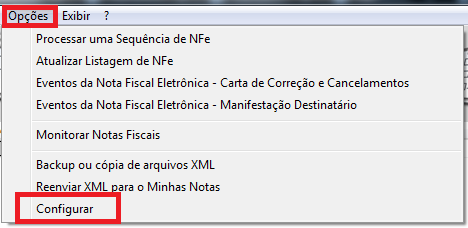
Para a NFe, acesse o gerenciador de NFe e clique em Opções - Configurar;
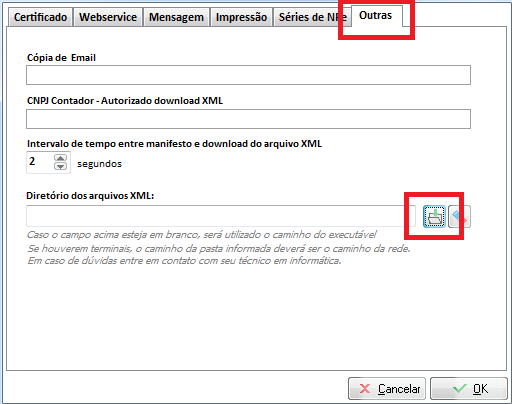
Clique na aba Outras e clique na caixa para localizar a pasta que deseja salvar;
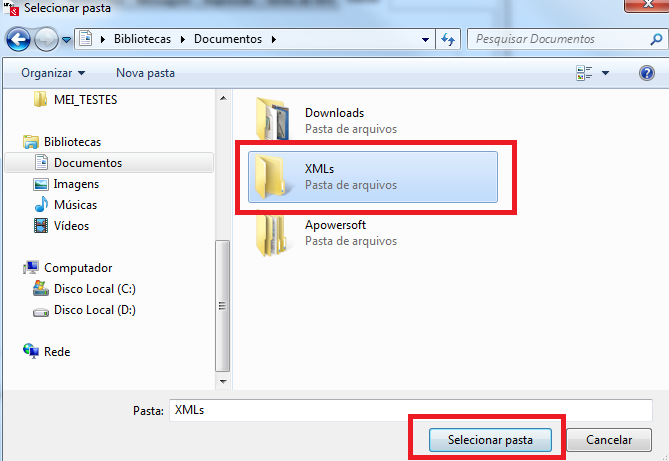
Clique na pasta em questão e clique em Selecionar Pasta;
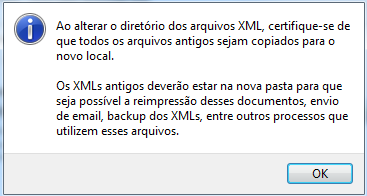
IMPORTANTE! Ao alterar o local de gravação dos XMLs você terá que copiar os arquivos XML antigos para essa nova pasta! Caso não copie, ocorrerá erro ao imprimir, visualizar ou realizar a cópia dos XMLs.
Atenção! Caso trabalhe com TERMINAL em rede, você deverá acessar a Rede e definir o caminho da MESMA pasta do servidor em uma pasta compartilhada, para que os XMLs salvos fiquem todos no mesmo local independente do terminal em que for emitido! Ou seja, se trabalhar em rede, deverá criar uma pasta compartilhada e definir o local para esta pasta específica. Caso contrário, ocorrerá a mensagem abaixo.
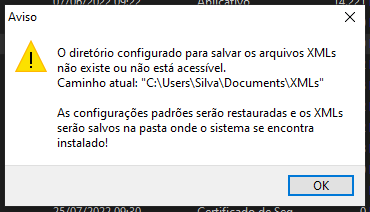
Para saber como criar uma pasta compartilhada, verifique com seu técnico em informática!
Ainda com dificuldades? Nossa equipe resolve via WhatsApp. Clientes Blue Tec têm suporte prioritário com resposta em minutos.
Conteúdo exclusivo para clientes
Libere o acesso ao passo a passo completo deste artigo falando com nosso suporte.
Digite os 14 números do CNPJ
Já é cliente Blue Tec? Fale direto no WhatsApp