Tabela de Preços - ClippPRO
Publicado em 01/03/2026 — Suporte Clipp Pro · Blue Tec Sistemas
Este artigo explica como resolver Tabela de Preços - ClippPRO no Clipp Pro. Veja abaixo a causa do problema e o passo a passo para solução.
Tabela de Preços
Hoje já temos formas de conceder descontos a determinados clientes, pode ser através de convênio e através de preço de atacado por exemplo, agora implementamos o recurso de tabela de preços no ClippPRO, desta forma o cliente terá mais opções para configurar as tabelas conforme sua necessidade. Abaixo irei destacar como irá funcionar desde o cadastro até a utilização das mesmas.
OBS: Caso o cliente for atacado e tiver tabela de preços vinculada será aplicado ambos os descontos, primeiro aplica o desconto do atacado e depois a da tabela de preços. Da mesma forma se o cliente não for atacado mas atingir a quantidade de atacado vai conceder o desconto do atacado mais o desconto da tabela de preços indicado manualmente no DAV.
Configurações
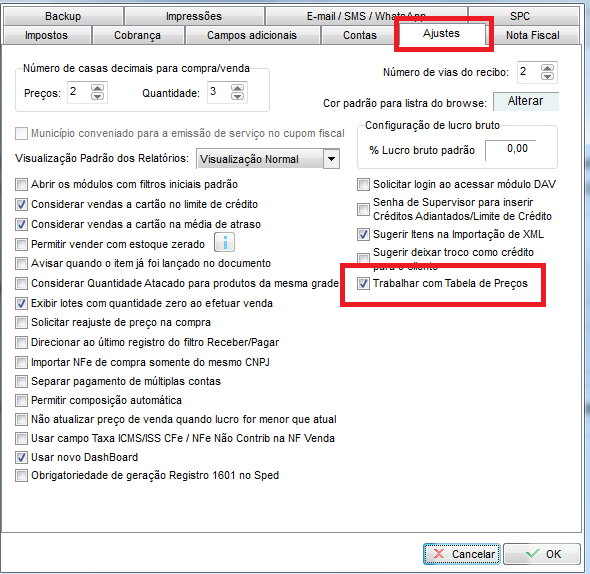
Antes de realizar qualquer cadastro, acesse Configurações - Parâmetros - Ajustes e marque a opção Trabalhar com Tabela de Preços;
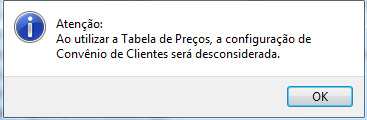
Importante! Ao trabalhar com a tabela de preços, o CONVÊNIO será desconsiderado!
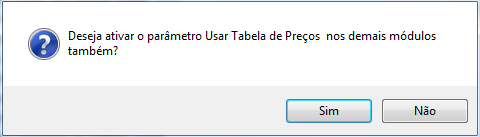
Será apresentada a questão abaixo, confirme se deseja acionar o uso da tabela de preços para todos os módulos NFC-e, DAV-OS, DAV, Venda Gerencial, NFS-e. (Na NFS-e não há configuração para aplicar, será considerado o parâmetro em uso na DAV-OS)
Também é possível vincular a tabela de preço por categoria, facilitando assim o processo, para isso, acesse o módulo de clientes 
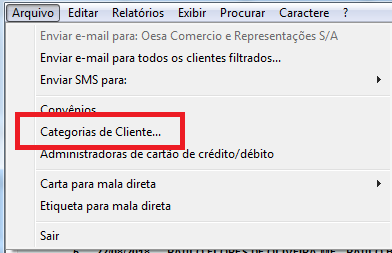
Em seguida, clique em Arquivo - Categorias de Cliente;
Será possível atribuir a tabela de preço a categoria;
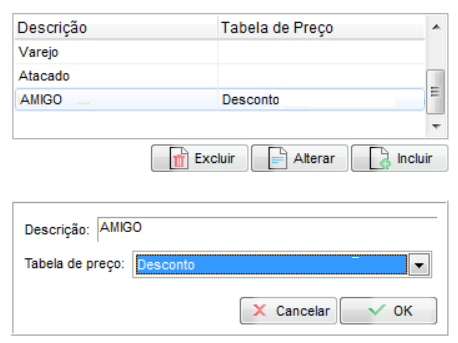
Então, ao informar a categoria ao cliente, NÃO será adicionada a tabela de preços, buscará da categoria criada!
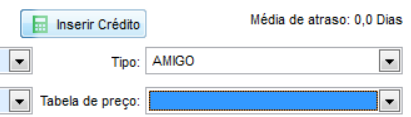
OBS: Para que funcione corretamente na NFC-e, deverá marcar a opção para trabalhar com Tabela de Preço do Cliente!
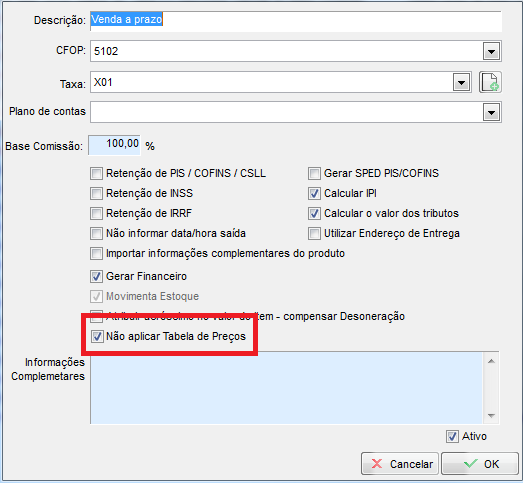
É possível também não aplicar a tabela de preços em determinados CFOP, para casos onde em algumas operações não possa ter desconto ou acréscimo, para isso, acesse Configurações - Operações ICMS/ISS - Naturezas, clique duas vezes no CFOP em questão e marque a opção Não Aplicar Tabela de Preços;
Procedimento nos documentos de saída
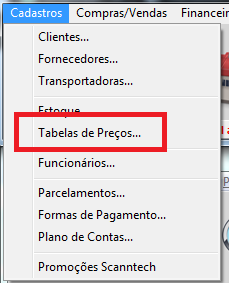
Primeiramente é necessário cadastrar as tabelas de preço, conforme necessidade, para isso acesse o menu Cadastros - Tabela de Preços;
Clique no botão Incluir;
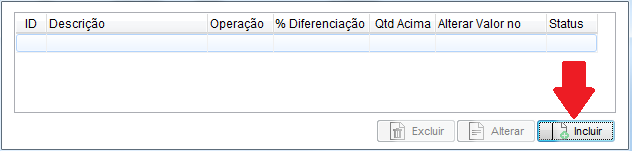
Será expandida a seguinte tela com as informações:
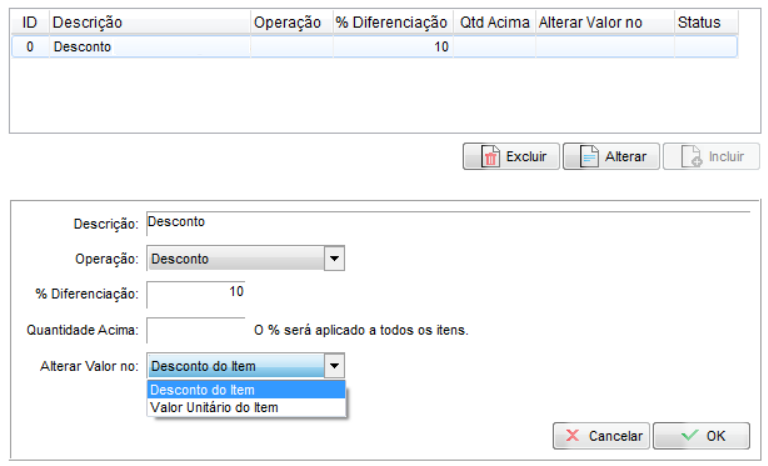
- Descrição - Informe uma descrição para a tabela de preços;
- Operação - Defina se vai ser uma operação de Desconto ou Acréscimo;
- Diferenciação - Defina o percentual de desconto/acréscimo na operação;
- Quantidade acima - Informe acima de qual quantidade será aplicado o desconto/acréscimo, (Caso deixe sem preenchimento, o percentual de desconto será aplicado para toda a operação, independente da quantidade informada);
- Alterar valor no - Caso escolha Desconto do Item, será apresentado como desconto no item (No DANFE e no XML, tanto para NFe quanto para NFC-e), caso escolha Valor unitário do item, não será apresentado como desconto, o valor do item simplesmente diminuirá/acrescerá;
Após concluir a criação da tabela, clique no botão 
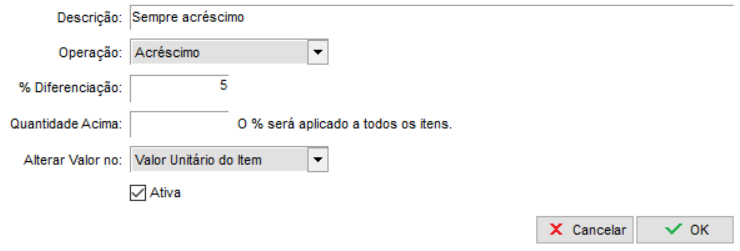
Caso for acréscimo, poderá gerar da mesma forma;
Vinculando a tabela ao cliente
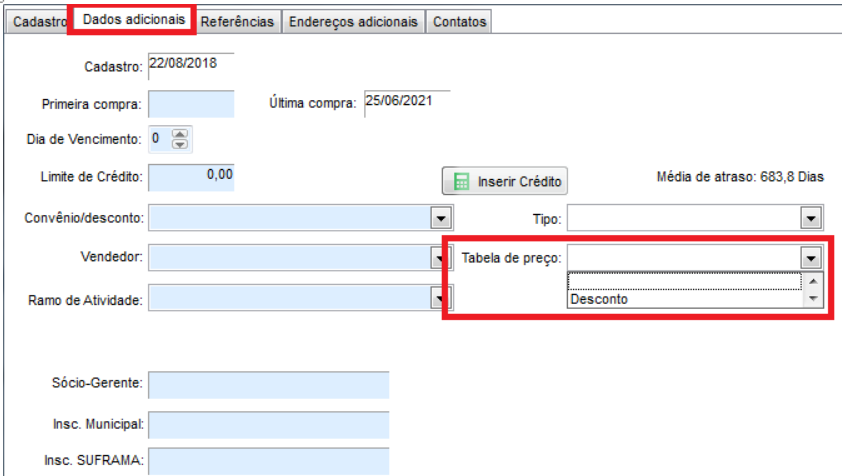
Após criar a tabela, acesse o cadastro de clientes 
Em seguida, abra o cadastro do cliente que deseja atribuir a tabela de preços, clique na aba dados adicionais e indique a Tabela de Preços criada anteriormente;
Após concluir a criação da tabela, clique no botão
Utilizando na NFe
Para uso da tabela de preços na NFe, após incluir o cliente na nota, será informado que o cliente possui tabela de preços vinculada, será informada automaticamente a tabela de preços na nota;
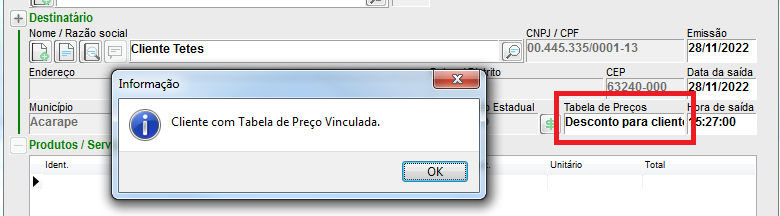
Após isso, o desconto/acréscimo serão considerados automaticamente na venda!
Utilizando na NFC-e/Venda gerencial
Para ativar o recurso no Emissor de NFCe e PréVenda gerencial, acesse Configurações - Supervisor/gerente;
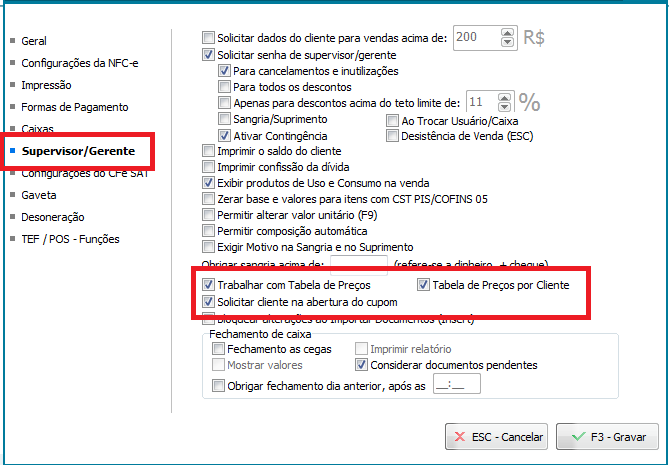
- Trabalhar com Tabela de Preços - Ao marcar, poderá selecionar a tabela de preços livremente (deverá estar marcado Tabela de preços por Cliente);
- Tabela de preços por Cliente - Irá buscar a tabela do cliente informado. Neste caso, deverá ser marcado também automaticamente a opção Solicitar Cliente na abertura do Cupom, Somente deverá ser atribuído a tabela, quando informado o cliente na abertura do cupom.
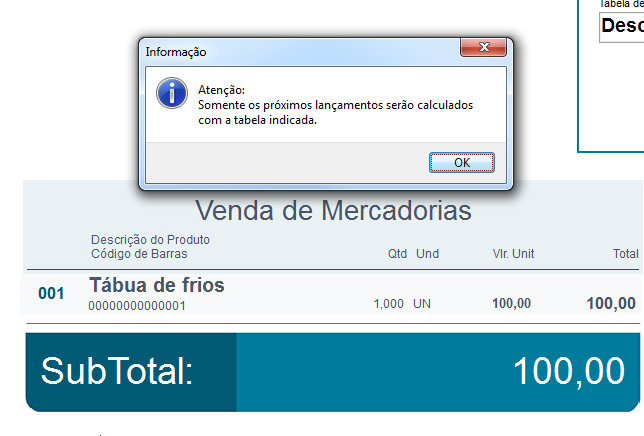
Ao informar o cliente e item na venda, será informado automaticamente o desconto/acréscimo também será informada de qual tabela trouxe o desconto/acréscimo;
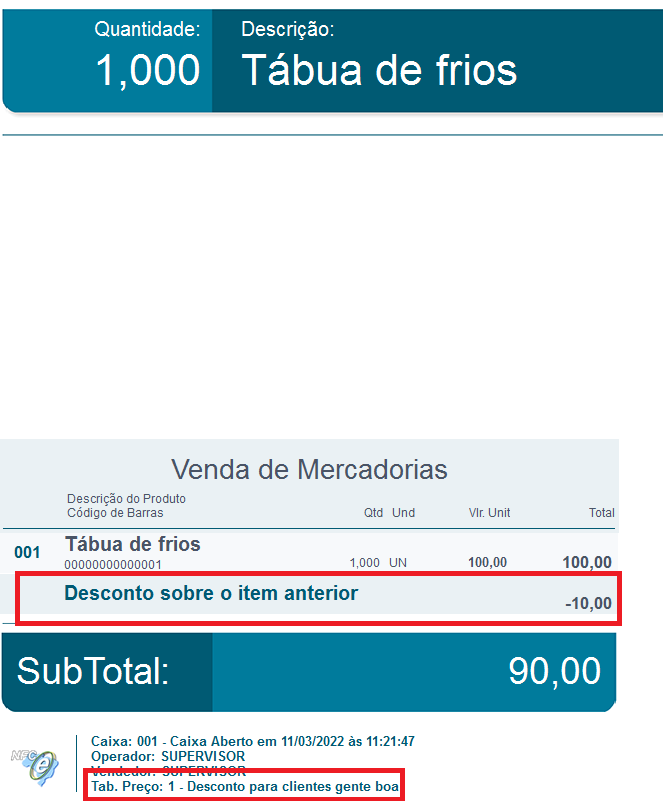
Caso tenha marcado nas configurações da NFC-e a opção Trabalhar com Tabela de Preços ao lançar a venda, pressionando a tecla Alt + P será aberta a tela para escolher a tabela de preços que deseja aplicar;
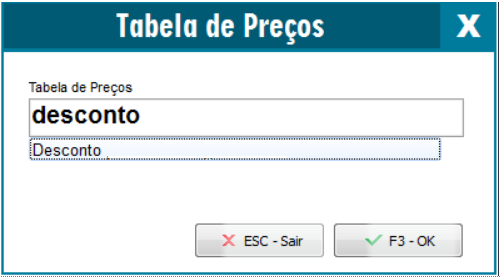
Dica: Caso queira alternar entre tabela de preços, poderá pressionar ALT+P durante o lançamento dos itens.
DAV e DAV-OS
No módulo de DAVs, caso queira ativar individualmente, acesse as configurações - supervisor/gerente e marque Trabalhar com tabela de preços;

Ao lançar o pedido/orçamento com o cliente com tabela de preço vinculada, será exibida a informação e aplicará a tabela de preços automaticamente;
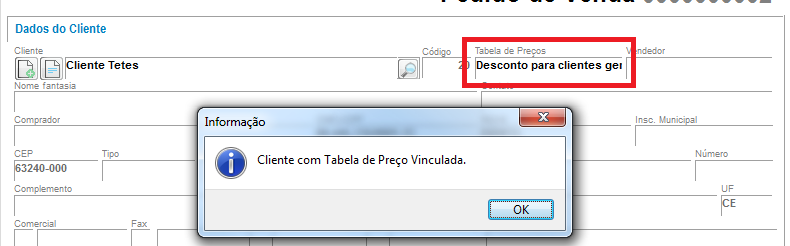
OBS: Ao lançar a DAV-OS com cliente com tabela de preço vinculada e importar essa Ordem de Serviço para NFS-e, o desconto será aplicado na NFS-e!
Lançamento Rápido
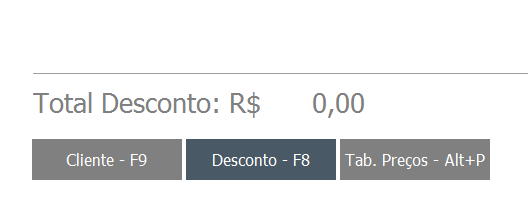
No lançamento rápido será o mesmo caso, poderá indicar o cliente que possui a tabela de preço vinculada e também terá um botão no rodapé da tela, mas pressionando as teclas ALT+P abrirá a tela para indicar a tabela de preços;
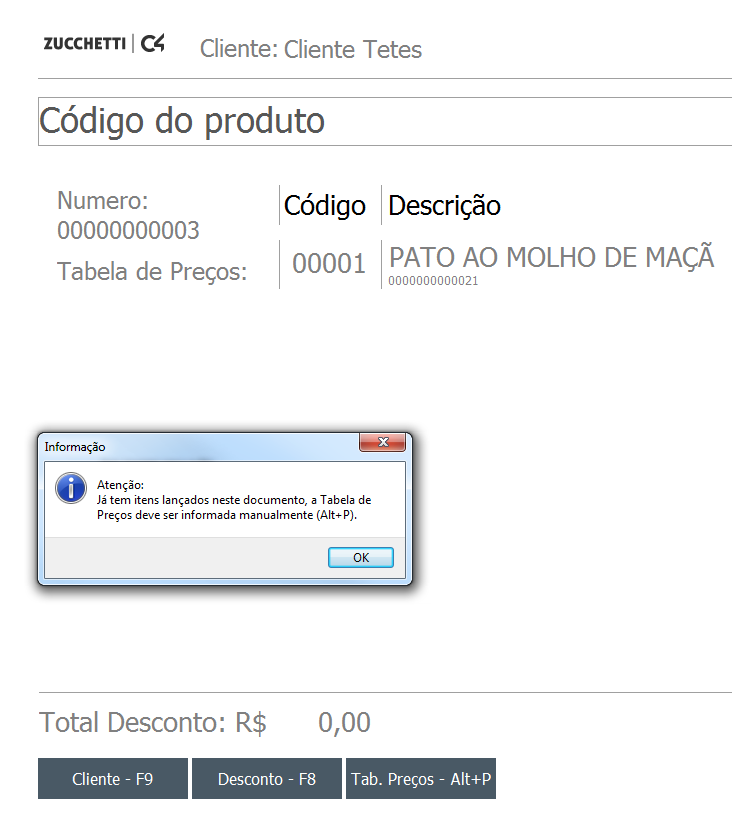
OBS: Caso indique o cliente depois de lançar os itens, será retornada a mensagem
Uso no APP Pedidos e NFCe
Somente irá buscar a tabela de preços vinculada ao cliente! Não será possível indicar manualmente uma tabela de preços no aplicativo.
Algumas considerações
Se o cliente for atacado e tiver tabela de preços vinculada será aplicado ambos os descontos, primeiro aplica o desconto do atacado e depois a da tabela de preços. Da mesma forma se o cliente não for atacado mas atingir a quantidade de atacado vai conceder o desconto do atacado mais o desconto da tabela de preços indicado manualmente no DAV.
Da mesma forma o preço promocional, se tiver configurado preço promocional e tabela de preços aplica primeiro o preço promocional de depois a tabela de preços.
Se o cliente tiver Tabela de Preços vinculada e o Tipo do cliente com tabela vinculada o sistema vai obedecer a tabela de preços.
Se tiver convênio ativo e tentar usar tabela de preços não permite, ao usar convênio a tabela de preços é desconsiderada.
No DAV ao ativar/desativar a configuração do convênio x tabela de preços mostra as mensagens abaixo ao tentar ativar um dos parâmetros acima quando o outro já está marcado.
Video
Ainda com dificuldades? Nossa equipe resolve via WhatsApp. Clientes Blue Tec têm suporte prioritário com resposta em minutos.
Conteúdo exclusivo para clientes
Libere o acesso ao passo a passo completo deste artigo falando com nosso suporte.
Digite os 14 números do CNPJ
Já é cliente Blue Tec? Fale direto no WhatsApp