Configuração do boleto UNICRED no Clipp Pro
Publicado em 01/03/2026 — Suporte Clipp Pro · Blue Tec Sistemas
Este artigo explica como resolver Configuração do boleto UNICRED no Clipp Pro. Veja abaixo a causa do problema e o passo a passo para solução.
Configuração do boleto UNICRED
Neste artigo iremos demonstrar a correta configuração do boleto do banco UNICRED.
Configurando a Agência e Conta.
ATENÇÃO: Os procedimentos aqui descritos são apenas um MODELO, o Banco é quem deve acompanhar no preenchimento dos campos para correta configuração! Qualquer campo que deixar em branco poderá afetar os resultados, é importante verificar com o Banco o que preencher em cada campo!
Para configurar a carteira de boletos do Banco Unicred, é necessário primeiro configurar o banco, clique no módulo de Bancos 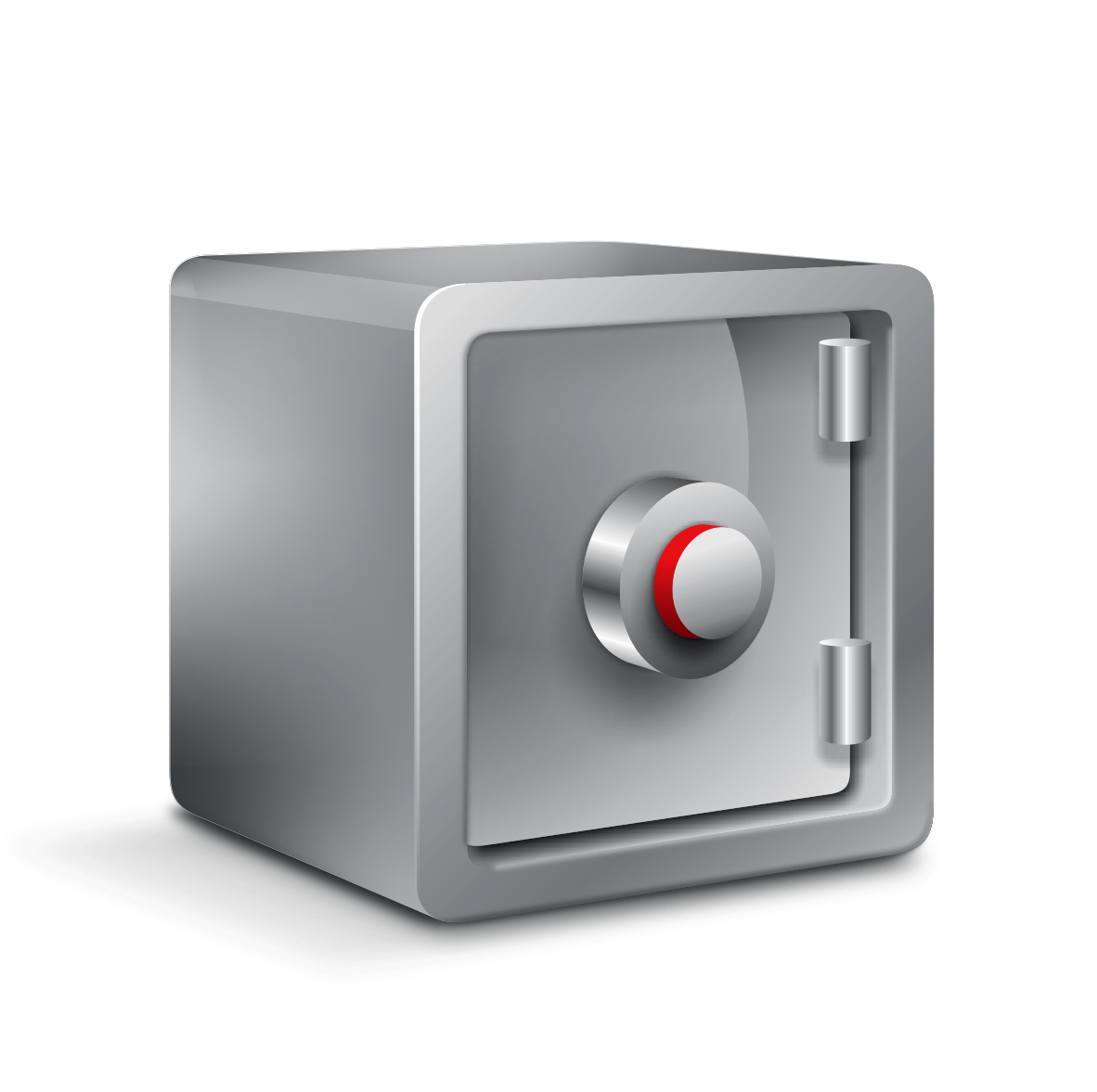
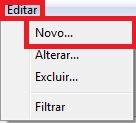
Em seguida, clique no botão Editar- Novo.
No campo Banco preencha o Banco Unicred;
Agência: Deve conter 5 dígitos separados com o hífen.
Conta: Deve conter 6 dígitos, conforme informado pelo banco.
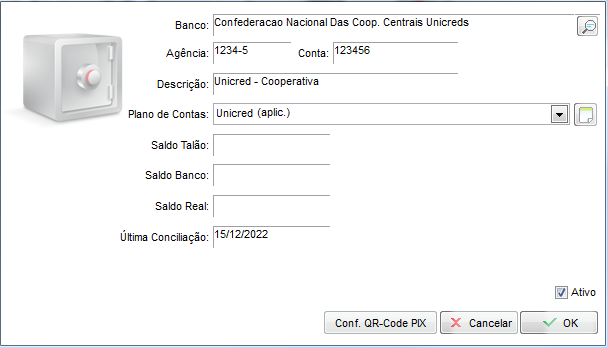
Na descrição preencha conforme achar conveniente, escolha o plano de contas Unicred (caso não tenha cadastrado, clique aqui para saber como cadastrar), os campos: Saldo Talão, Saldo Banco, Saldo Real e Última Conciliação serão preenchidos conforme ir movimentando valores no banco.
Após configurar, clique no botão 
Configurando a Carteira
Após cadastrar e configurar o banco, configure a carteira.
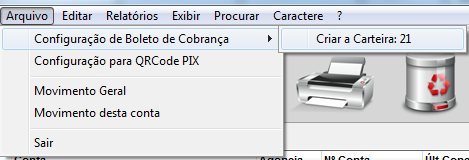
Clique no menu Arquivo - Configuração de boleto de cobrança e escolha a carteira 21;
Na tela de configuração do Boleto de Cobrança é necessário cadastrar:
- Tipo: CNAB 400 Layout 944;
- Código do Beneficiário: Deve ser preenchido com o código do beneficiário, repassado pelo banco. (8 dígitos);
- Código do Convênio: Informe o número do conta;
- Posto beneficiário: Verifique com seu banco;
- Código Transmissão: Verifique com seu banco;
- Dias para protesto: Selecione corretamente de acordo com o que o banco passar (caso não protestar, colocar 0).
- Juros e multa: Preencha o percentual de juros diário, juntamente com a multa.
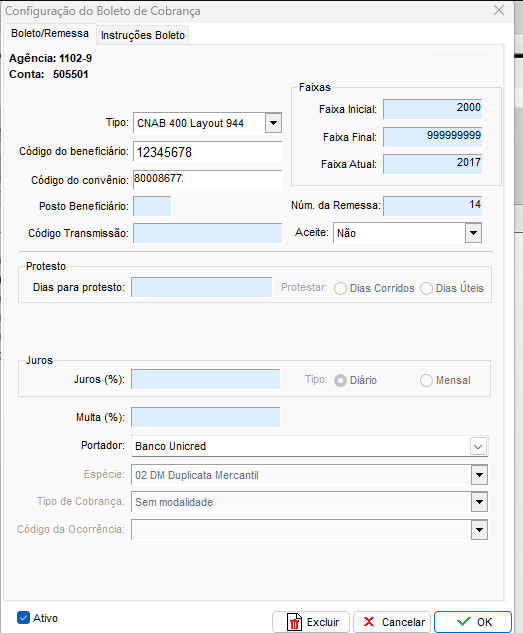
O campo Juros (%) é somente diário, porém deve ser preenchido o valor mensal para que o sistema calcule diário. Basicamente é pego o Juros (%) e é dividido por 30;
É de extrema importância confirmar com seu Banco todas as informações a serem preenchidas para que o boleto seja válido para recebimento.
Ainda com dificuldades? Nossa equipe resolve via WhatsApp. Clientes Blue Tec têm suporte prioritário com resposta em minutos.
Conteúdo exclusivo para clientes
Libere o acesso ao passo a passo completo deste artigo falando com nosso suporte.
Digite os 14 números do CNPJ
Já é cliente Blue Tec? Fale direto no WhatsApp