Erro ao carregar a função: AssociarAssinatura no Clipp Pro
Publicado em 01/03/2026 — Suporte Clipp Pro · Blue Tec Sistemas
Este artigo explica como resolver Erro ao carregar a função: AssociarAssinatura no Clipp Pro. Veja abaixo a causa do problema e o passo a passo para solução.
Erro ao carregar a função: AssociarAssinatura - Ao associar assinatura para equipamentos Sweda
Sintomas
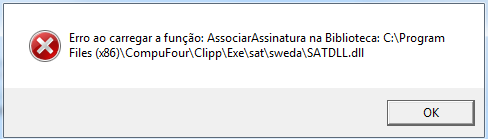
Ao efetuar a associação da assinatura SAT para equipamentos Sweda, ocorre a seguinte mensagem:
Causa
As dlls em uso pelo equipamento não são compatíveis para uso no sistema.
Solução
Atenção! O procedimento deste artigo é técnico, então caso surjam dificuldades, entre em contato com um técnico em informática e solicite auxílio!
Primeiramente, efetue o download das dlls clicando aqui.
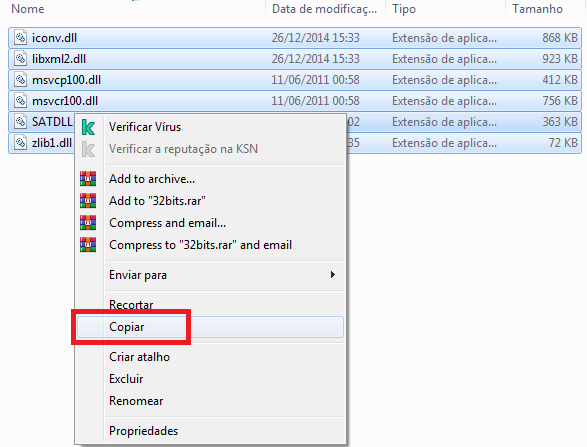
Após baixar, descompacte em algum local de sua preferência e copie todos os arquivos da pasta 32bits (Independente se seu windows tiver a estrutura x64, irá funcionar);
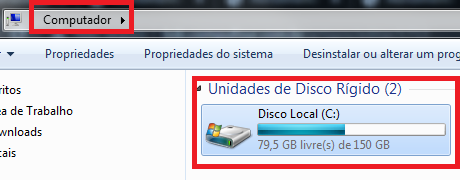
Após copiar, acesse o Computador - Windows;
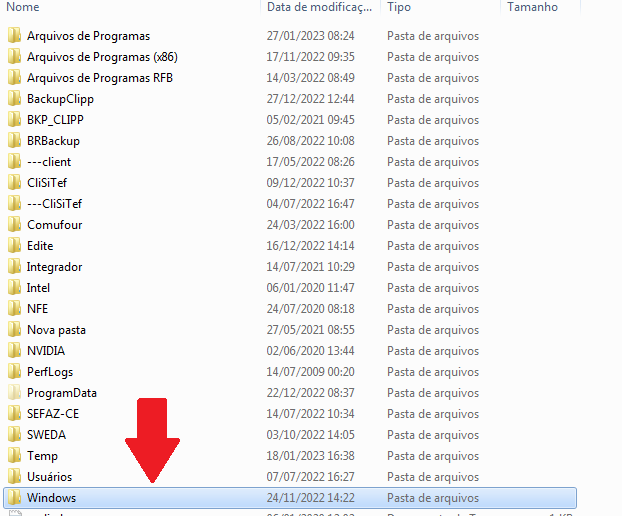
Em seguida, abra a pasta - System32;
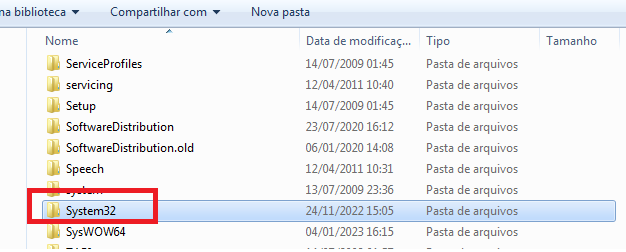
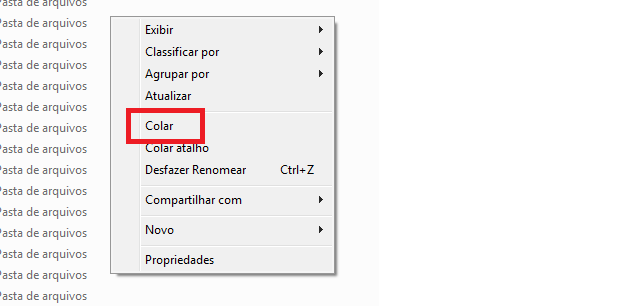
Clique com o botão direito na tela em algum local vazio e clique em Colar;
Retorne uma pasta clicando no botão voltar ou pressione a tecla backspace, localize a pasta sysWOW64 e cole as dlls nessa pasta também;
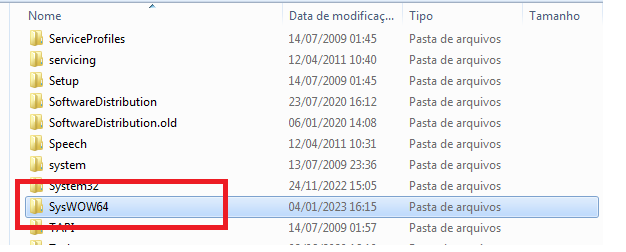
Caso não tenha a pasta sysWOW64, ignore essa etapa.
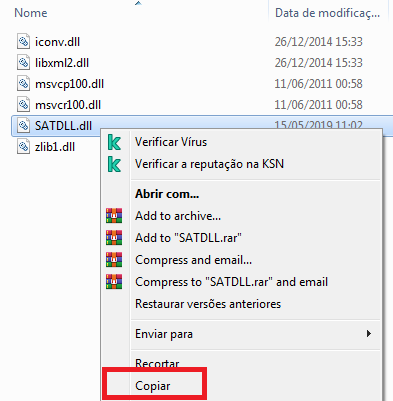
Agora, retorne até a pasta onde descompactou as dlls e copie apenas a dll SATDLL.dll;
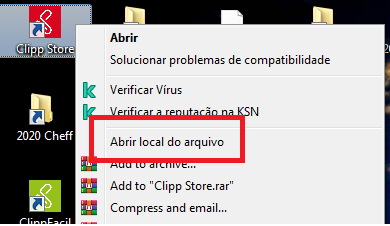
Localize o atalho do Clipp em sua área de trabalho e clique no botão Abrir Local do Arquivo;
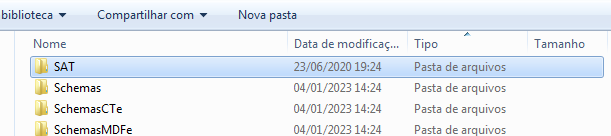
Localize a pasta SAT;
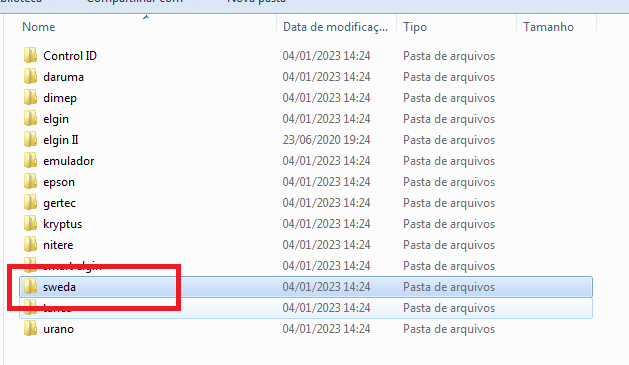
Em seguida, abra a pasta Sweda;
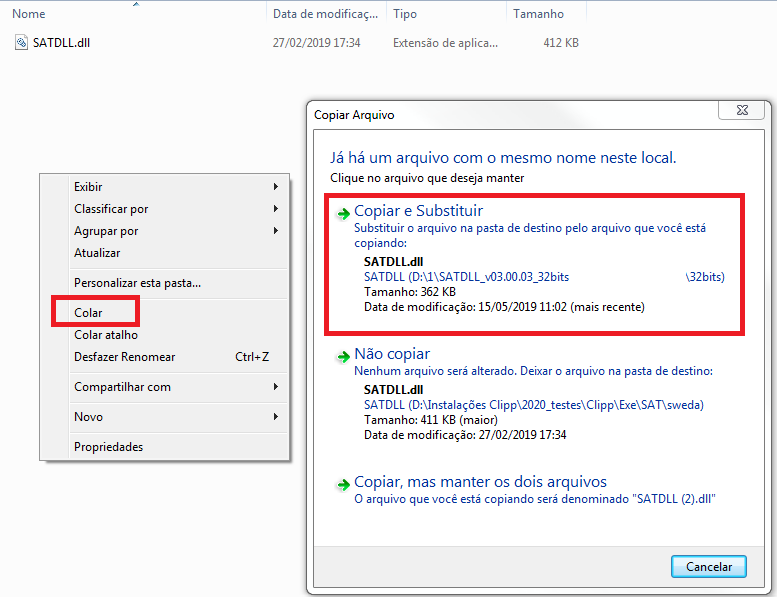
Cole e substitua a dll no local;
Pronto! Em seguida poderá fazer novos testes!
Ainda com dificuldades? Nossa equipe resolve via WhatsApp. Clientes Blue Tec têm suporte prioritário com resposta em minutos.
Conteúdo exclusivo para clientes
Libere o acesso ao passo a passo completo deste artigo falando com nosso suporte.
Digite os 14 números do CNPJ
Já é cliente Blue Tec? Fale direto no WhatsApp