Instabilidade central de compartilhamento no Clipp Pro
Publicado em 01/03/2026 — Suporte Clipp Pro · Blue Tec Sistemas
Este artigo explica como resolver Instabilidade central de compartilhamento no Clipp Pro. Veja abaixo a causa do problema e o passo a passo para solução.
Erro de comunicação entre Filial e Matriz
Procedimento 1
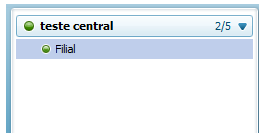
Verificar Hamachi: Confirmar se a conexão está estável, se está conectado a rede Hamachi.
Segue exemplo de conexão bem sucedida:
Procedimento 2
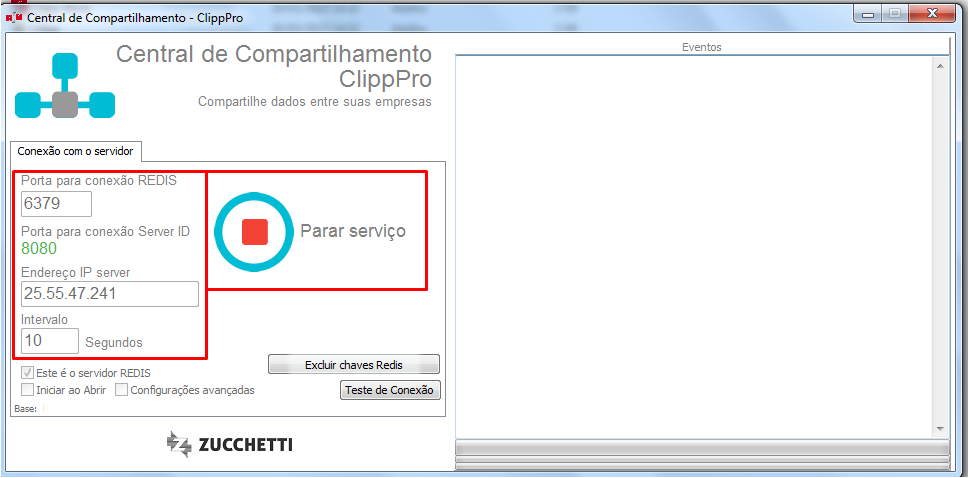
Verificar se a Central de Compartilhamento está com o Serviço ativo e com as informações corretas de IP, Porta para conexão REDIS.
Procedimento 3
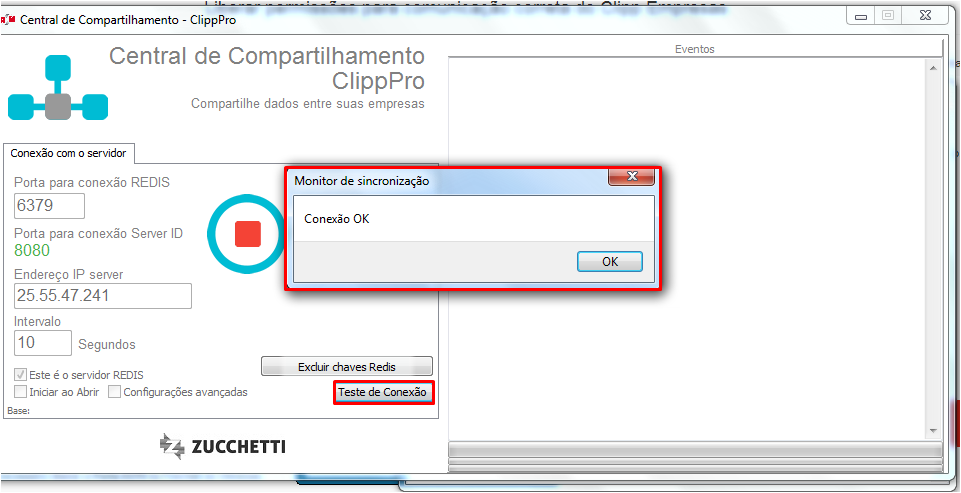
Realize o teste de conexão, para isso basta clicar no botão Teste de Conexão. Para ter sucesso nesse procedimento, os dados anteriores devem ser preenchidos de forma correta.
Caso tudo estiver correto, irá apresentar a mensagem abaixo:
Procedimento 4
Caso os procedimentos anteriores não surtam efeito.
Siga os procedimentos Clicando Aqui.
Procedimento 5
Persistindo problemas, confirme se os dados que você deseja que vão para a Filial estão marcados corretamente tanto nas Filiais como na Matriz.
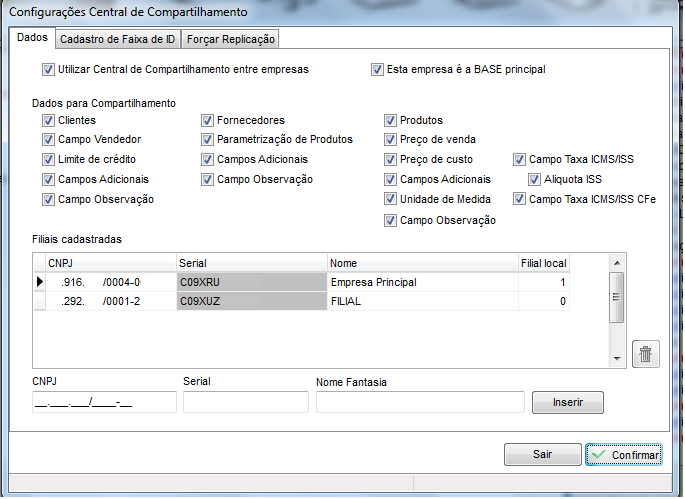
OBS: A opção Está empresa é a BASE principal, ficará marcada somente na Matriz.
Procedimento 6
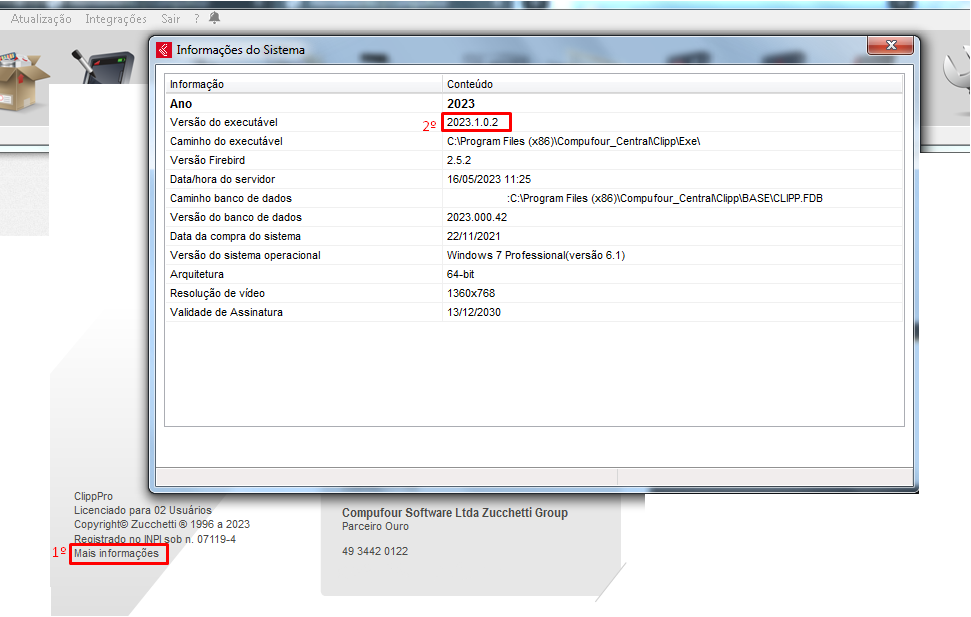
Persistindo, valide a versão do sistema. Pressione F8 - Mais informações e encontre a informação Versão do executável, a versão preferencialmente deve ser a última disponível no site do suporte (https://suporte.Zucchetti.com.br/download/baixar_arquivos), caso não esteja clique aqui para atualizar.
Procedimento 7
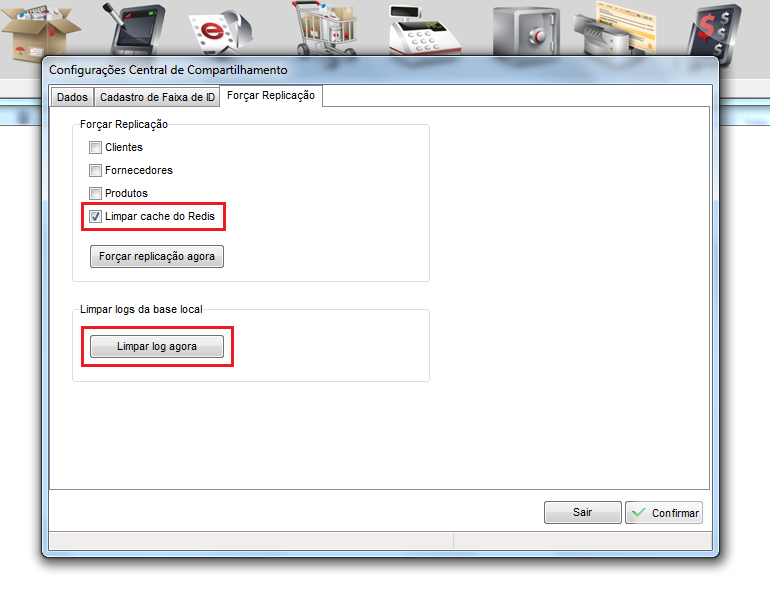
Estando atualizado e todas as informações acima estão corretas, primeiramente acesse Configurações - Central de compartilhamento - vá até a aba Forçar Replicação - marque a opção Limpar Cache do Redis, após isso, clique no botão Limpar log agora, na mensagem que apresentar, clique em Sim.
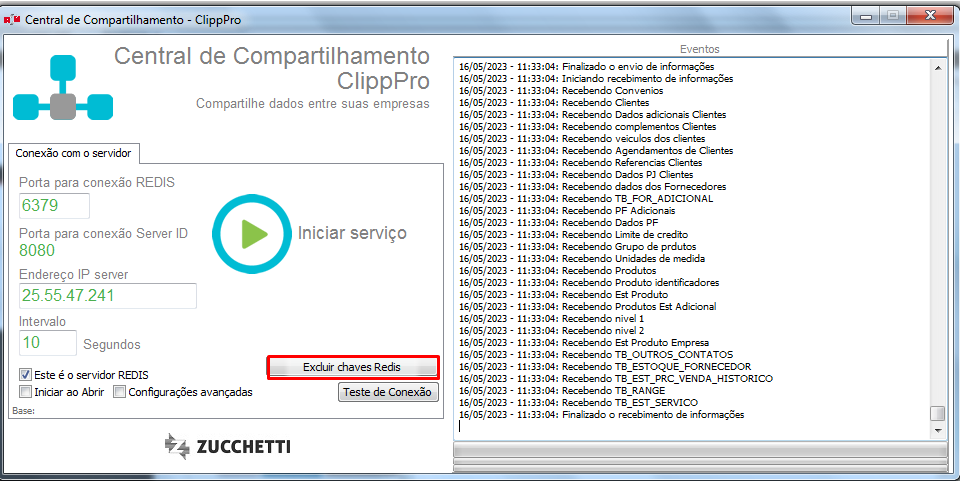
Após limpar a log, abra o aplicativo da central e clique em Excluir chave Redis.
Procedimento 8
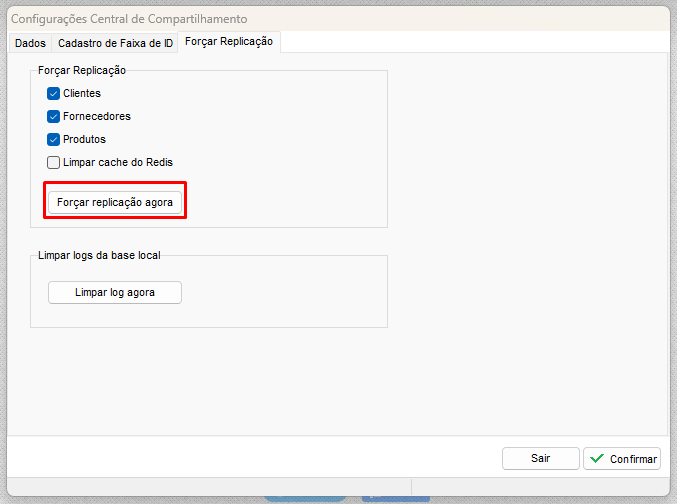
Ainda persistindo, pode ser forçada a replicação de registros, basta ir em Configurações - Central de compartilhamento - vá até a aba Forçar Replicação - marque os dados que deseja replicar e clique em Forçar replicação agora.
Em casos de lentidão, confirme o PING do seu Hamachi, dúvidas no procedimento, valide com um técnico em informática.
Procedimento 9
Depois que tudo estiver funcionando corretamente, para evitar erros futuros, podemos configurar o Monitor de Processos, para isso, cliquei com o botão direitor do mouse no ícone do sistema, vá até a opção Abrir Local do Arquivo.
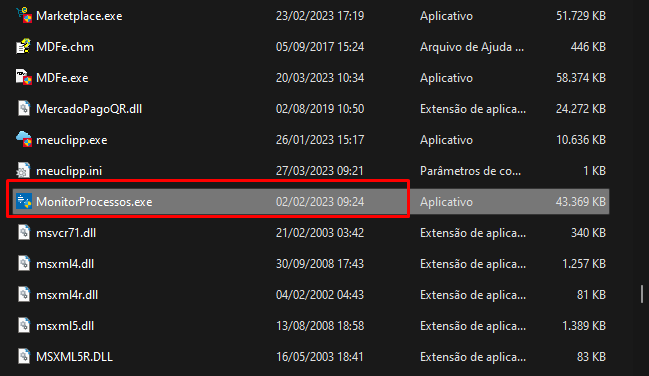
Acessando essa pasta, procure pelo exe MonitorProcessos.exe
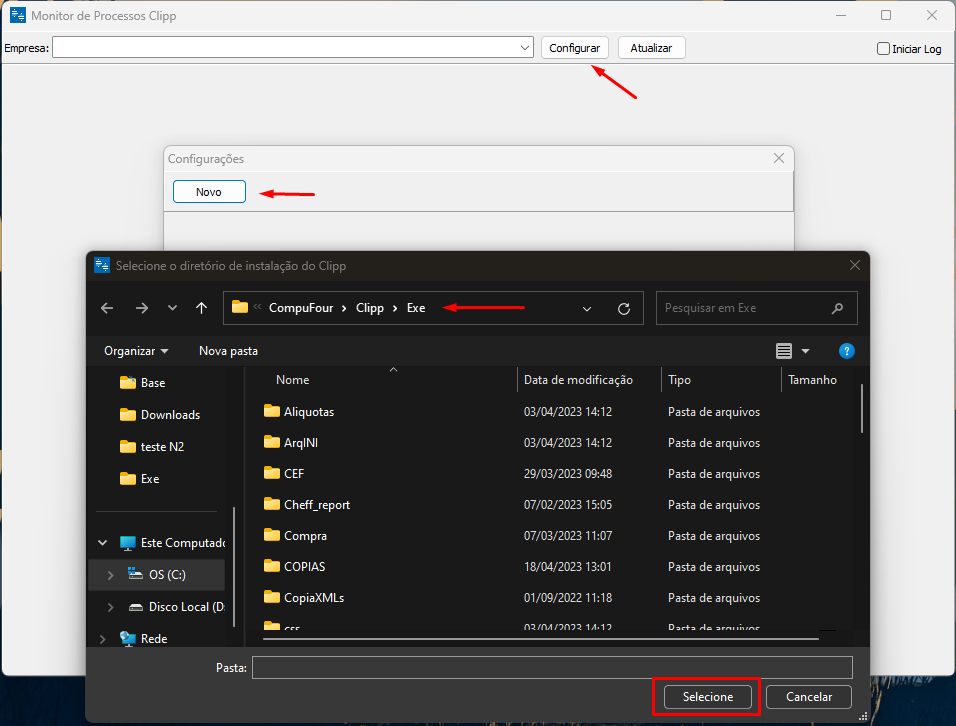
Executando esse aplicativo, clique em Configurar - Novo - selecione a pasta que o seu sistema esteja instalado. Local padrão (C:\Program Files (x86)\CompuFour\Clipp\Exe).
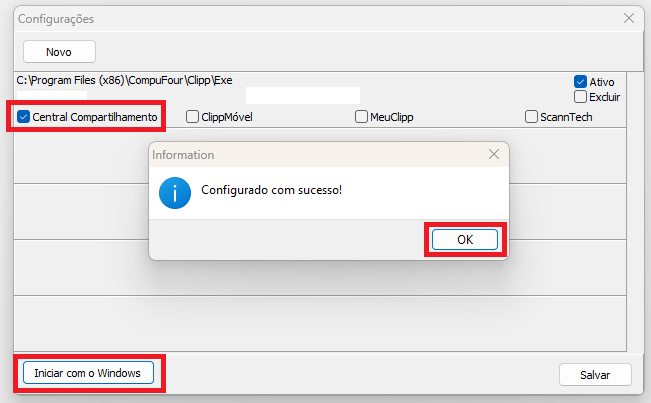
Após selecionar o caminho, na tela do Monitor de Processor, será apresentado os serviços do sistema, entre eles a Central de Compartilhameto. Marque a opção da central, clique em Iniciar com o Windows, apresentará uma mensagem informando que foi configurado, clique em Ok e depois em Salvar.
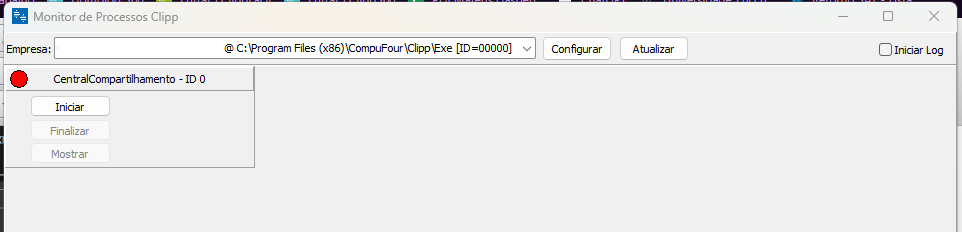
Pronto, estará configurado!
Ainda com dificuldades? Nossa equipe resolve via WhatsApp. Clientes Blue Tec têm suporte prioritário com resposta em minutos.
Conteúdo exclusivo para clientes
Libere o acesso ao passo a passo completo deste artigo falando com nosso suporte.
Digite os 14 números do CNPJ
Já é cliente Blue Tec? Fale direto no WhatsApp