Controle de crédito do Fornecedor no Clipp Pro
Publicado em 01/03/2026 — Suporte Clipp Pro · Blue Tec Sistemas
Este artigo explica como resolver Controle de crédito do Fornecedor no Clipp Pro. Veja abaixo a causa do problema e o passo a passo para solução.
Neste artigo, demonstraremos como incluir crédito no cadastro do fornecedor e usar esse valor para efetuar o pagamento de uma conta.
Adicionando Crédito
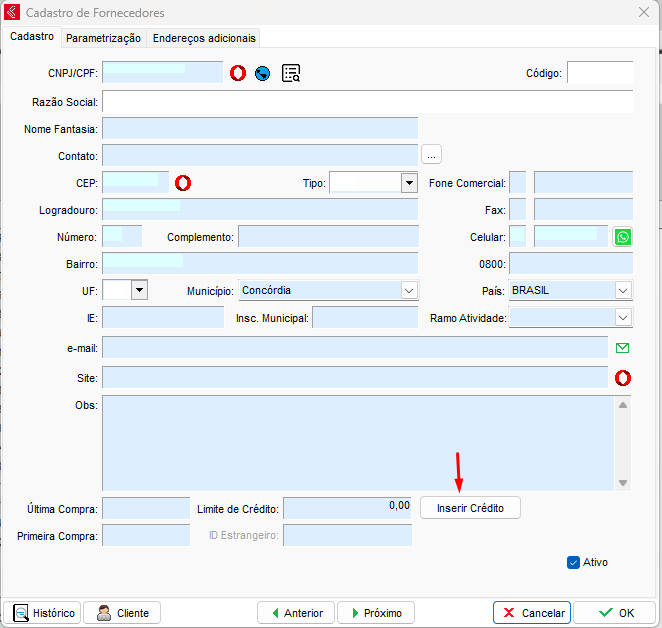
Primeiramente abra o cadastro do fornecedor que deseja adicionar o crédito, e clique em Inserir Crédito;
Agora, insira o crédito do fornecedor, banco (se deixar em branco vai entrar o valor no caixa), insira a observação do que se refere o crédito e clique em Confirmar.
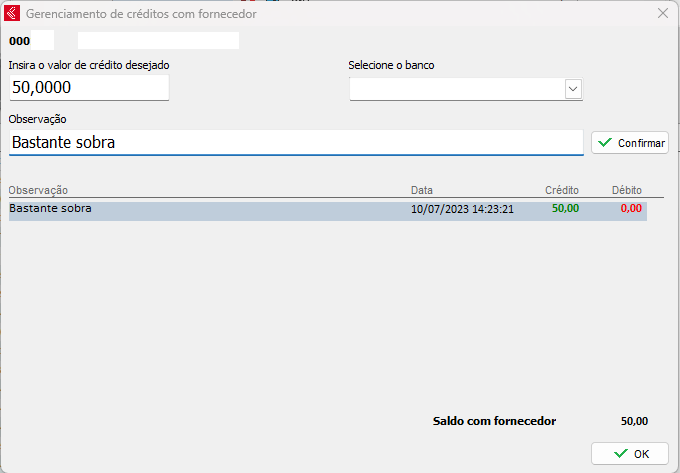
ATENÇÃO! O valor do crédito é intransferível, ou seja, não é possível transferi-lo para outro fornecedor no sistema.
Utilizando o Crédito no pagamento de contas
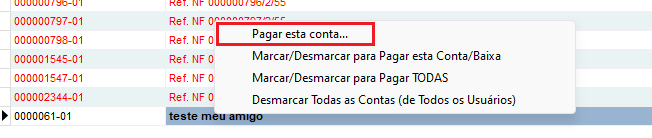
Vá até o módulo de Contas a Receber, encontré a nota que deseja pagar, clique com o botão direito do mouse e vá até Pagar esta Conta;
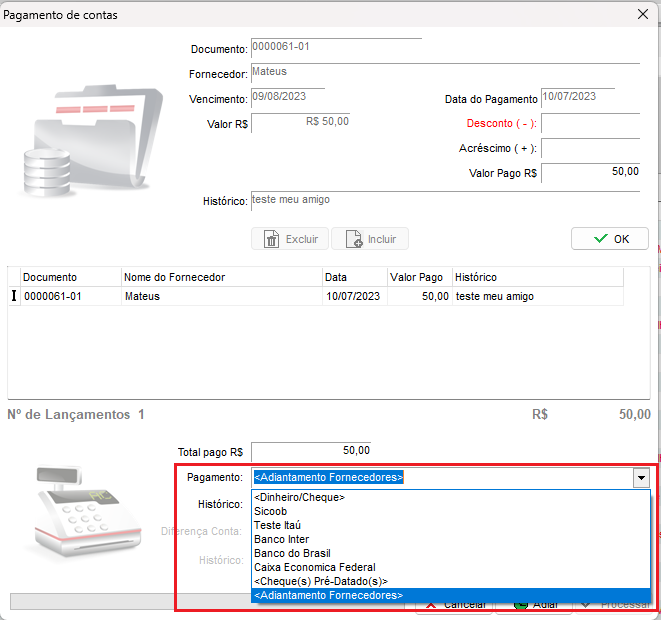
Nesta tela aberta, na opção de Pagamento, selecione o Adiantamento Fornecedores, assim será paga a conta com o crédito do fornecedor.
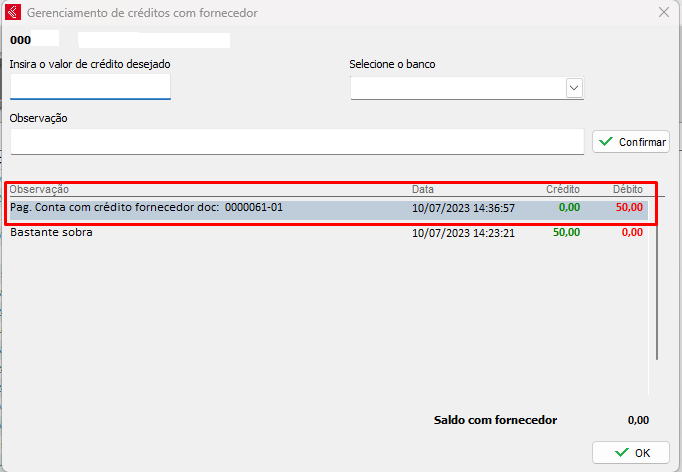
Após isso a conta será paga, validando no cadastro do fornecedor, na parte de crédito, irá apresenta uma observação, com uma saída do valor pago.
Ainda com dificuldades? Nossa equipe resolve via WhatsApp. Clientes Blue Tec têm suporte prioritário com resposta em minutos.
Conteúdo exclusivo para clientes
Libere o acesso ao passo a passo completo deste artigo falando com nosso suporte.
Digite os 14 números do CNPJ
Já é cliente Blue Tec? Fale direto no WhatsApp