Nova forma de comunicação Vero Smart V2 (ZPOS) no Clipp Pro
Publicado em 01/03/2026 — Suporte Clipp Pro · Blue Tec Sistemas
Este artigo explica como resolver Nova forma de comunicação Vero Smart V2 (ZPOS) no Clipp Pro. Veja abaixo a causa do problema e o passo a passo para solução.
Nova forma de comunicação Vero Smart V2 (ZPOS)
Neste artigos iremos demonstrar como realizar a configuração para realizar a venda com a Vero
Requisitos mínimos:
- Versão do Windows: Windows 10 ou superior
- Aplicativo na maquininha: Deve ser instalado o APP na maquininha, esse aplicativo deverá estar com versão 1.0.4 ou superior
Modelos no qual são recomendados e testados pela Zucchetti
- Sunmi P2
- GPOS700X
- Positivo L300
- N 950
Bandeiras aceitas atualmente pela VERO:
- BANRICOMPRAS
- MASTERCARD
- VISA
- ELO
- PIX
- VERDECARD
- BANRICARD
- VR BENEFICIOS
- CABAL VALE
- CABAL
- SODEXO
- ALELO
- TICKET
- GREEN CARD
- SENFF
Atualizado em: 04/12/2023
Procedimento
Primeiramente seu sistema deverá estar atualizado com a build relativa a seu sistema clique aqui para acessar e baixar a build;
Também é necessário efetuar a instalação do Integrador Z-POS, vá até Configurações (F10) - TEF/POS - Aba ZPOS - clique no icone indicado na imagem a baixo;
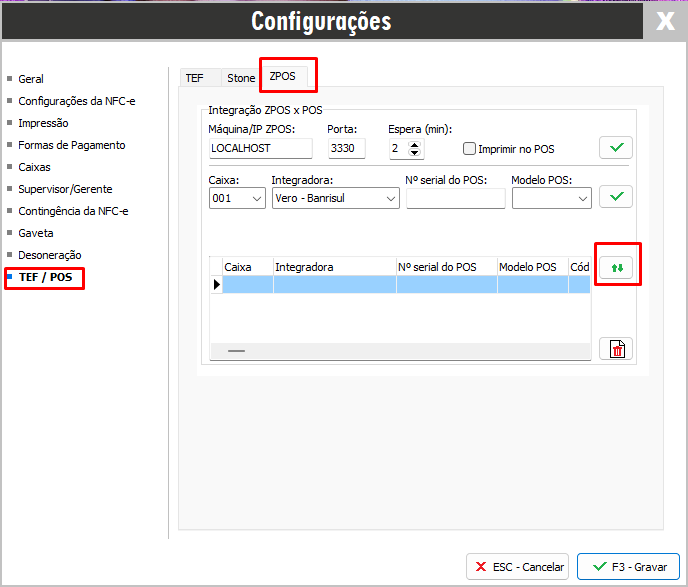
Após clicar nesse botão, irá apresentar uma mensagem informando para aguardar e começará o download;

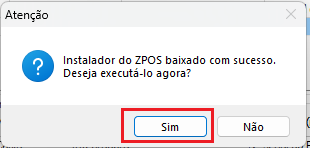
Quando concluir, clicando em SIM, será aberto o instalador do ZPOS;
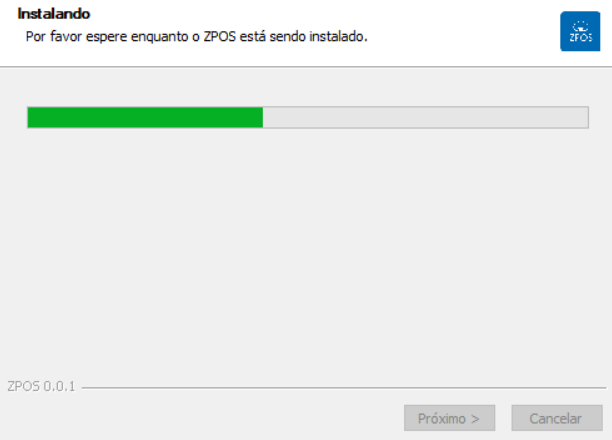
Aguarde o ZPOS ser instalado em seu computador, após concluir a instalação, mantenha a opção para executar marcada e clique em Concluir;
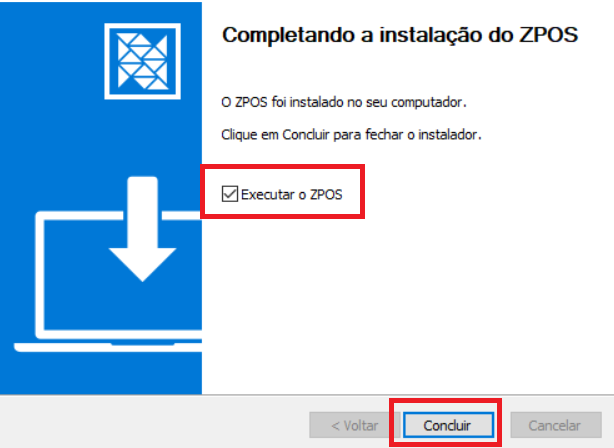
O ZPOS ficará em execução na bandeija do windows, próximo ao relógio, nos ícone ocultos, sua execução ficará em segundo plano;
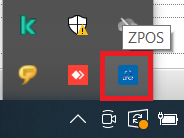
Configuração no sistema
Após atualizar o sistema e instalar o ZPOS, acesse seu emissor de NFCe/Cheff/VendaGerencial ou ClippMEI, clique em Configurações (F10) - TEF/POS - Aba ZPOS.
Antes de configurar clique na opção indicada pela seta para testar a conexão com o app ZPOS instalado anteriormente.
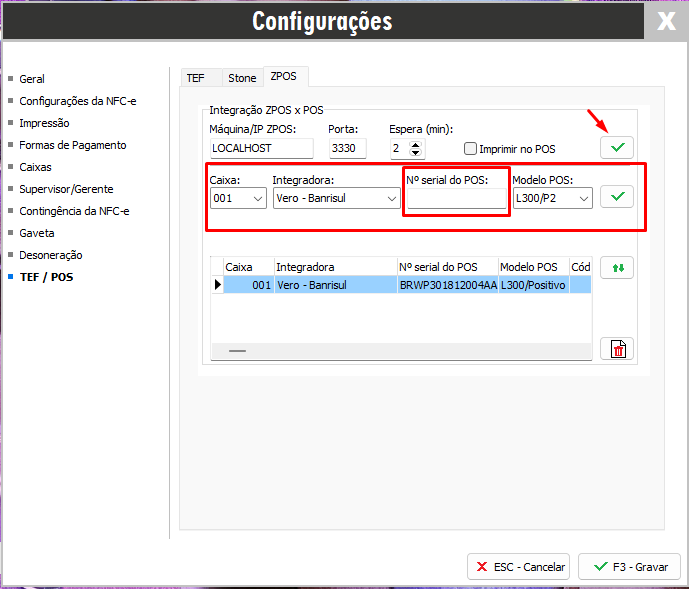
- Campo Máquina/IP ZPOS: Já vem por padrão como Localhost e porta 3330. Para utilizar local isso já é suficiente;
- Número serial do POS: Basta adicionar o serial do POS e trabalhar normalmente. Se for utilizar em servidor e terminal é necessário adicionar o nome da máquina ou IP do micro onde o ZPOS está rodando (poderá deixar ele rodando em qualquer micro);
- Modelo POS: Caso possua o modelo L300 ou P2, selecione a opção L300/P2, caso tenha um diferente, coloque a opção Outros;
- Ao gravar a configuração vai ser feito o teste de conexão;
- Espera (min): É o tempo que o sistema irá aguardar para ter retorno do ZPOS, se não houver retorno, irá apresentar uma mensagem para que outra forma de pagamento possa ser escolhida. (O tempo padrão será de 2 minutos, você poderá alterar entre 1 e 5 minutos).
Algumas considerações
Deve ser instalado o APP na maquininha, esse aplicativo deverá estar com versão 1.0.4
O integrador ZPOS inicializa com o Windows, se você desligar o micro, ao ligar novamente ele será automaticamente acionado junto ao relógio do windows;
Sobre a configuração do nome do micro: Localhost só vai funcionar quando usado no servidor no micro que está rodando o ZPOS, se o ZPOS estiver rodando em outro micro não vai funcionar. Quando for Servidor e Terminal deverá ser utilizado o IP do micro ou nome do micro onde está rodando o ZPOS.
Se tiver uma transação em andamento na maquininha POS e outro caixa enviar mais uma transação será apresentada a seguinte mensagem:
Existe uma transação em andamento, aguarde a conclusão da mesma e tente novamente. Ok
Listagem de possíveis erros
Neste artigo iremos destacar os pontos principais da configuração da V2 da Z-POS.
Ainda com dificuldades? Nossa equipe resolve via WhatsApp. Clientes Blue Tec têm suporte prioritário com resposta em minutos.
Conteúdo exclusivo para clientes
Libere o acesso ao passo a passo completo deste artigo falando com nosso suporte.
Digite os 14 números do CNPJ
Já é cliente Blue Tec? Fale direto no WhatsApp