Configurando a impressora 58MM POS no Clipp Pro
Publicado em 01/03/2026 — Suporte Clipp Pro · Blue Tec Sistemas
Este artigo explica como resolver Configurando a impressora 58MM POS no Clipp Pro. Veja abaixo a causa do problema e o passo a passo para solução.
Comunicando o sistema com a impressora 58MM POS
Primeiramente é necessário baixar os Dirvers da impressora, para isso Clique Aqui.
Extraia os arquivos dentro de uma pasta.
Após extrair os arquivos, vá até o Menu Iniciar do Windows - pesquise por Impressoras e Scanners
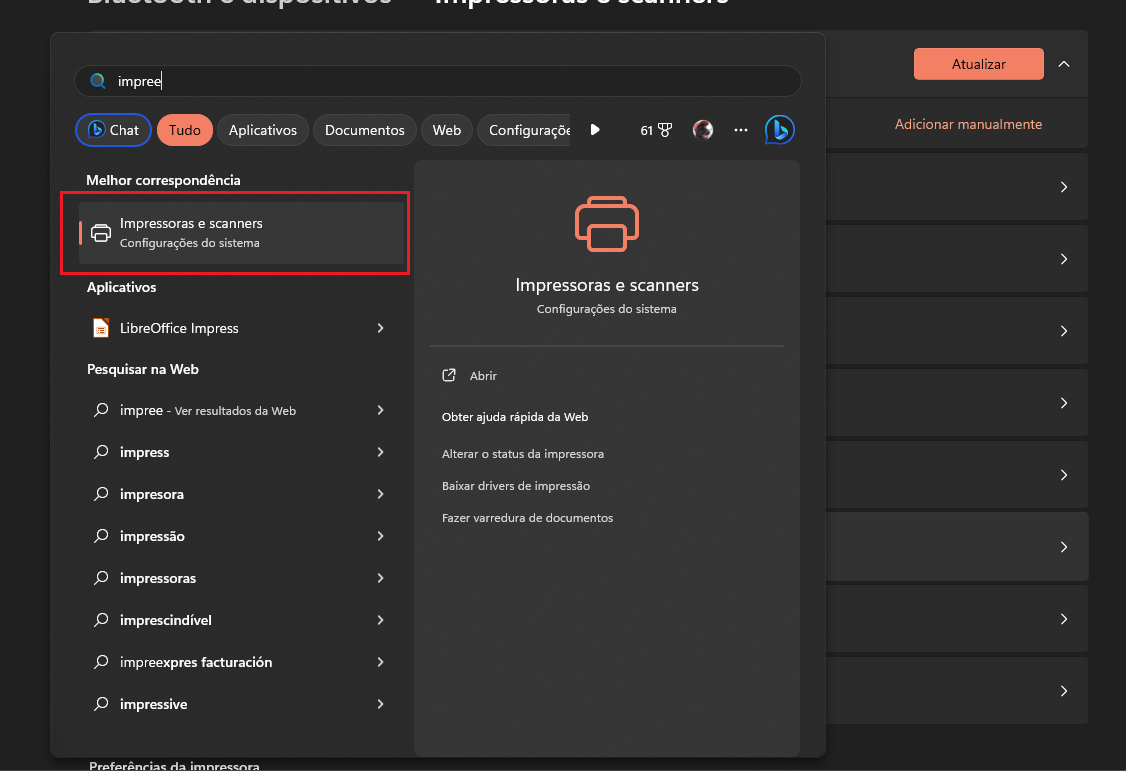
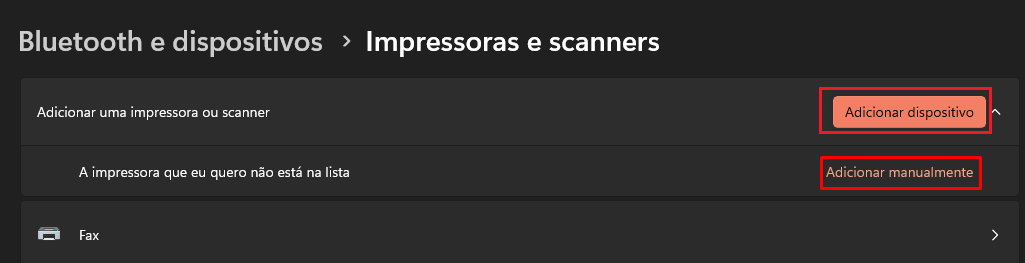
Quando abrir, clique em Adicionar dispositivo e logo depois Adicionar manualmente
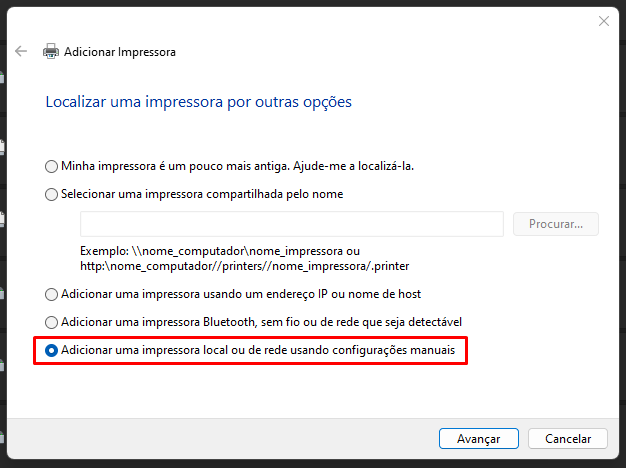
Após clicar em Adicionar manualmente, selecione a opção Adicionar uma impressora local ou de rede usnado configurações manuais e clique em Avançar.
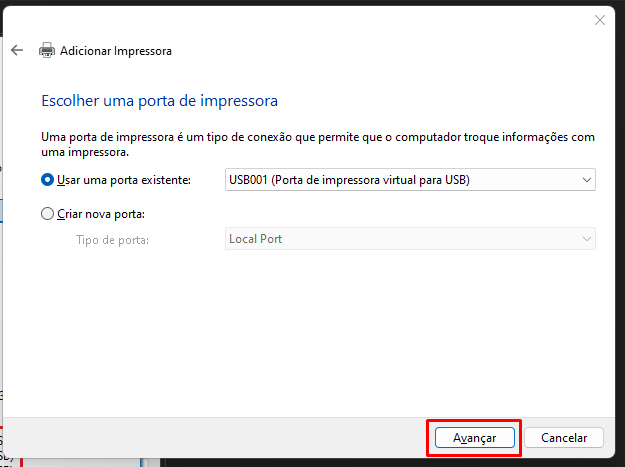
Selecione uma porta USB que esteja disponível
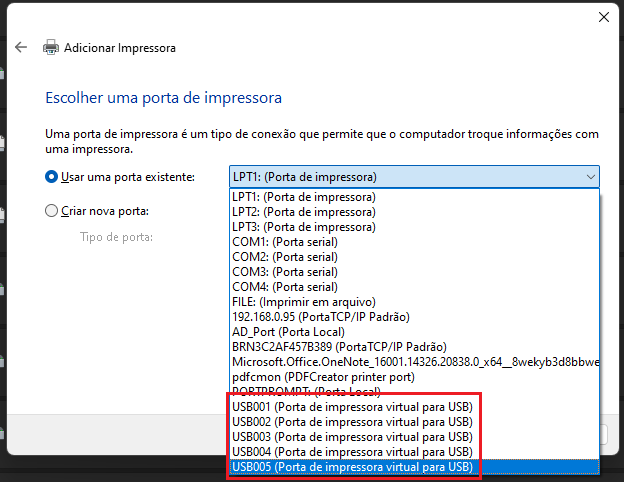
Selecionada a porta, clique em Avançar.
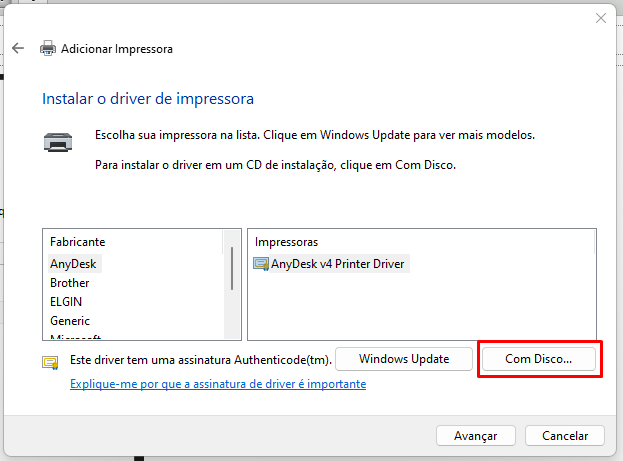
Clique no botão Com Disco...
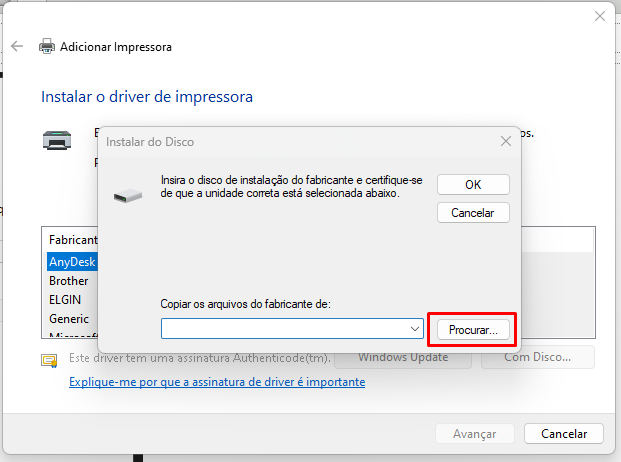
Na tela que abrir clique em Procurar...
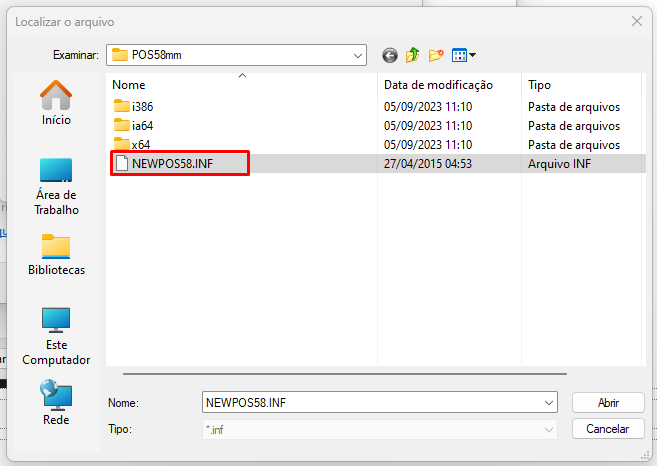
Procure o local que você extraiu o Driver anteriormente, e selecione o arquivo NEWPOS58.INF e clique em abrir
Clique em OK...
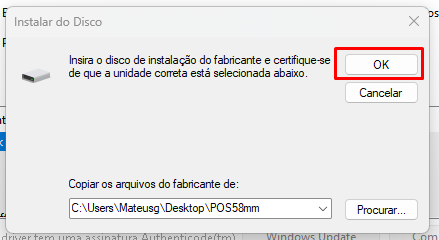
Clique em Avançar
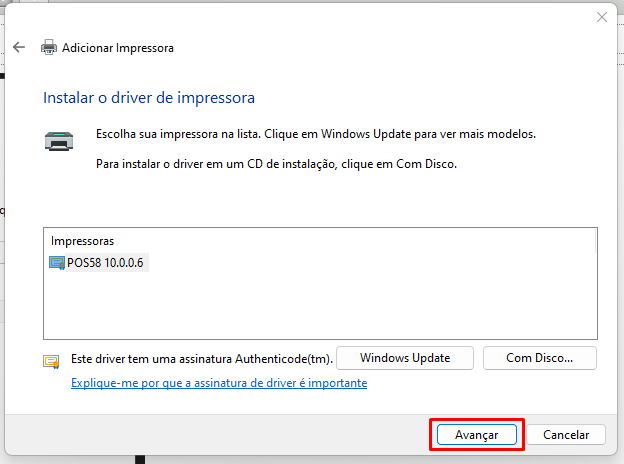
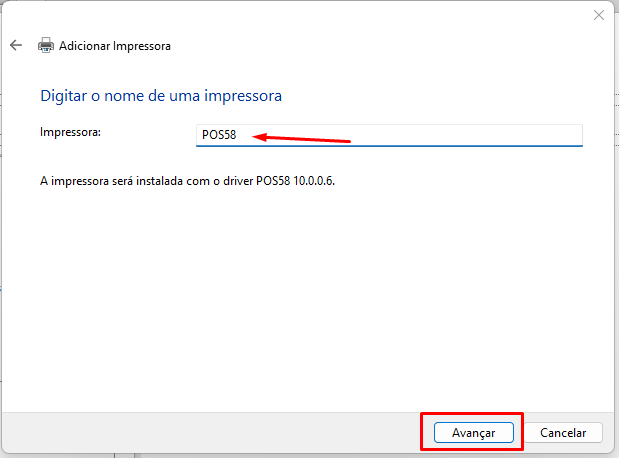
Coloque um nome mais simples para a impressora, como por exemplo POS58 e clique em Avançar
Clicando em avançar novamente, vai apresentar a tela abaixo, clique em Imprimir Página de Teste, quando imprimir na impressora 58mm, pode clicar em Concluir
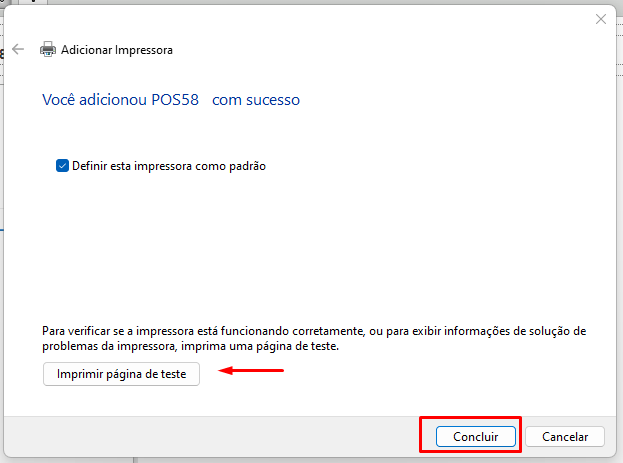
Depois que concluir, basta fazer suas vendas e sairá os NFCes na impressora 58mm
Esta configuração foi feita no Windows 11, caso o seu Windows seja inferior valide com um técnico em informatica para realizar a configuração
Ainda com dificuldades? Nossa equipe resolve via WhatsApp. Clientes Blue Tec têm suporte prioritário com resposta em minutos.
Conteúdo exclusivo para clientes
Libere o acesso ao passo a passo completo deste artigo falando com nosso suporte.
Digite os 14 números do CNPJ
Já é cliente Blue Tec? Fale direto no WhatsApp