PagSeguro - ClippPro
Publicado em 01/03/2026 — Suporte Clipp Pro · Blue Tec Sistemas
Este artigo explica como resolver PagSeguro - ClippPro no Clipp Pro. Veja abaixo a causa do problema e o passo a passo para solução.
No ClippPro temos a possibilidade de utilizar os aplicativos ZPOS com as maquininhas da PagSeguro.
O primeiro passo de utilização, é possuir o equipamento POS da PagSeguro.
Modelos no qual são recomendados e testados pela Zucchetti
- Sunmi P2 (P2; P2-B; P2-911)
Modelos de equipamento compatíveis:
- GPOS700X
- PAX A50
Possuindo o POS PagSeguro, o mesmo já deve estar ativo e vinculado a ele.
Você encontra o passo a passo de como ativar o equipamento no portal 1818
Feita a ativação do equipamento, vamos para o próximo passo!
Procedimento
Acesse o seu PDV e vá nas Configurações - F10
Vá na aba de TEF/POS e acesse a aba de ZPOS.
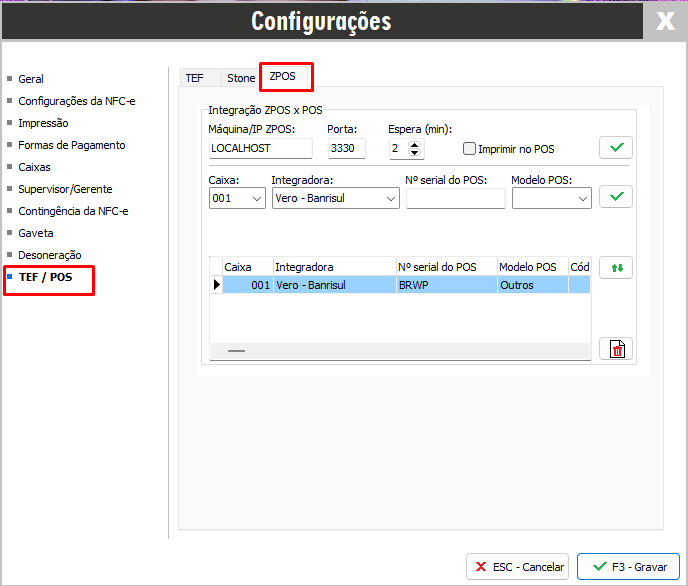
O APP ZPOS já deve estar instalado na sua máquina, caso não esteja, clique no botão de  e faça a instalação.
Feita a instalação do ZPOS, efetue o teste de comunicação clicando no botão 
Se a comunicação retornou com sucesso, siga o passo a passo de configuração, caso contrário, identifique o motivo do não sucesso na comunicação e faça o teste novamente.
Para o cliente conseguir localizar os nossos aplicativos para instalação, é necessário a liberação dos mesmos no equipamento do cliente. Para fazer a liberação, siga os procedimentos descritos aqui
Após isso:
Selecione o caixa que utilizará aquele equipamento
No campo de Integradora selecione PagBank, preencha o número de série do equipamento e ao lado selecione modelo do equipamento
No campo de Código de Ativação, preencha o código de ativação da conta do cliente no PagBank.
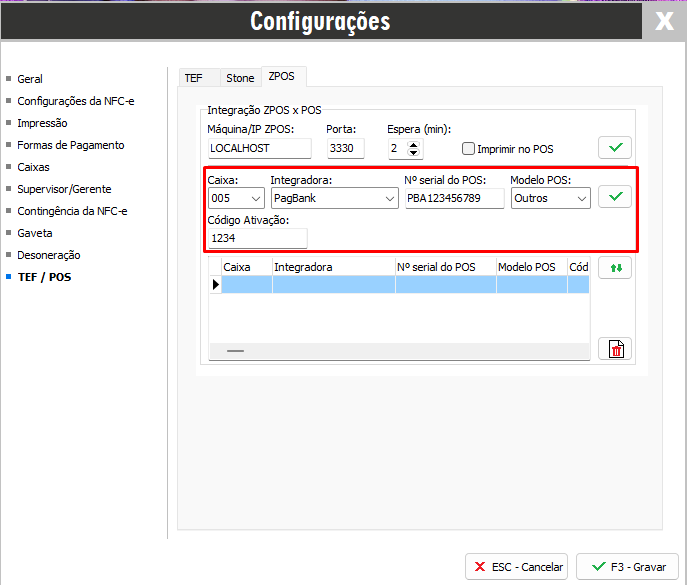
Para localizar esse código Cliquei Aqui
- Faça o login com o CNPJ e a Senha
- Ao efetuar o login, vá no menu de Maquininhas, e após em Meus Dispositivos e será apresentado o código de ativação.
- Após preencher todas as informações, clique em F3 - Gravar
.Efetuando a Venda
Primeiro passo abra o aplicativo do ZPOS no equipamento POS
Feito isso, abra uma nova venda, informe o produto e cliente (não é obrigatório), e na forma de pagamento selecione cartão.
Na janela de pagamento com cartão, selecione a opção de Venda POS (integrada ZPOS)
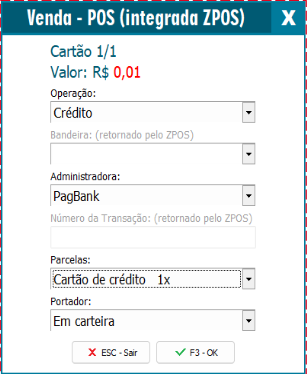
Em Operação selecione a operação se será crédito ou débito, e em administradora selecione a opção de PagBank, feito isso, basta finalizar a venda!
Se a configuração estiver correta, a venda apresentará no equipamento POS, dê sequência na venda no equipamento, com o pagamento finalizado, a venda será finalizada no sistema!
Venda no PIX
Se caso o cliente deseja utilizar o PIX na maquininha, na solução não é necessário efetuar configuração!
Apenas deve ser cadastrar uma chave aleatória no portal da PagBank.
Para isso Clique Aqui
Para fazer o login informe o CNPJ e senha de acesso:
- Acessar o menu de PIX e após clicar em Cadastrar nova chave
- É possível apenas utilizar chave aleatória, e após clicar em Cadastrar chave
- Feito isso é só emitir a venda utilizando a opção de PIX.
Para utilizar a finalização da venda via PIX.
Acesse o PDV, informe os produtos, após o cliente (não obrigatório), em forma de pagamento, selecione Cartão, e clique sobre a opção de Venda POS (integrada ZPOS).
Em operação selecione PIX, e em Administradora selecione a opção de PagBank.
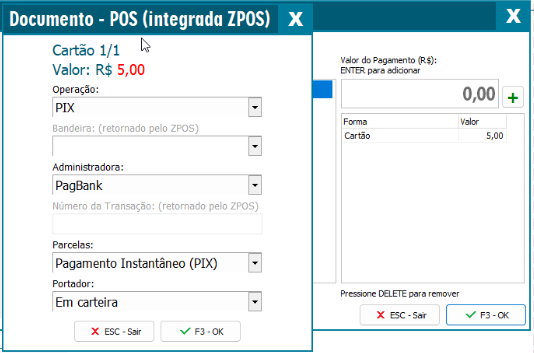
Clicando em OK, a venda será enviada para o equipamento POS, gerando o QR-Code na tela do equipamento.
Basta o cliente efetuar a leitura do QR-Code e confirmar o pagamento, feito isso, a venda será finalizada no equipamento e na solução.
Caso o cliente utilize o equipamento POS da Vero, o processo é o mesmo, basta marcar no campo de Administradora de cartão a opção de Vero - Banrisul.
Ainda com dificuldades? Nossa equipe resolve via WhatsApp. Clientes Blue Tec têm suporte prioritário com resposta em minutos.
Conteúdo exclusivo para clientes
Libere o acesso ao passo a passo completo deste artigo falando com nosso suporte.
Digite os 14 números do CNPJ
Já é cliente Blue Tec? Fale direto no WhatsApp