Controle por locais - ClippPRO
Publicado em 01/03/2026 — Suporte Clipp Pro · Blue Tec Sistemas
Este artigo explica como resolver Controle por locais - ClippPRO no Clipp Pro. Veja abaixo a causa do problema e o passo a passo para solução.
Controle por locais - ClippPRO
Com o controle por locais você pode ter uma melhor administração de sua empresa, podendo identificar em quais locais os itens de seu estoque estão, essa função é muito utilizada caso a empresa tenha loja física e depósito.
Cadastro
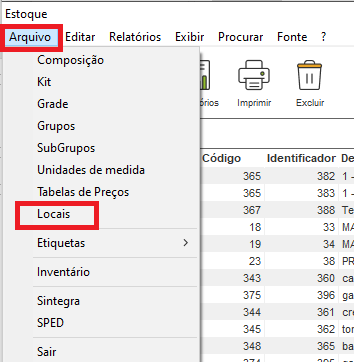
Para efetuar o cadastro dos locais, acesse o módulo de estoque 
Em seguida, acesse o menu Arquivo - Locais;
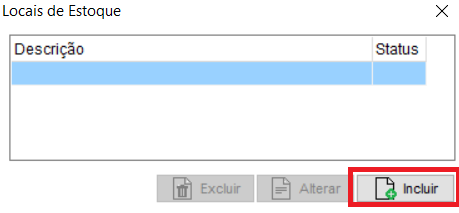
Em seguida, clique no botão Incluir;
Digite a descrição do local que deseja e clique em OK para gravar;
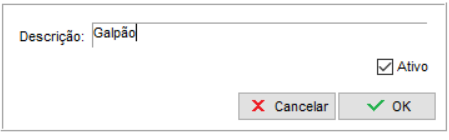
É possível incluir quantos locais desejar.
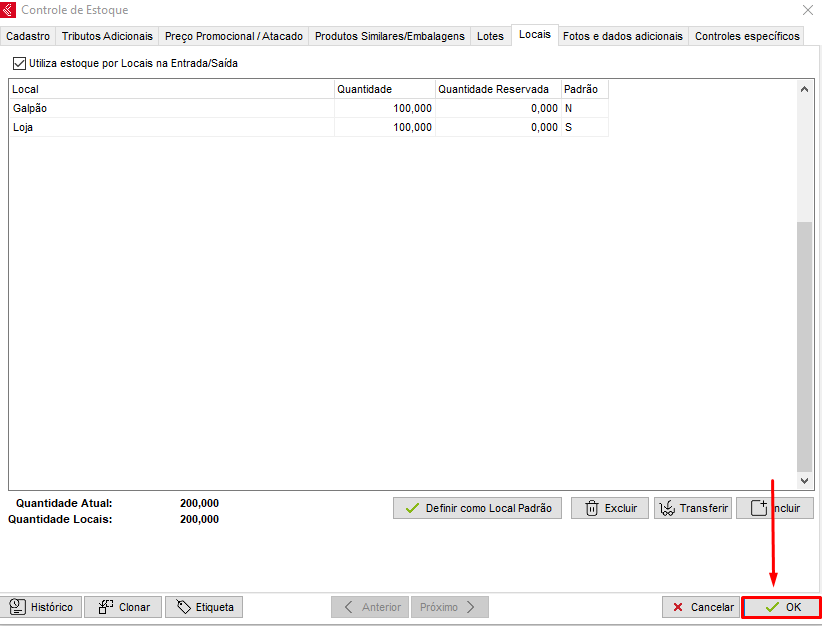
Após cadastrar o local, será possível vincular ao item, para isso, abra o cadastro do item, marque a opção Utiliza estoque por Locais na Entrada/Saída e em seguida clique no botão Incluir;
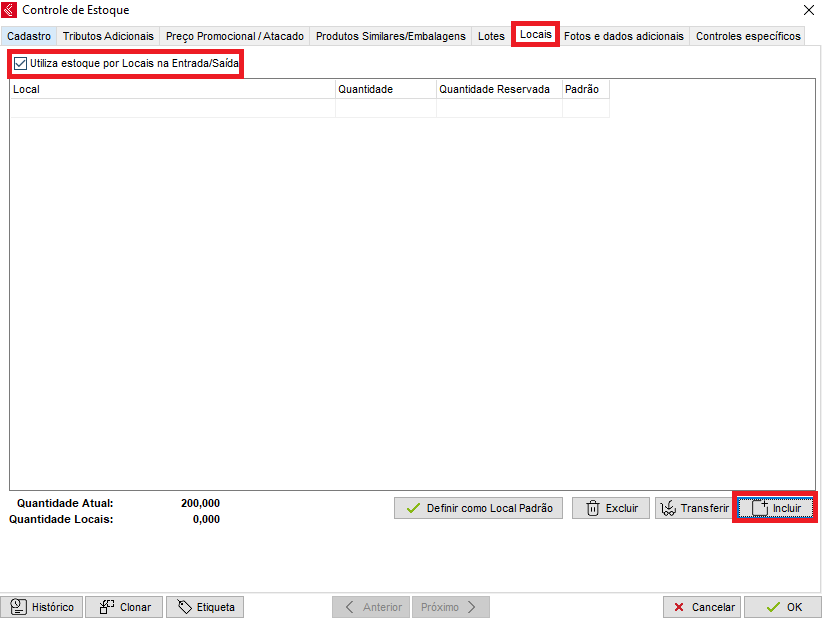
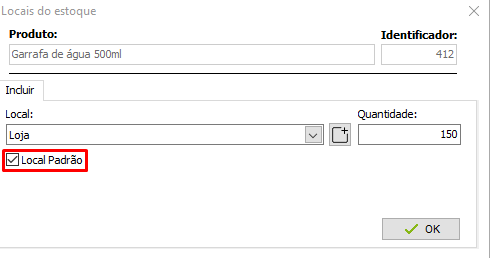
Defina o Local, quantidade existente nesse local e se é o local padrão da mercadoria,
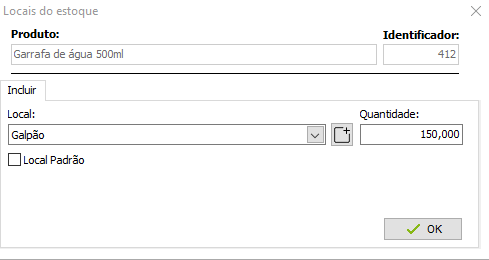
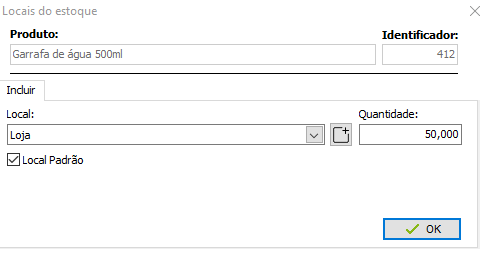
Em seguida, inclua o local que o restante da mercadoria se encontra;
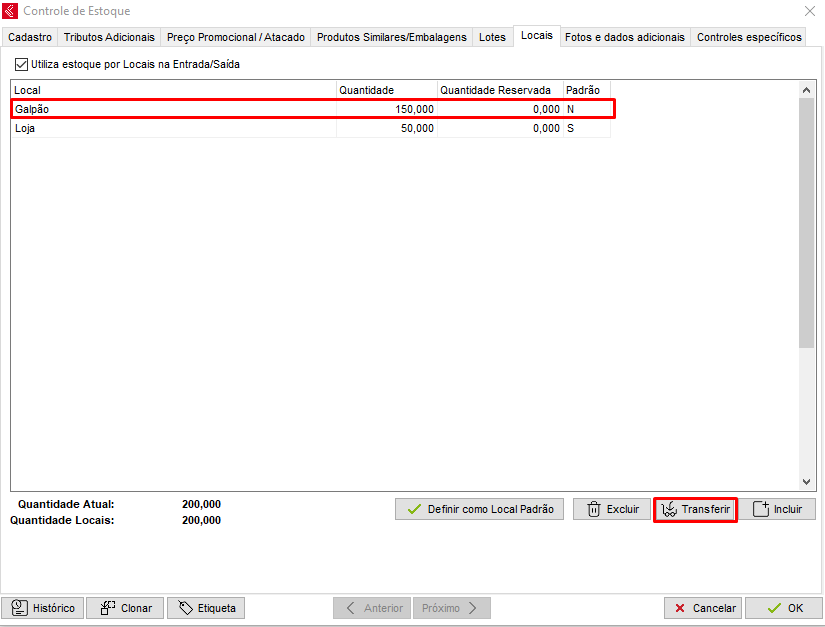
Ainda é possível transferir a mercadoria de um local para outro, para isso, clique sobre a mercadoria que deseja transferir e clique no botão Transferir;
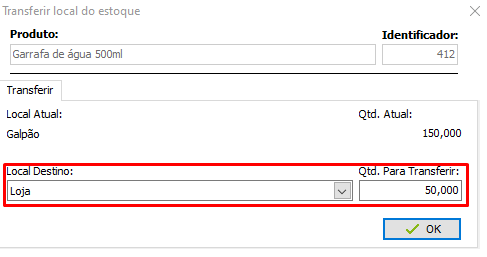
Defina o local de destino juntamente com a quantidade para transferir:
Após concluir o cadastro, na tela geral, lembre-se de clicar em OK;
Nota de Venda
Na nota de venda, ao adicionar o item, clique na aba Locais, adicione a quantidade saída no local que deseja;
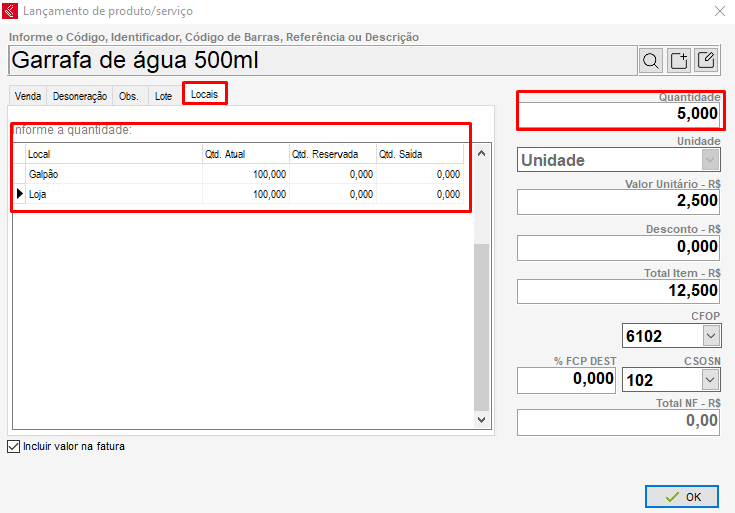
Ao finalizar e transmitir a nota, será removida a quantidade no local em questão;
NFC-e/Gerencial
Na NFC-e sempre buscará a quantidade definida no Local Padrão;
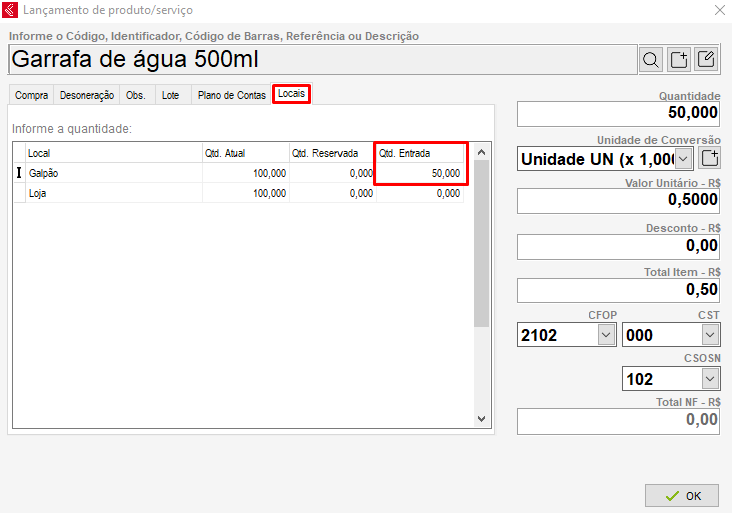
Nota de Compra
Na nota de compra basta adicionar o item juntamente com a quantidade que deseja alimentar no local em questão;
DAVs
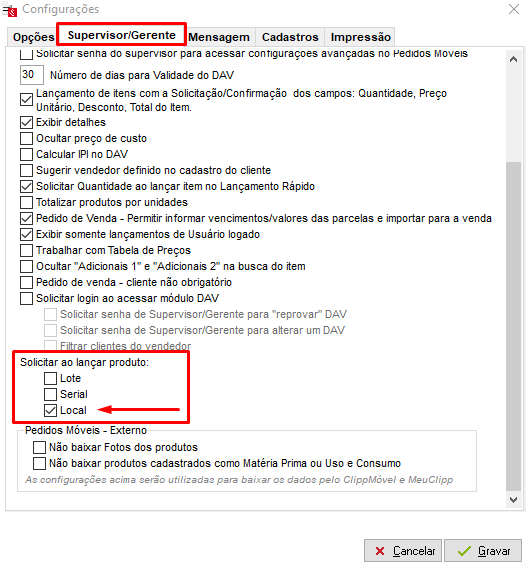
Nos DAVs, acesse Configurações  na aba Supervisor/Gerente marque a opção Local;
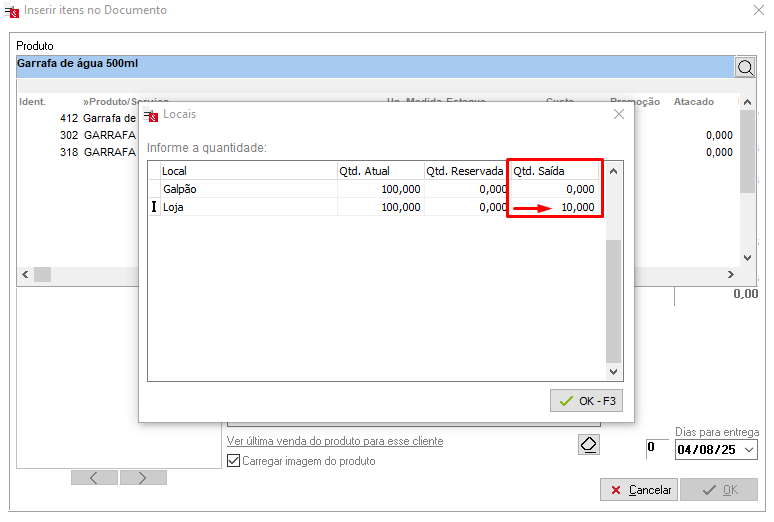
No lançamento do item, clique no campo quantidade saída referente ao item que deseja e adicione a quantidade desejada;
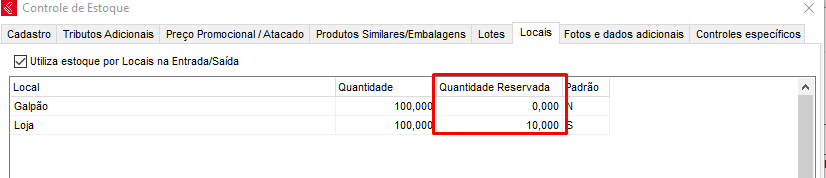
Caso defina a situação do DAV como reservado, o sistema irá reservar a quantidade no local em questão;
Ainda com dificuldades? Nossa equipe resolve via WhatsApp. Clientes Blue Tec têm suporte prioritário com resposta em minutos.
Conteúdo exclusivo para clientes
Libere o acesso ao passo a passo completo deste artigo falando com nosso suporte.
Digite os 14 números do CNPJ
Já é cliente Blue Tec? Fale direto no WhatsApp