Venda com fator de conversão - ClippPro
Publicado em 01/03/2026 — Suporte Clipp Pro · Blue Tec Sistemas
Este artigo explica como resolver Venda com fator de conversão - ClippPro no Clipp Pro. Veja abaixo a causa do problema e o passo a passo para solução.
Existe a possibilidade de cadastrar código de barras e referências diferentes para produtos vendidos em unidade ou caixa. Adicionada a possibilidade de cadastrar fator de conversão para venda, para ter a opção de vender produtos por unidade ou caixas e afins.
Exemplo: venda de cerveja em unidade e caixa.
Procedimento
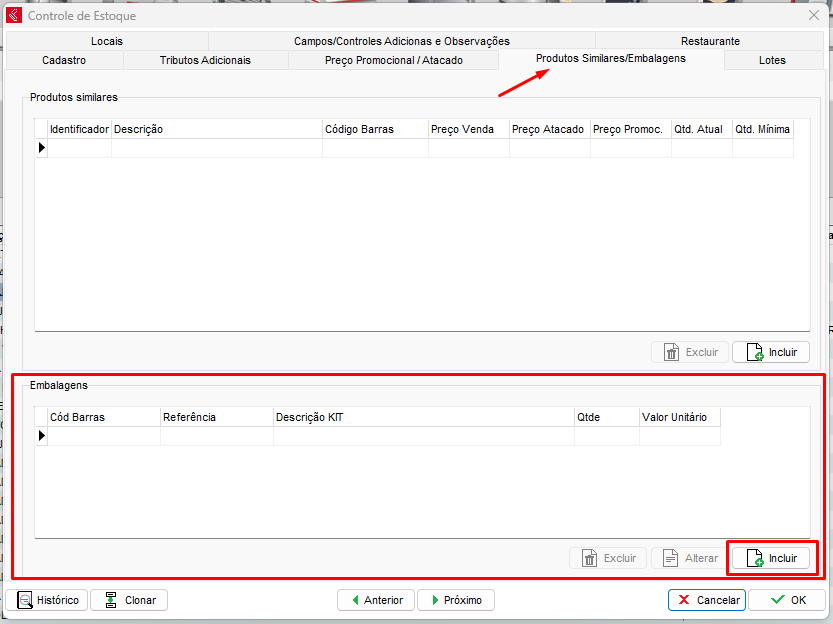
Acesse o cadastro do produto que possui a variação de venda, e vá na aba de Produtos Similares/Embalagens.
Nesta aba está presente a opção de Embalagens, para incluir um novo cadastro, clique no botão de Incluir.
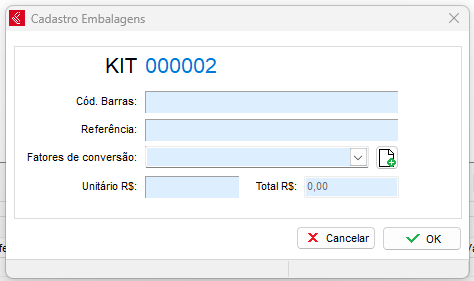
Será apresentada a janela a baixo é possível cadastrar o Código de Barras da caixa, também é possível informar uma descrição específica para a caixa.
Em Fatores de conversão você pode selecionar fatores de conversão já cadastrados, ou cadastrar novos fatores de conversão.
Para cadastrar novos fatores de conversão, clique no botão ao lado do campo Fatores de conversão e cadastre o fator de conversão que desejar.
É neste momento que você vai informar para a solução, que quando você buscar o item pela referência ou código de barras que informou ele deve considerar o fator de conversão.
Exemplo: cadastrei o fator de conversão 12, então quando vender pela referência informada ou código de barras da tela de cadastro de embalagens, a quantidade da venda será 12. Mas caso busca pela referência ou código de barras principal do item, a venda será feita no padrão anterior, considerando uma unidade.
É possível também informar o valor unitário, e ao lado será apresentado o valor total considerando o fator de conversão.
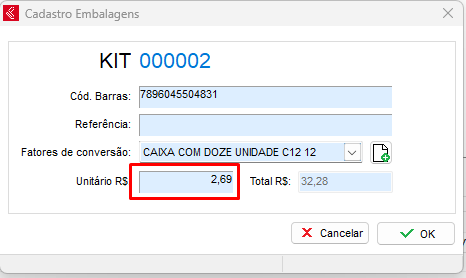
Lembrando que só será considerado o valor unitário deste cadastro, quando o produto for buscado pela referência ou código de barras informado nesta tela.
Feito este cadastro, basta clicar em OK.
Efetuando a Venda:
O recurso pode ser utilizado nos módulos de:
- DAV’s (Orçamentos, pedidos e Ordem de Serviço)
- NF-e
- NFC-e
- Pré-Venda Gerencial
- Nota de Compra
No exemplo iremos demonstrar no módulo de NF-e e Pré-Venda Gerencial, mas nos demais módulos o lançamento é igual.
Abra uma nova NF-e, e clique no botão de Incluir, para que seja incluído um novo item à venda.
No campo de busca do item, informe a referência ou código de barras cadastrada na janela de embalagens anteriormente, após informar, pressione Enter.
Verifique que o item foi buscada e que o campo de quantidade está preenchido com a quantidade do fator de conversão.
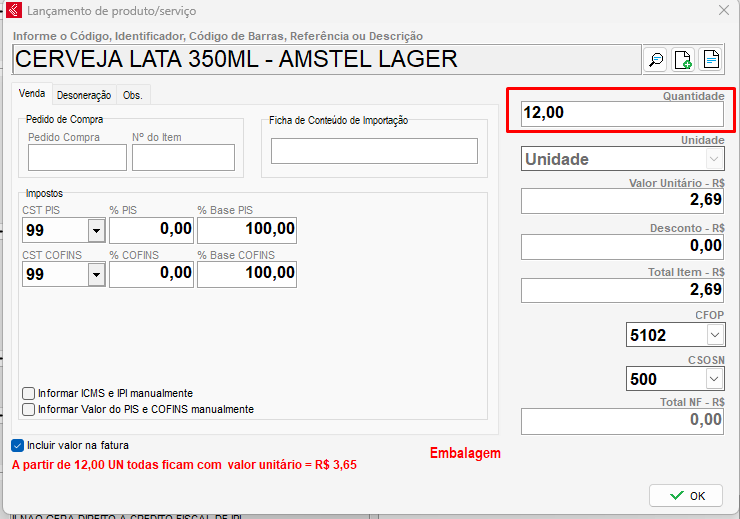
Desta forma o item principal será buscado, levando em consideração o fator de conversão e também o valor unitário que você informou no cadastro.
E se caso deseja buscar o item sem fator de conversão, basta usar as informações de Código, Identificador, Código de Barras, Referência ou Descrição do cadastro padrão do item.
Só será aplicado o fator de conversão do item, quando utilizada a referência ou código de barras cadastrado na janela de embalagens.
E também na NF-e quando a busca for feita pelo código de barras e referência da embalagem, será apresentada a informação de Embalagem.
No PDV:
Abra uma nova venda, e busque o produto que possui embalagem.
Busque pelo código de barras ou referência do mesmo.
Caso a opção de solicitar quantidade estiver desmarcada, ao buscar o item já será feito o lançamento do produto com a quantidade informada no fator de conversão.
Se a opção estiver ativada, ao buscar o item, no campo de quantidade irá buscar a quantidade do fator, após isso basta confirmar o lançamento.
Ainda com dificuldades? Nossa equipe resolve via WhatsApp. Clientes Blue Tec têm suporte prioritário com resposta em minutos.
Conteúdo exclusivo para clientes
Libere o acesso ao passo a passo completo deste artigo falando com nosso suporte.
Digite os 14 números do CNPJ
Já é cliente Blue Tec? Fale direto no WhatsApp