Cashback - ClippPRO
Publicado em 01/03/2026 — Suporte Clipp Pro · Blue Tec Sistemas
Este artigo explica como resolver Cashback - ClippPRO no Clipp Pro. Veja abaixo a causa do problema e o passo a passo para solução.
Cashback
Cashback é um termo utilizado para descrever uma prática na qual os consumidores recebem de volta uma porcentagem do valor gasto em suas compras. O sistema de cashback foi adicionado ao sistema ClippPro, podendo então ser configurado no cadastro dos clientes, para poder estar configurando siga os procedimentos.
Procedimento
O primeiro processo vai ser o cadastro do cashback, portanto acesse a aba referente ao Cadastro de Clientes e acesse o menu Arquivos - Cashbacks.
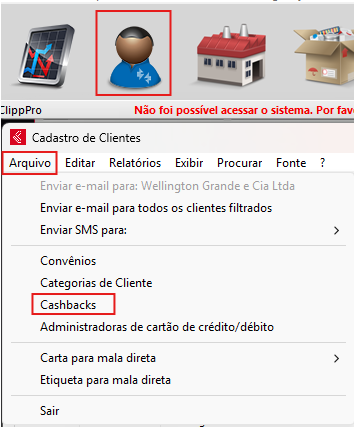
Após isso clique no botão de Incluir.
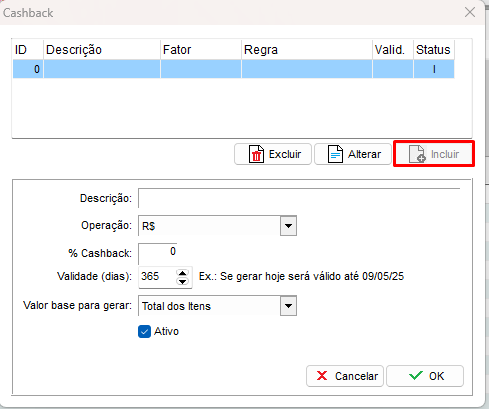
- Descrição: Nome do cadastro do cashback.
- Operação: Poderá selecionar caso for em Valor (R$) ou em Pontuação (Pontos).
- % Cashback: Preencha qual a porcentagem de cashback que o cliente irá receber.
- Validade (dias): Prazo de validade no qual irá durar para o cliente utilizar está porcentagem (em dias).
- Valor base para gerar: Selecionar se a %Cashback será em base no valor dos itens ou no valor total da nota.
Após isso precione OK para finalizar o cadastro.
Caso queira trabalhar com o sistema de pontuação, ao selecionar a operação Pontos, irá apresentar outros dois campos.
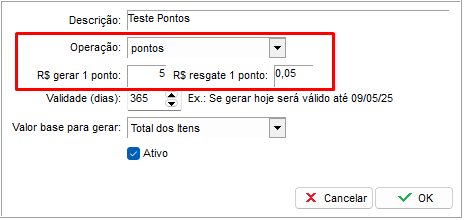
Serão exibidos os campos para informar a cada qual valor será gerado 1 ponto.
Exemplo: preenchendo 5, então a cada R$5 será gerado 1 (um) ponto, e ao lado informe o valor do ponto para resgate, então digamos que cada ponto vale R$0,05.
Então neste exemplo, a cada R$5 o cliente terá R$0,05 de cashback.
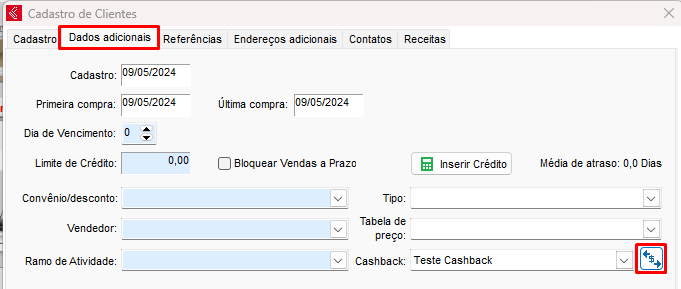
Agora é necessário selecionar qual o cliente que terá cashback, acesse o cadastro do cliente que deseja, e vá na aba de Dados adicionais, E no campo de Cashback, selecione a opção de cashback no qual foi cadastrado.
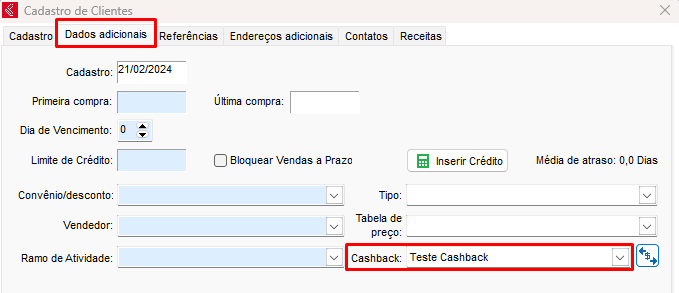
Clique no OK para salvar o cadastro do cliente,
Acessando a venda, informe os produtos que deseja, e informe o cliente que deseja (cliente com opção de cashback configurada), caso o cliente possua cashback configurado, será apresentado o ícone do cashback.
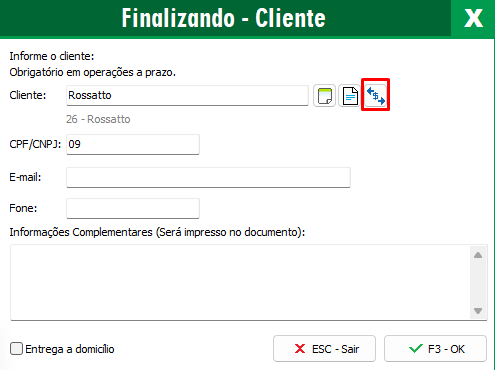
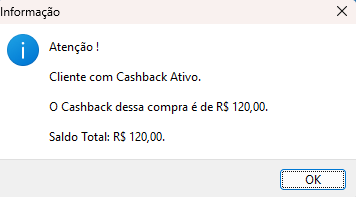
Selecione a forma de pagamento que deseja, e finalize a venda, Ao finalizar a venda, será apresentada a janela de informações do cashback, alertando que o cliente possui cashback ativo, o valor do cashback gerado nesta venda e o saldo que o cliente tem no total.
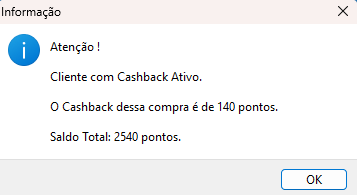
Mensagem apresentada caso seja o sistema de pontuação:
Caso queira visualizar as entradas e saidas do cashback, será possível gerar um extrato do valor total. Para isso acesse o Cadastro do Cliente - Dados Adicionais - Histórico de Cashback.
Neste campo apresentará o saldo total, as saídas e entradas de valores e caso for convertido de pontos para valor ou vice-versa, apresentará também, conforme demonstra a imagem.
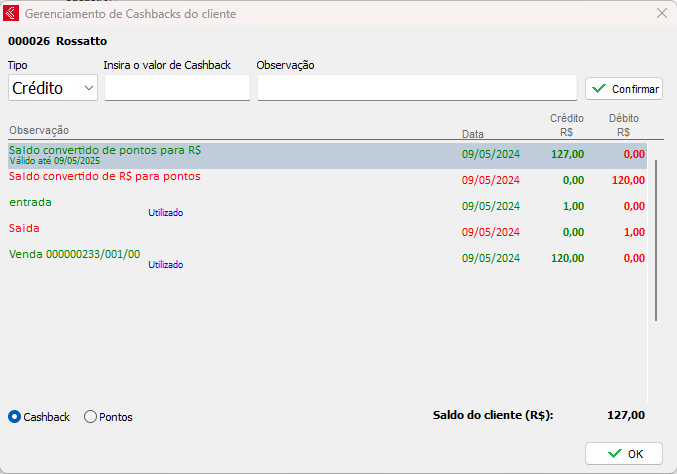
Neste campo também poderá estar adicionando um valor ou até mesmo retirar o valor do cashback.
Para adicionar um valor, utilize o tipo Crédito, insira o valor de Cashback e caso queira deixar uma observação, poré ser incluso, após preencher os campos poderá clicar em Confirmar.
Caso queira retirar um valor, poderá utilizar o tipo Débito, insira o valor que irá retirar e a observação, após isso clique em Confirmar.

Caso queira estornar uma operação de Débito ou Crédito será possível clicando com o botão direito do mouse sobre a movimentação e clicar em Estornar. Após isso confirme o estorno.
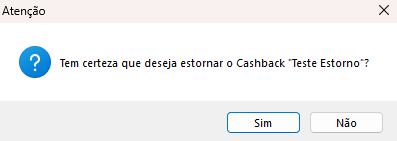
OBS: Caso o cashback já tenha sido utilizado não será possível fazer o estorno e só será possível estornar movimentações lançadas de forma manual, ou seja, não será possível estornar desta forma os lançamentos de cashback vinculadas a notas emitidas.
Utilizando o Cashback na Nota Fiscal Eletrônica - NFe
Ao finalizar a NFe, será necessário informar o faturamento da nota fiscal, neste campo será informado a utilização do cashback.
Para estar utilizando o valor, informe o cliente na nota fiscal como destinatário, e no campo Faturamento, informe a Forma de pagamento e o Parcelamento como "Cashback".

Após isso poderá finalizar a venda normalmente.
Nota Fiscal do Consumidor e Venda Gerencial
Tanto para o NFC-e quanto para a venda gerencial, segue da mesma funcionalidade.
Ao finalizar a venda informando o cliente com cashback, selecione a forma de pagamento como cashback e inclua o valor.
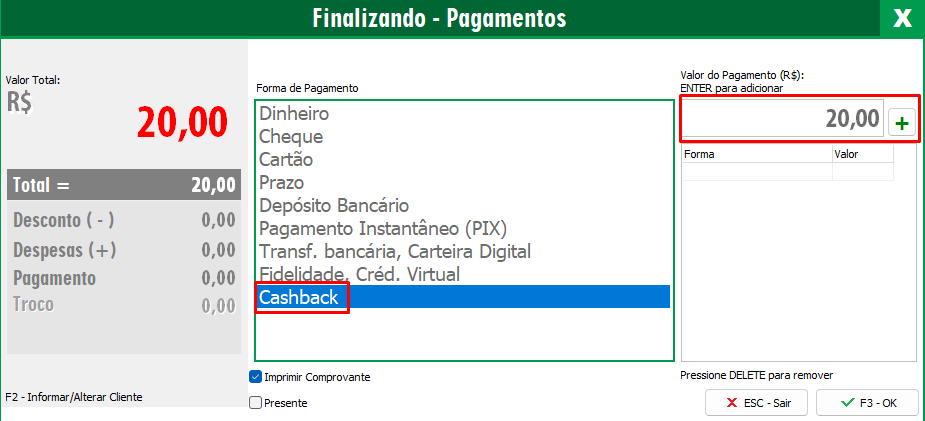
Caso o valor da venda for superior ao valor de cashback total do cliente, apresentará a seguinte informação:
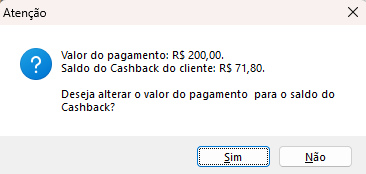
Ao clicar sem Sim, será incluso o valor total do cashback e ficará o restante do valor para selecionar uma outra forma de pagamento.
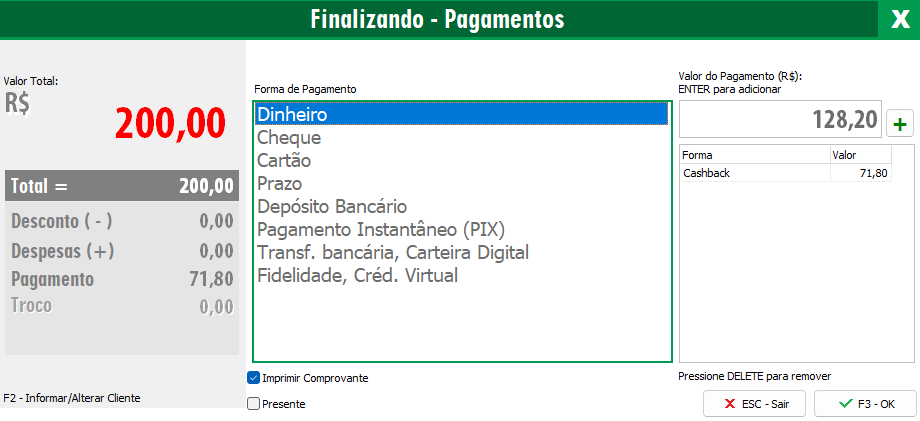
Portanto selecione a segunda forma de pagamente finalize a venda normalmente.
Ainda com dificuldades? Nossa equipe resolve via WhatsApp. Clientes Blue Tec têm suporte prioritário com resposta em minutos.
Conteúdo exclusivo para clientes
Libere o acesso ao passo a passo completo deste artigo falando com nosso suporte.
Digite os 14 números do CNPJ
Já é cliente Blue Tec? Fale direto no WhatsApp