Integração Mercos no Clipp Pro
Publicado em 01/03/2026 — Suporte Clipp Pro · Blue Tec Sistemas
Este artigo explica como resolver Integração Mercos no Clipp Pro. Veja abaixo a causa do problema e o passo a passo para solução.
INTEGRAÇÃO MERCOS
A integração Mercos veio como forma de facilitar as suas vendas on-line, utilizando o sistema de automação de vendas e e-commerce B2B da Mercos juntamente com o sistema ClippStore, irá facilitar a importação de pedidos, controle de estoque e financeiro da sua loja online. A baixo segue orientação de como configurar essa integração.
Para saber mais sobre os recursos da Mercos, o processo de implantação e como você, parceiro, pode se beneficiar dessa integração confira as lives de lançamento:
Live de lançamento: Clique Aqui!
Live com o time da Mercos: Clique Aqui!
Configurações
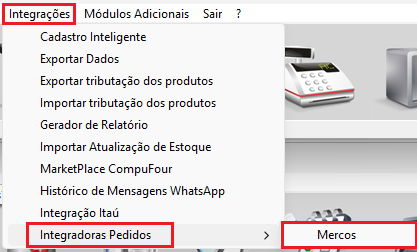
O primeiro processo é acessar a configuração da Mercos, para isso acesse o menu Integrações > Integradoras Pedidos > Mercos.
Assim que você acessar pela primeira vez será apresentado que o plugin não está configurado, pressione OK, caso não abrir as configurações clique no icone  .
.
Ao acessar as configurações, marque a opção Ativar Integradora Mercos, também será necessário preencher o Company Token.
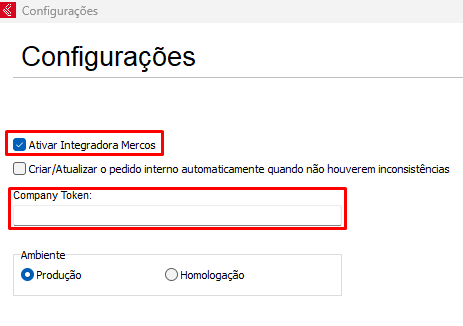
Para localizar este código será possível obter Clicando Aqui, efetue o login com sua conta da Mercos, após acessar o painel do Mercos clique em  .
.
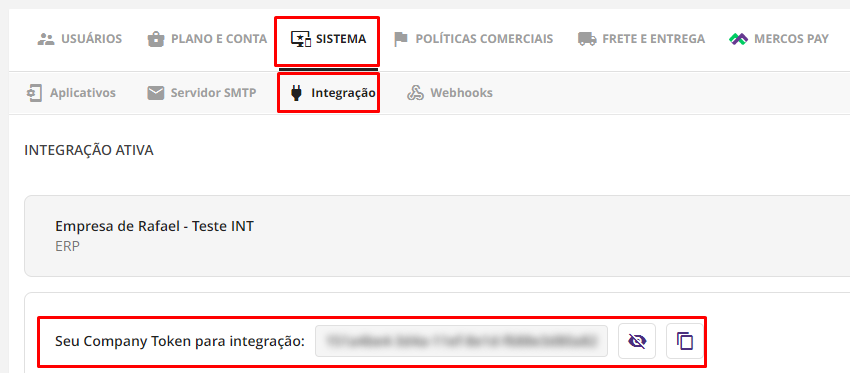
Acesse Sistema > Integração e após isso será apresentado o Company Token, copie o código e cole no sistema.
Após efetuar as configurações clique em Salvar.
Aba Pedidos
A primeira Aba apresentada na integração da Mercos seria os Pedidos.
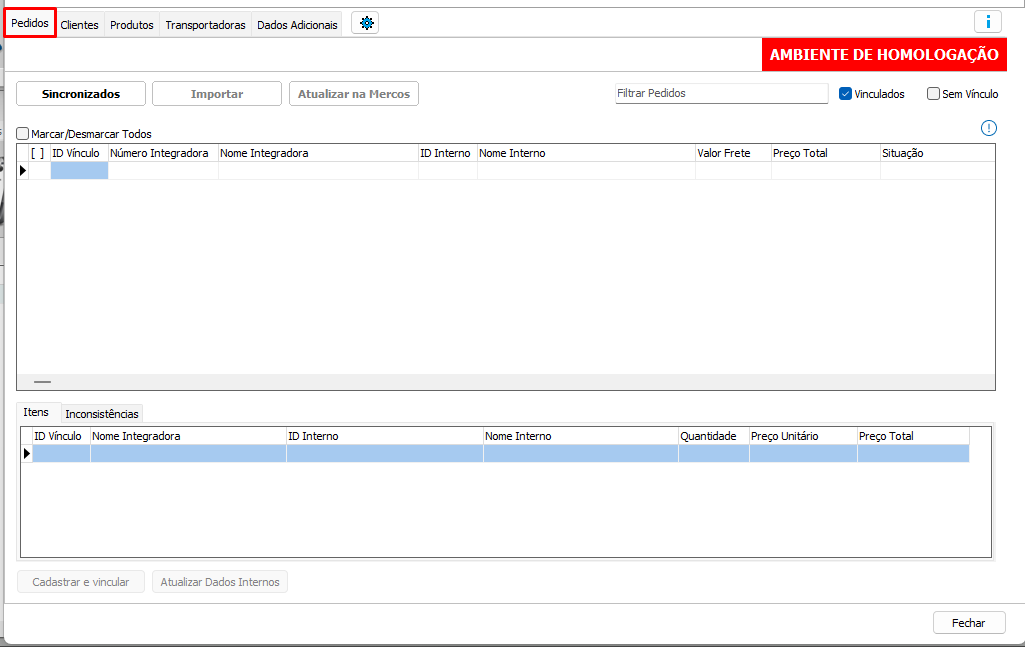
Ao iniciar será apresentado tudo em branco, porém caso você já tenha algum pedido na Mercos no qual queira importar, será necessário pressionar a opção Importar. Ao clicar na opção importar, os pedidos no site da mercos serão importartados para o sistema, podendo então ser visivel através da aba Sincronizados.
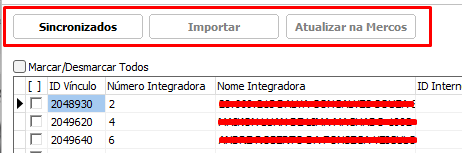
Com os pedidos sendo apresentados abaixo, poderá então importar para o DAV dentro do sistema. Para efetuar esse processo Selecione o pedido no qual queira importar e após isso clique em Cadastrar e Vincular.
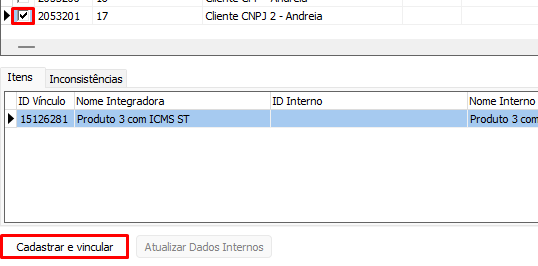
Será apresentado uma mensagem de confirmação para importação, poderá clicar em Sim.
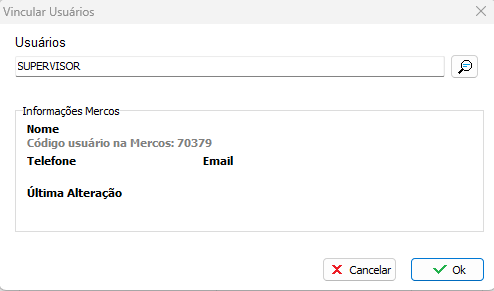
Caso durante a importação não localizar algum Usuario/Produto/Cliente será apresentado uma mensagem e um campo para vinculação ou cadastro do mesmo.
Usuário:
Clientes:
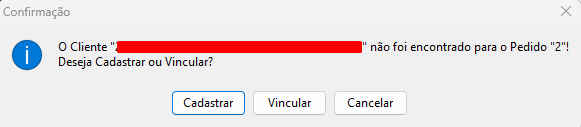
- Cadastrar: Caso não tenha o cadastro, clique nesta opção, pois será possível cadastrar o cliente antes de importar.
- Vincular: Se tiver o cliente já cadastrado em sua base, poderá clicar em vincular para localizar o cliente.
Produto:
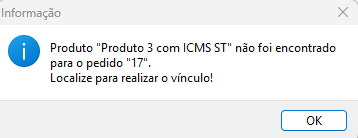
O produto é necessário efetuar o cadastro antes de efetuar a importação, pois somente é possível vincular a algum já cadastrado, não dando a opção de Cadastrar no momento da importação.
Após finalizar a importação o pedido ficará com o Status de Vinculado destacado pela cor verde, e o pedido será apresentado no DAV's Pedidos de venda.

Aba Clientes
A segunda aba será a de clientes, para poder vincular os clientes cadastrados no sistema com o cadastro da Mercos.
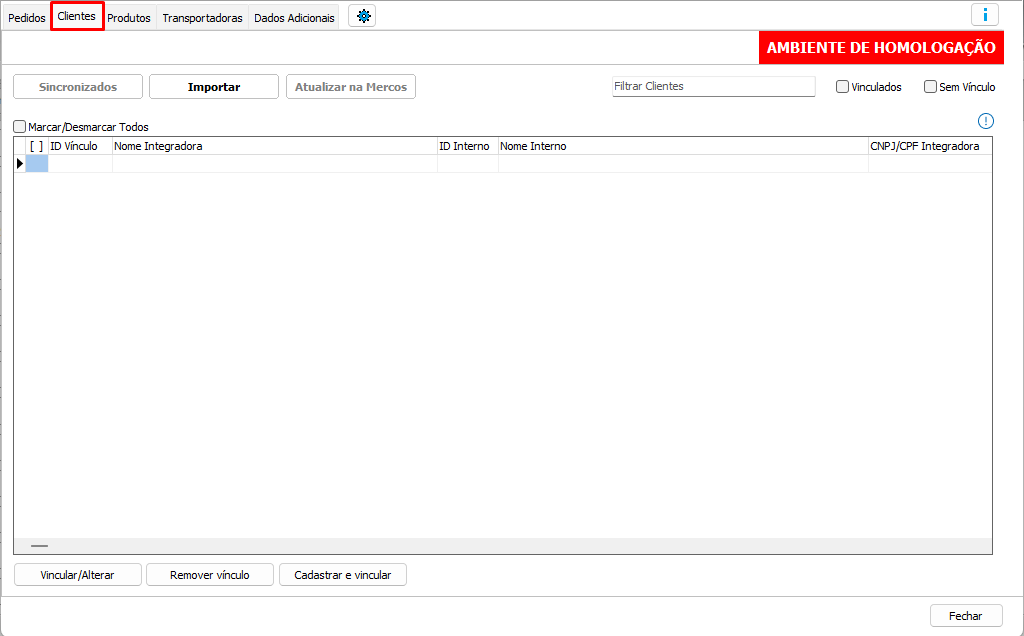
Ao acessar a aba, será apresentado tudo em branco, porém caso você já tenha algum cliente cadastrado no Mercos no qual queira cadastrar ou vincular no sistema, será necessário pressionar a opção Importar. Ao clicar na opção importar, os clientes no site do mercos serão importartados para o sistema, podendo então ser visivel através da aba Sincronizados.
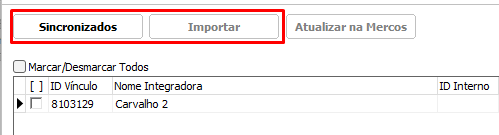
Após isso caso queira Cadastrar ou Vincular o cliente localizado, selecione o mesmo e será apresentado as opções a baixo.
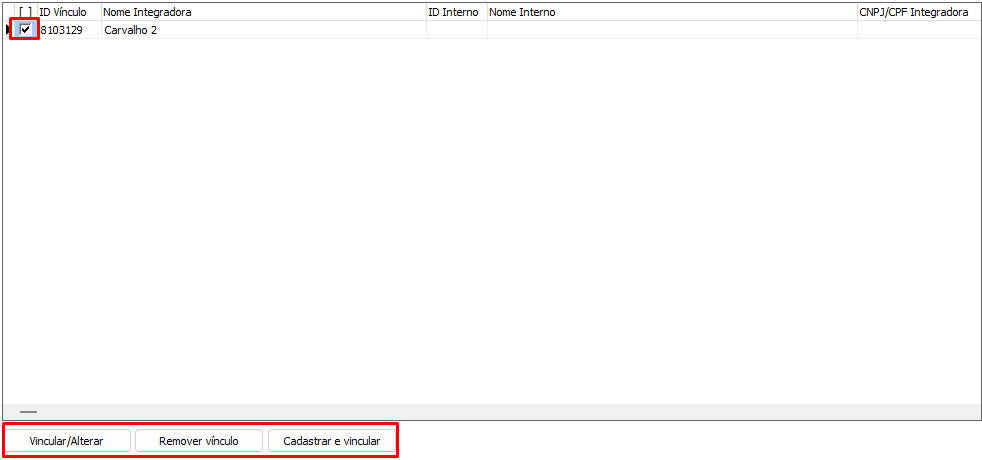
- Vincular/Alterar: Opção para vincular um cliente já cadatrado no sistema, ou até mesmo alterar esse vínculo.
- Remover Vínculo: Caso o cadastro no Mercos já esteja vinculado a algum cadastro no sistema, está opção será para remover esse vínculo.
- Cadastrar e Vincular: Se não tiver efetuado o cadastro do cliente ainda, será apresentado esta opção para poder efetuar o cadastro e já criar o vínculo. Será cadastrado automaticamente com as informações do Mercos.
Aba Produtos
A aba produtos serão apresentados os produtos cadastrados no sistema, e também será possível de envia-los para o Mercos.
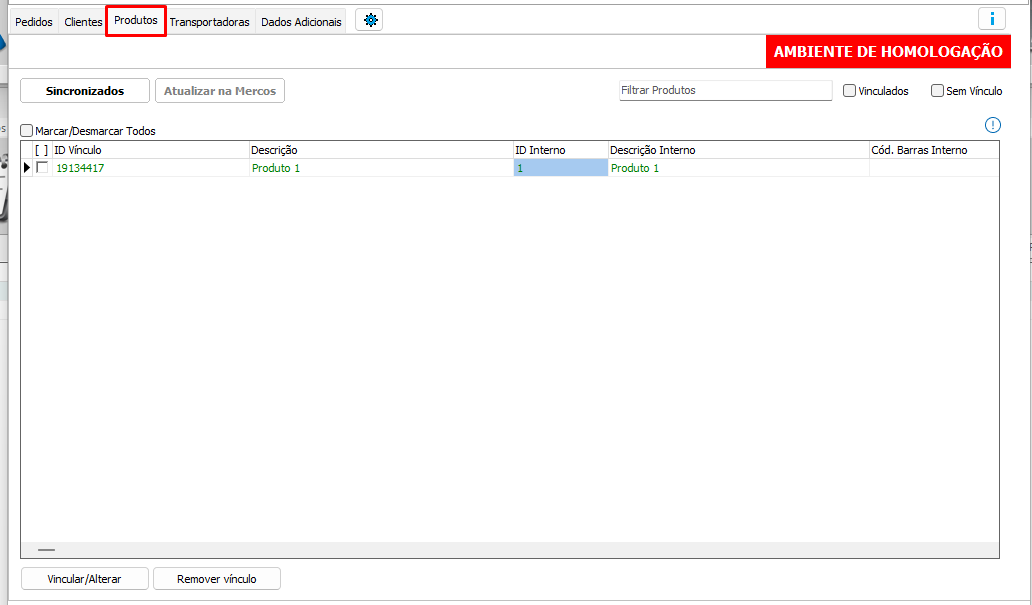
Vincular / Alterar: Vincular um produto ainda não vinculado ou alterar o vínculo.
Remover vínculo: Remover vinculo de algum produto já vinculado.
Para enviar um produto cadastrado no sistema para o site do Mercos, será possível acessando o menu Atualizar no Mercos e após isso selecionar os produtos não vinculádos e Enviar.
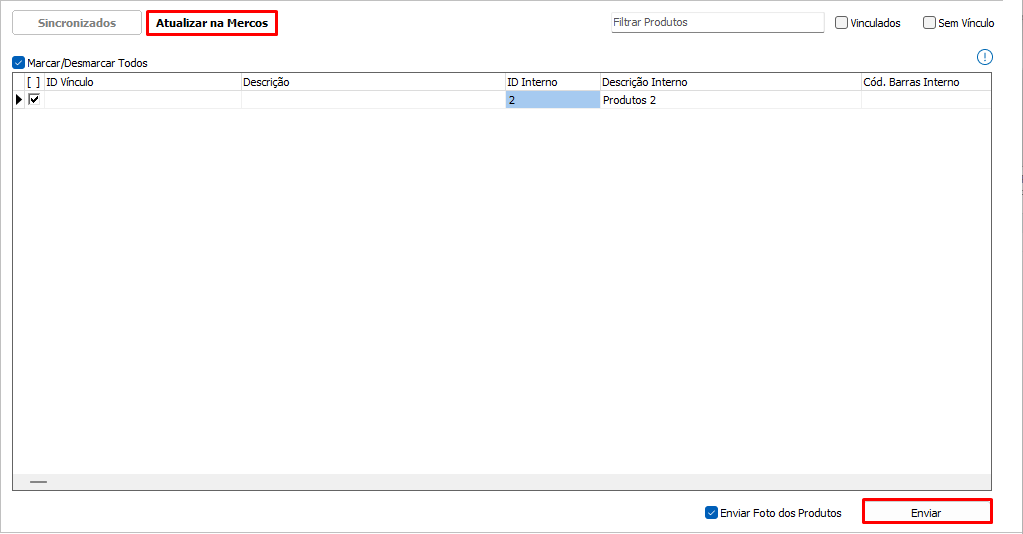
Após efetuar o envio do produto ele ficará disponível para alteração na aba Sincronizados.
OBS:
O produto será enviado para a Mercos, ou atualizado, quando algum desses campos no cadastro do produto forem alterados:
- Observação
- Unidade de Medida
- Preço de Venda
- Descrição
- Grupo
- Sub Grupo
- Foto
- Status
- Valor IPI
- NCM
- Quantidade
- Código de Barras
- Adicional 1 e 2
Aba Transportadoras
A segunda aba será a de transportadoras, para poder vincular as transportadoras cadastrados no sistema com o cadastro da Mercos.
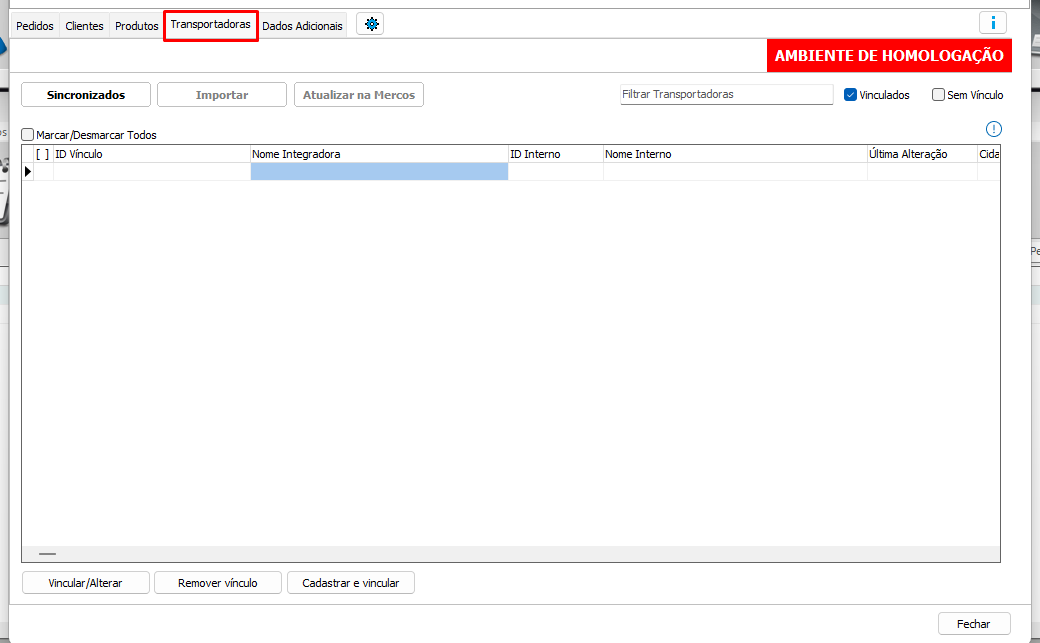
Ao acessar a aba, será apresentado tudo em branco, porém caso você já tenha algum transportador cadastrado no Mercos no qual queira cadastrar ou vincular no sistema, será necessário pressionar a opção Importar. Ao clicar na opção importar, os transportadores no site do mercos serão importartados para o sistema, podendo então ser visivel através da aba Sincronizados.
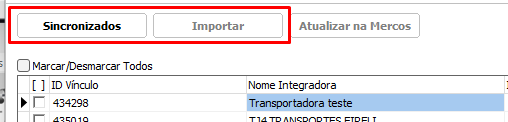
Após isso caso queira Cadastrar ou Vincular o transportador localizado, selecione o mesmo e será apresentado as opções a baixo.
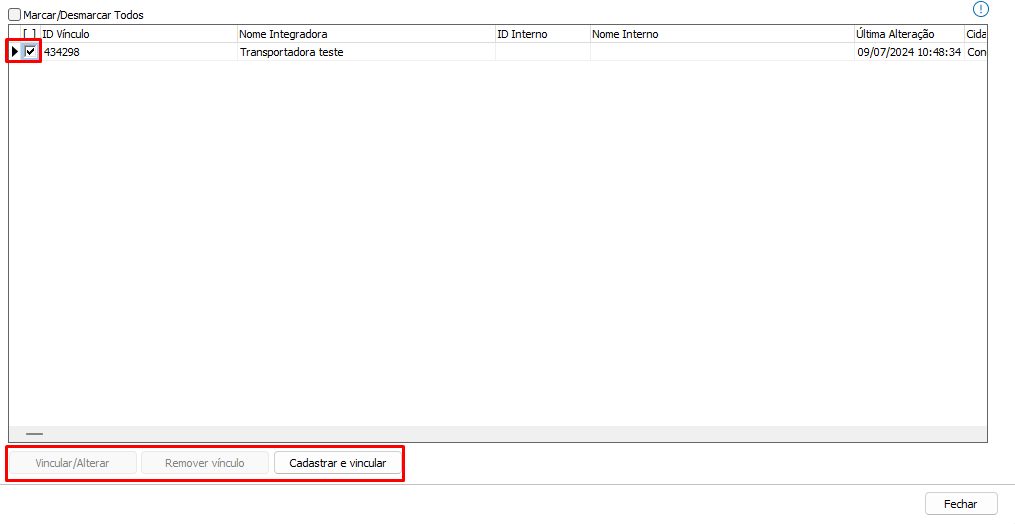
- Vincular/Alterar: Opção para vincular uma transportadora já cadatrado no sistema, ou até mesmo alterar esse vínculo.
- Remover Vínculo: Caso o cadastro no Mercos já esteja vinculado a algum cadastro no sistema, está opção será para remover esse vínculo.
- Cadastrar e Vincular: Se não tiver efetuado o cadastro da transportadora ainda, será apresentado esta opção para poder efetuar o cadastro e já criar o vínculo. Será cadastrado automaticamente com as informações do Mercos.
Aba Dados Adicionais
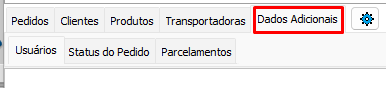
Neste campo será vinculado Usuários, Status do Pedido e Parcelamentos.
USUÁRIOS
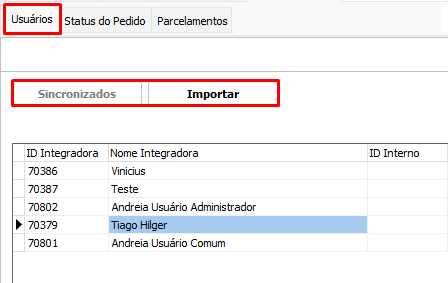
Neste campo será para vincular no sistema usuários já cadastrados no Mercos, para cadastrar usuarios no ClippStore clique aqui.
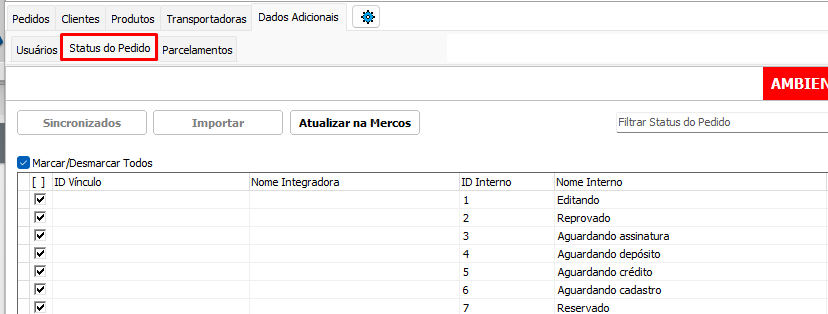
STATUS DO PEDIDO
Neste campo será para vincular ou enviar Status de pedidos cadastrados para o Mercos.
PARCELAMENTOS
Neste campo será para vincular ou enviar parcelamentos cadastrados para o Mercos.
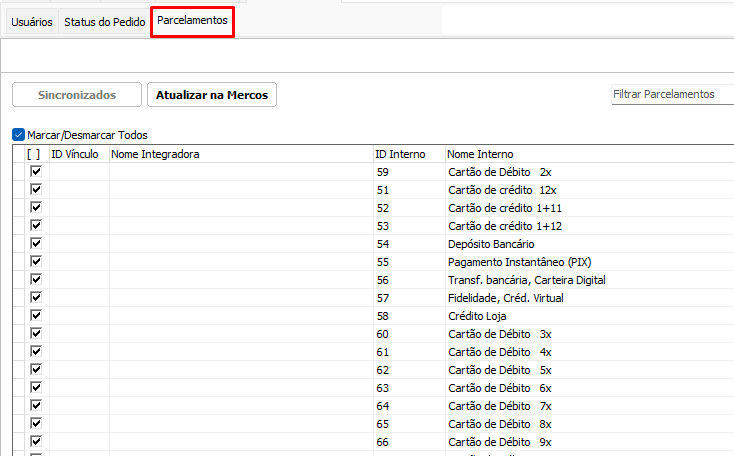
OBS: Em todos os campos onde aparece a opção "Atualizar na Mercos", é possível enviar as informações diretamente do sistema para o Mercos. No entanto, caso haja qualquer alteração realizada no ClippStore, o envio deve ser feito manualmente através da Integração Mercos. Dessa forma, as informações no ClippStore e no Mercos permanecem sincronizadas e consistentes.
Para obter suporte relacionado ao site da Mercos, você deve entrar em contato diretamente com a equipe de suporte da própria Mercos, ou acessar o suporte por meio do seguinte link: [clique aqui].
Ainda com dificuldades? Nossa equipe resolve via WhatsApp. Clientes Blue Tec têm suporte prioritário com resposta em minutos.
Conteúdo exclusivo para clientes
Libere o acesso ao passo a passo completo deste artigo falando com nosso suporte.
Digite os 14 números do CNPJ
Já é cliente Blue Tec? Fale direto no WhatsApp