MDF-e em contingência - ClippPro
Publicado em 01/03/2026 — Suporte Clipp Pro · Blue Tec Sistemas
Este artigo explica como resolver MDF-e em contingência - ClippPro no Clipp Pro. Veja abaixo a causa do problema e o passo a passo para solução.
MDF-e em Contingência
Emissão do MDF-e em Contingência (offline), para ativar a contingência acesse o caminho abaixo:
Procedimento
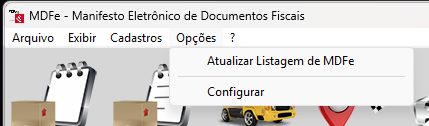
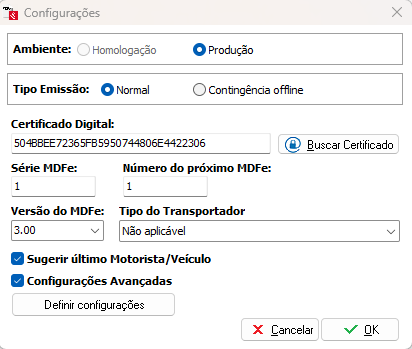
Acesse o emissor de MDF-e e clique em opções e após isso Configurar.
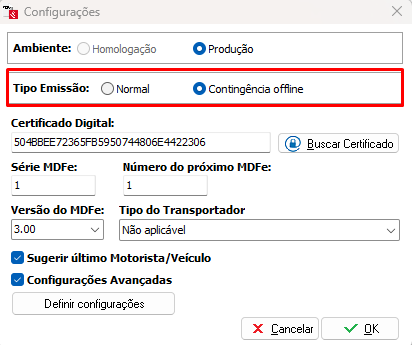
Será apresentado a opção de Tipo emissão, caso deseja emitir os documentos em contingência, marque a opção de Contingência offline.
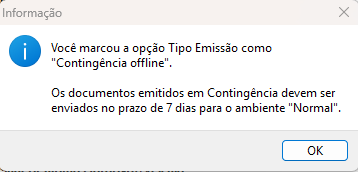
Ao clicar em OK, será apresentada uma mensagem de alerta, informando sobre o prazo de envio dos documentos emitidos em contingência.
Feito isso, o módulo será finalizado, acesse novamente o módulo de MDF-e e abra um novo documento. Ao abrir o MDF-e, será apresentada uma mensagem próxima ao botão de "Cancelar", esta mensagem é um aviso alertando que o MDF-e está sendo emitido em contingência.
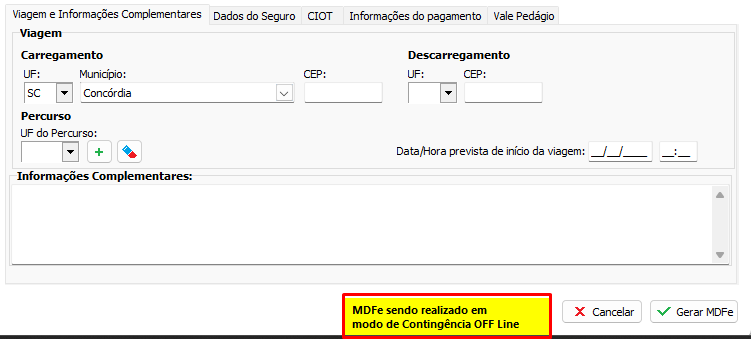
Você irá preencher os dados do MDF-e, ao clicar em gerar MDF-e, o mesmo será gravado e ficará com o status 999 - MDFe emitido em Contingência offline.
Após isso, será feita a impressão do MDF-e destacando que o mesmo foi emitido em contingência.
Será obrigatória a emissão do mesmo em ambiente normal em um prazo de 168h.
Para efetuar a emissão em ambiente normal, retorne para o ambiente de emissão normal, para retornar acesse novamente Opções > Configurar e altere o Tipo de emissão para Normal.
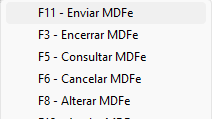
Feito isso, clique com o botão contrário do mouse sobre o MDF-e e clique na opção de F11 - Enviar MDFe o mesmo será enviado para a SEFAZ.
Ainda com dificuldades? Nossa equipe resolve via WhatsApp. Clientes Blue Tec têm suporte prioritário com resposta em minutos.
Conteúdo exclusivo para clientes
Libere o acesso ao passo a passo completo deste artigo falando com nosso suporte.
Digite os 14 números do CNPJ
Já é cliente Blue Tec? Fale direto no WhatsApp