Utilizando AppsCloud - ClippFácil, Clipp360 e ZWeb
Publicado em 01/03/2026 — Suporte Clipp Pro · Blue Tec Sistemas
Este artigo explica como resolver Utilizando AppsCloud - ClippFácil, Clipp360 e ZWeb no Clipp Pro. Veja abaixo a causa do problema e o passo a passo para solução.
Utilizando AppsCloud
O Aplicativo AppsCloud está disponivel em alguns modelos de maquininha, compatível com nossas soluções Webs, ou seja, disponível somente para o ClippFácil, Clipp360 e ZWeb.
O AppsCloud é utilizado para efetuar emissão de forma mais eficiente, podendo então fazer a venda, emitir a NFC-e e efetuar o recebimento através de cartão ou pix, tudo direto pela própria maquininha utilizada.
Porém o aplicativo está disponível somente para alguns modelos de maquininha, confira a lista clicando aqui.
Procedimento
Primeiramente será necessário efetuar o download do aplicativo, portanto algumas maquininhas já é possível efetuar o download apartir das lojas de aplicativos. Porém é necessário solicitar liberação das seguintes maquininhas:
- Stone: Clique aqui.
- PagSeguro: Clique aqui.
- Cielo: Clique aqui.
Após estar disponível o aplicativo, acesse o mesmo e preencha os dados de login referente a sua conta do Clipp/ZWeb.
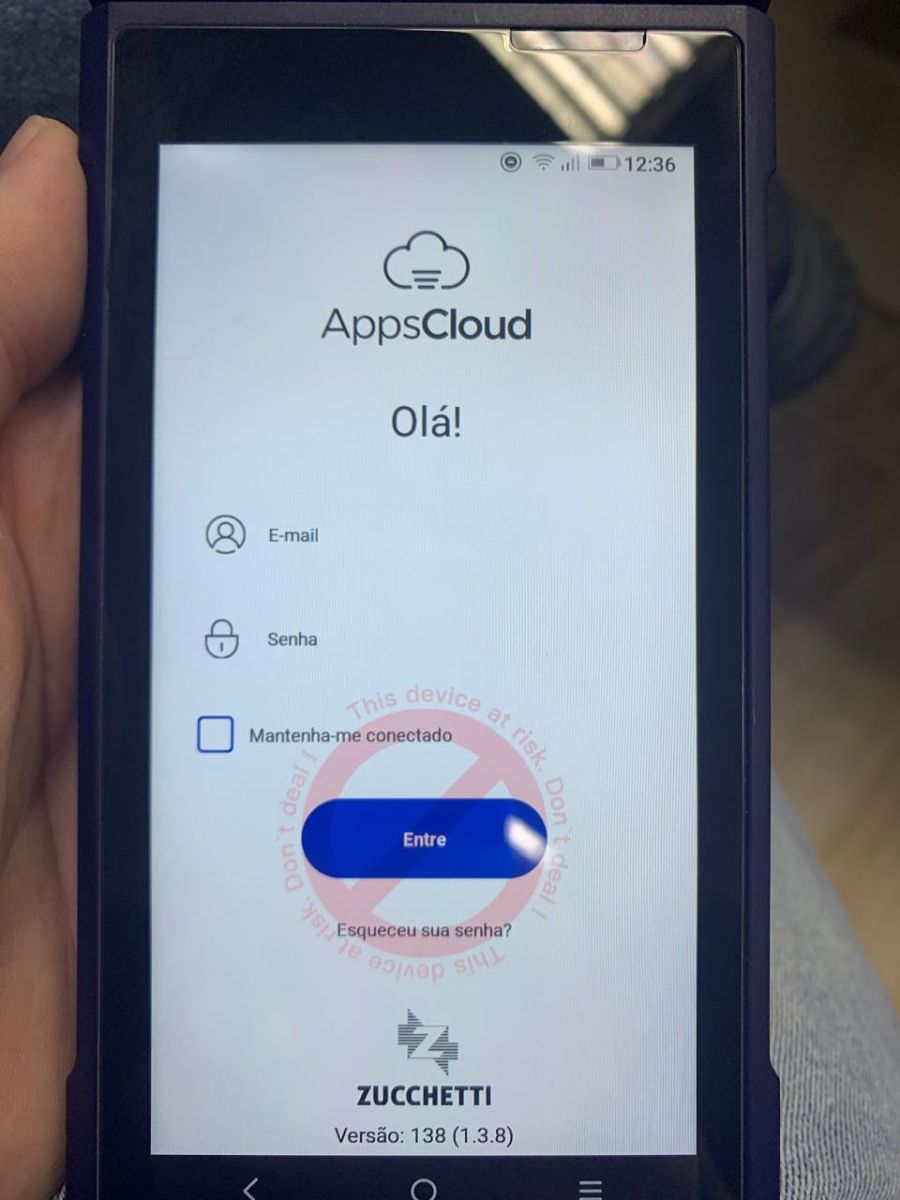
Ao preencher seus dados referente ao login, clique em Entre.
Será apresentado uma mensagem de boas vindas, ficando disponivel a opção NFCe, clique sobre o icone para acessar.
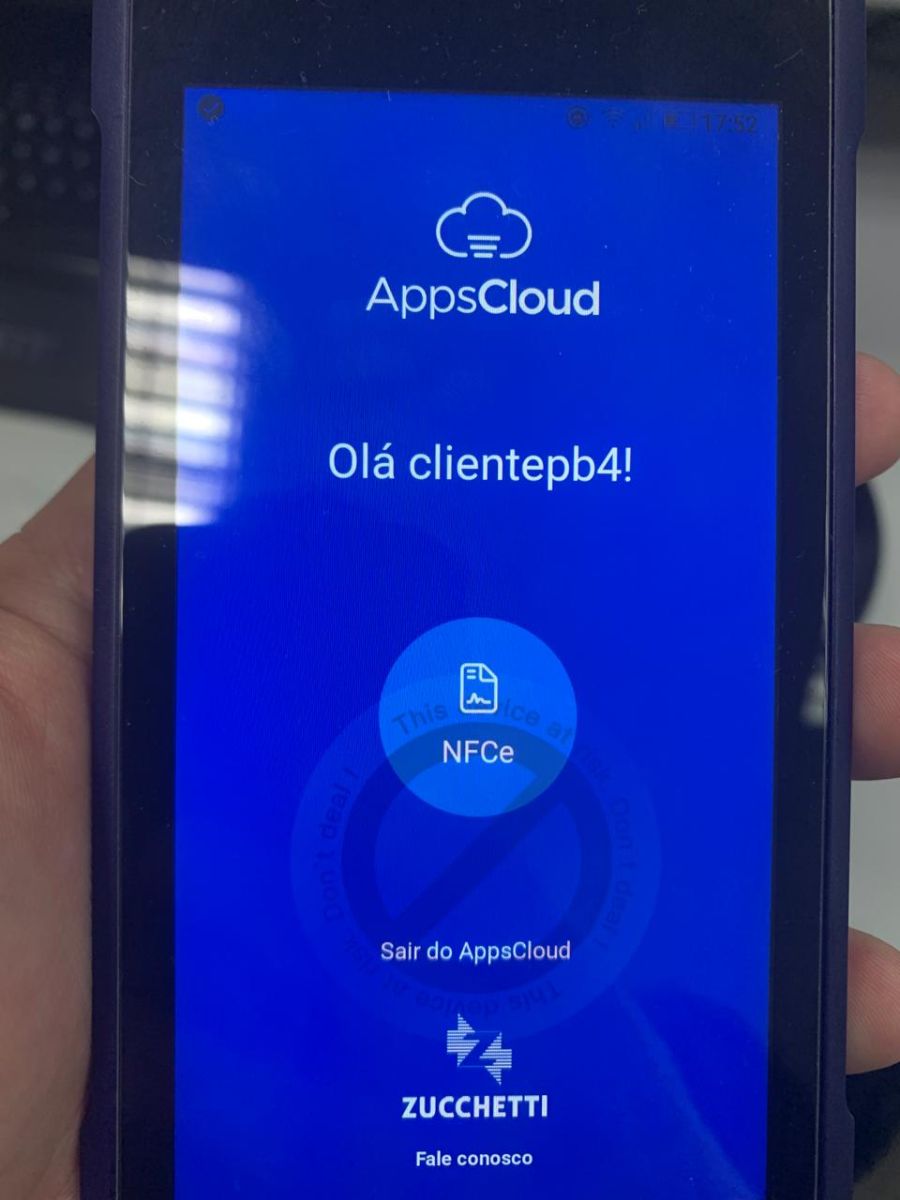
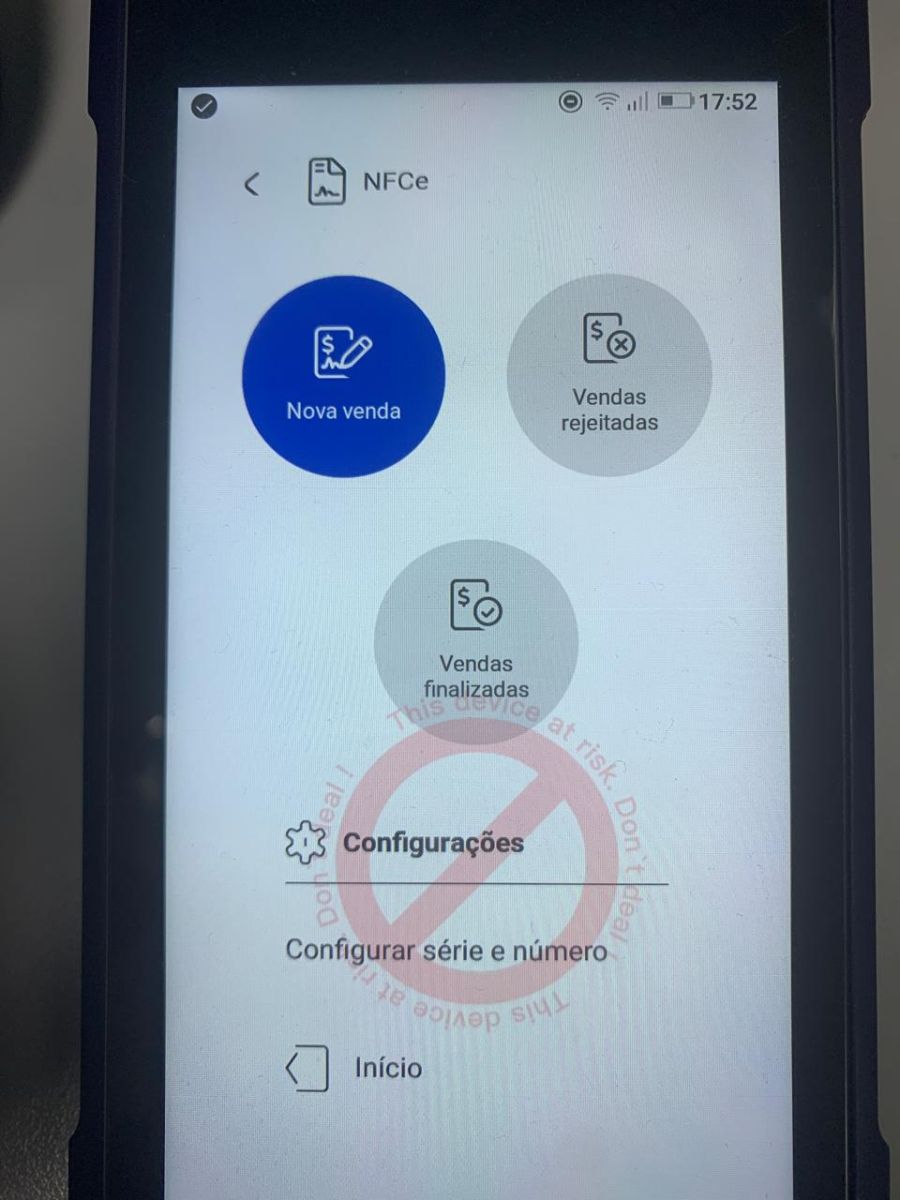
Ao acessar o ícone referente a NFCe, será apresentado 3 opções Nova venda, Vendas rejeitadas e Vendas finalizadas.
Também é possível localizar a parte de configurações, no qual você consegue selecionar a série e próximo número que deseja finalizar a venda, para aparecer qualquer série de NFCe para selecionar, deve ser cadastrado préviamente através do Clipp360/Zweb, não sendo possível cadastrar pelo appscloud.
Nova venda
Acesse o ícone Nova Venda através do HUB da NFC-e, assim que abrir será apresentado para selecionar o produto, localize os produtos a serem vendidos.
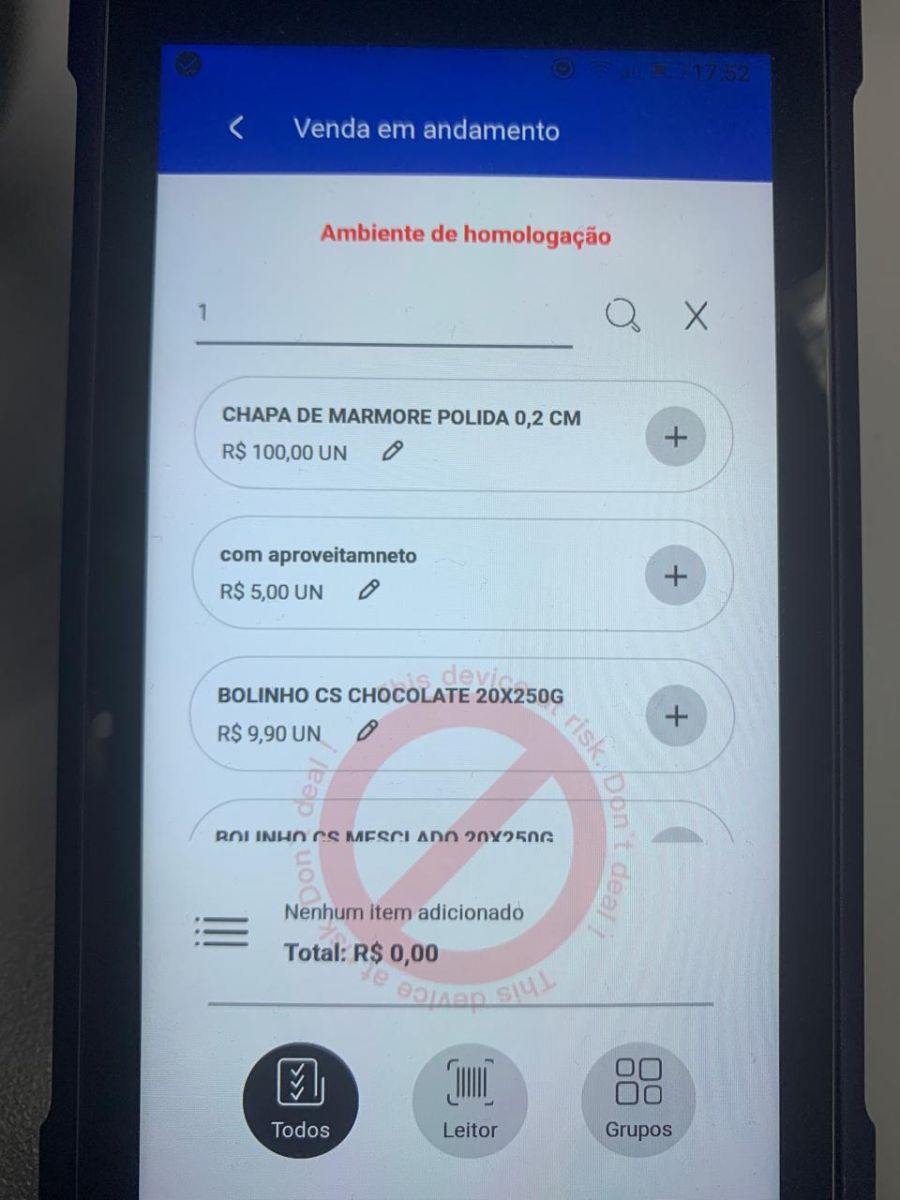
Para localizar o produto há 3 formas diferentes, podendo ser pela pesquisa padrão através do nome do produto, pode estar efetuando também a leitura do código de barras, utilizando o leitor da própria maquininha, para isso utilize a opção Leitor ou até mesmo localizar através dos grupos cadastrados no sistema.
Após selecionar os produtos, será apresentado o total e poderá finalizar a venda. Após o pagamento a NFC-e é impressa.
Vendas Rejeitadas
Acessando a aba Vendas rejeitadas através do HUB da NFC-e é possível localizar toda NFC-e no qual foi rejeitada ao finaliza-la.
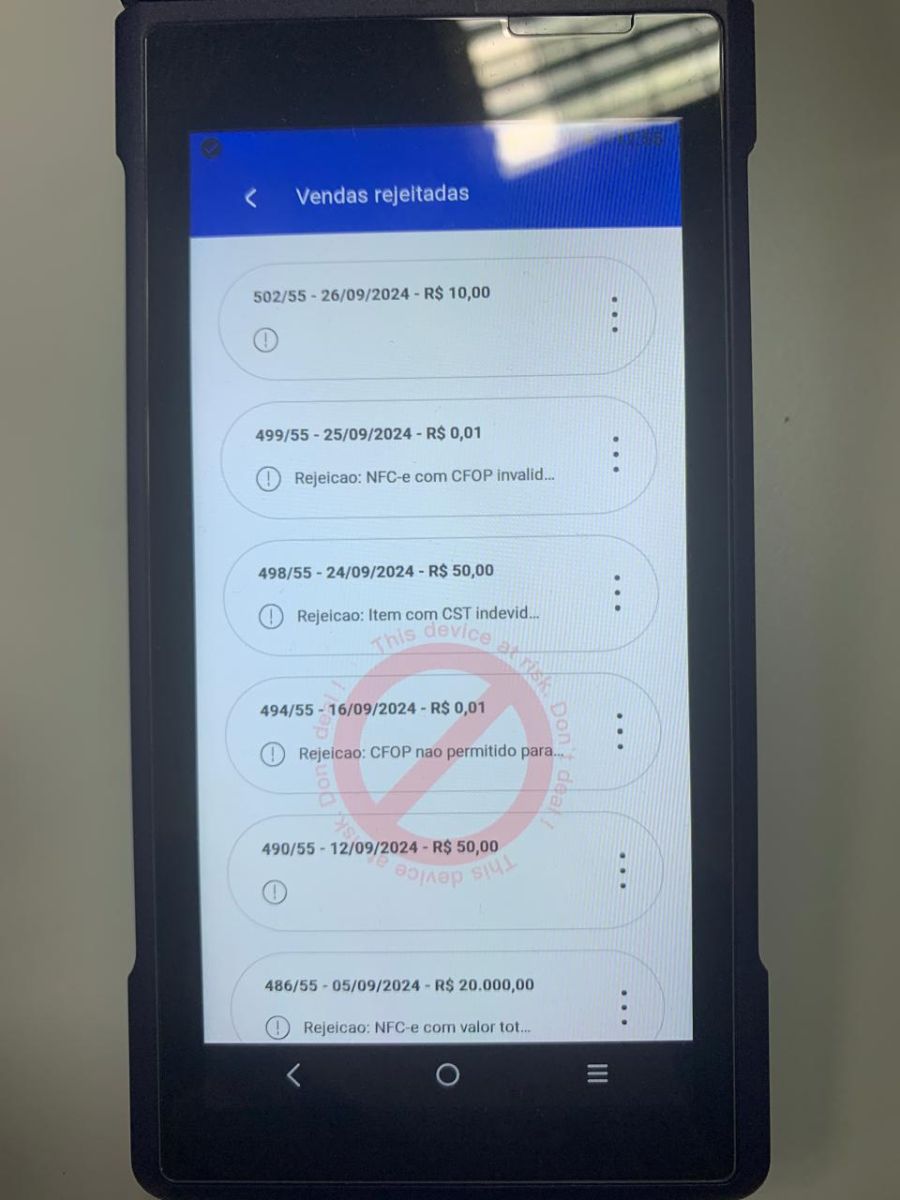
Neste campo será apresentado a Série/Modelo - Data - Valor da venda em questão, também é apresentado o motivo da rejeição a baixo dos dados, com estas informações é possível estar transmitindo novamente após corrigir o erro.
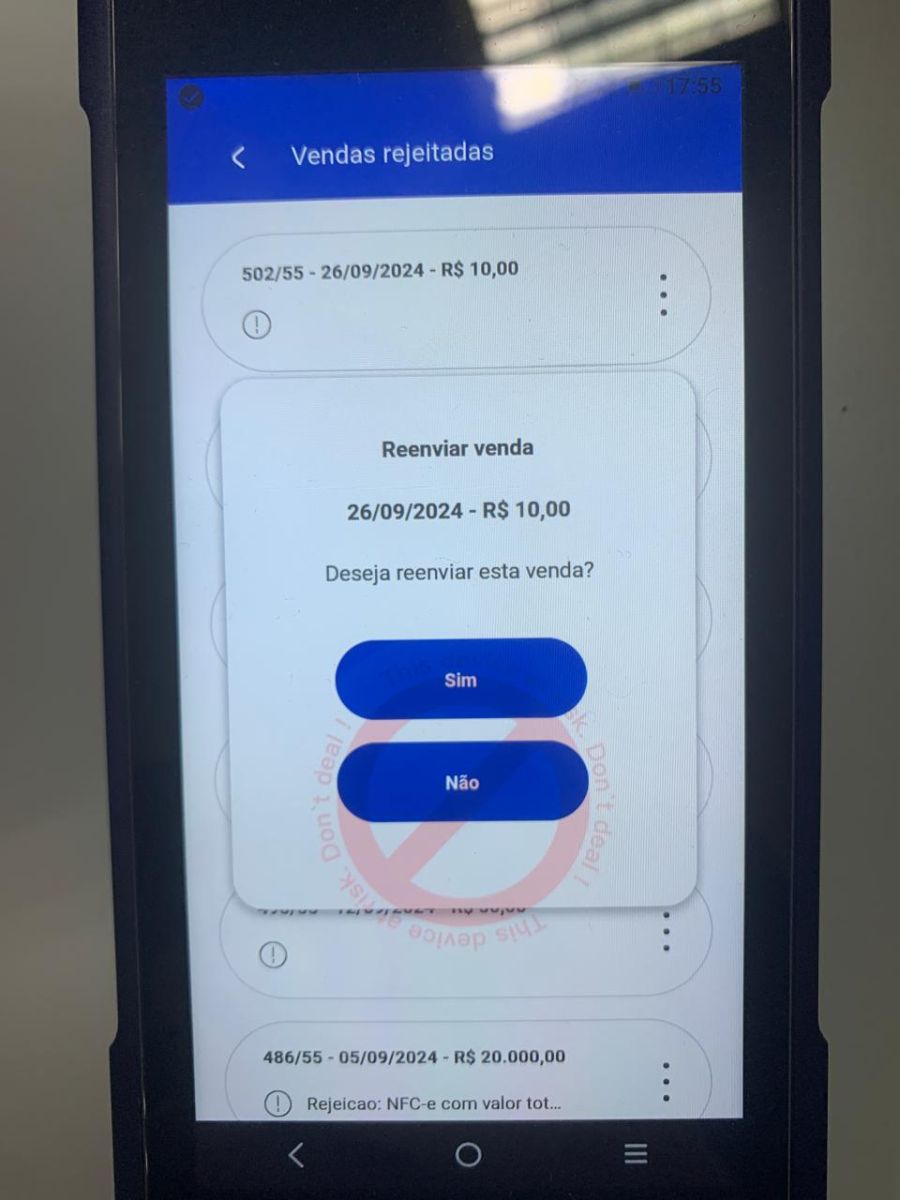
Clicando na venda é possível reenviar ela pela maquininha.
Vendas Finalizadas
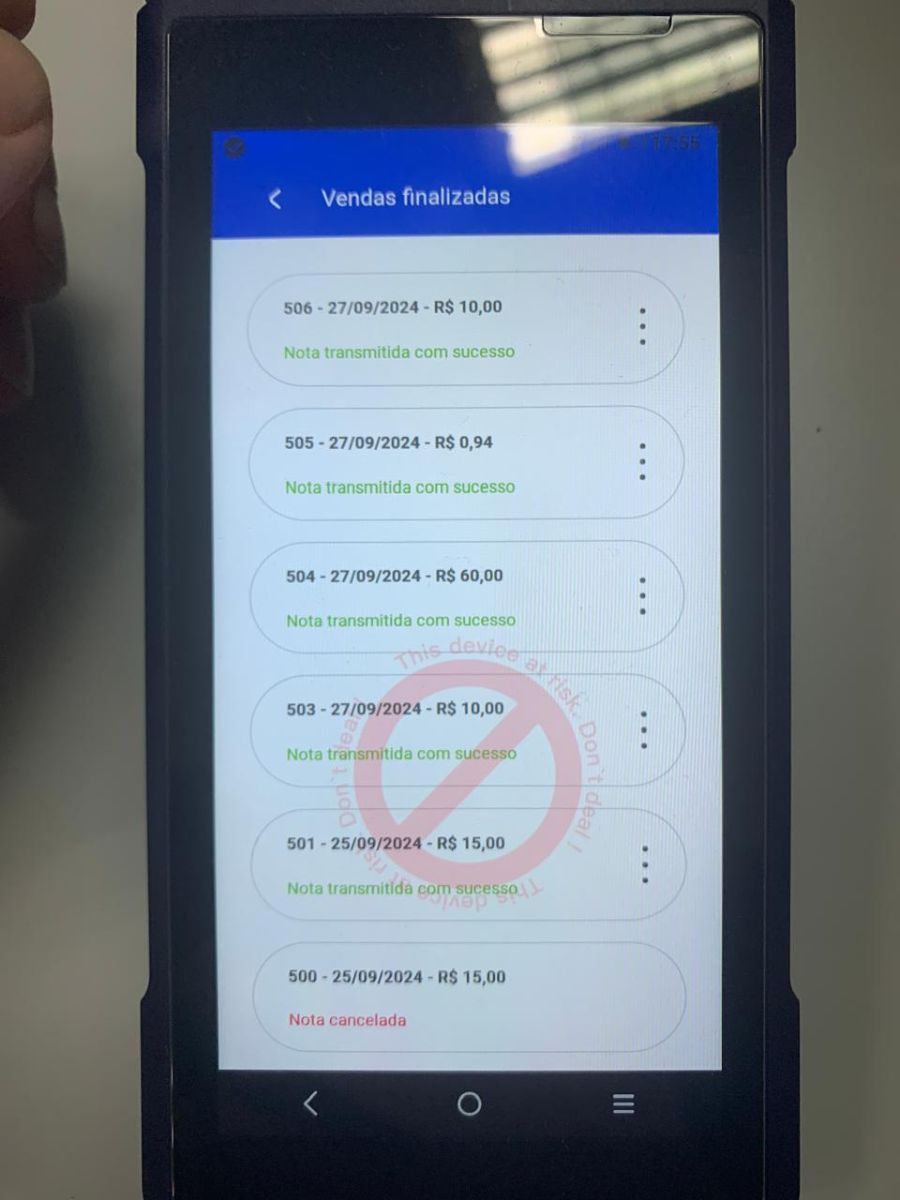
Acessando a aba Vendas Finalizadas através do HUB da NFC-e é possível localizar toda NFC-e no qual foi finalizada com sucesso ou até mesmo canceladas.
Ainda com dificuldades? Nossa equipe resolve via WhatsApp. Clientes Blue Tec têm suporte prioritário com resposta em minutos.
Conteúdo exclusivo para clientes
Libere o acesso ao passo a passo completo deste artigo falando com nosso suporte.
Digite os 14 números do CNPJ
Já é cliente Blue Tec? Fale direto no WhatsApp