Configuração SMTP para envios de e-mail - GMAIL no Clipp Pro
Publicado em 01/03/2026 — Suporte Clipp Pro · Blue Tec Sistemas
Este artigo explica como resolver Configuração SMTP para envios de e-mail - GMAIL no Clipp Pro. Veja abaixo a causa do problema e o passo a passo para solução.
Configuração SMTP para envios de e-mail - GMAIL
O que é?
Existe a possibilidade de configuração do e-mail para envio diretamente pelo ClippPro (SMTP), com essa novidade não é mais necessário possuir outro software de terceiros para envio dos e-mails. Neste artigo iremos detalhar passo a passo de como realizar a configuração para utilização do GMAIL.
Procedimento
Primeiramente é necessário possuir uma conta GMAIL, se ainda não possuir é só clicar aqui e criar sua nova conta.
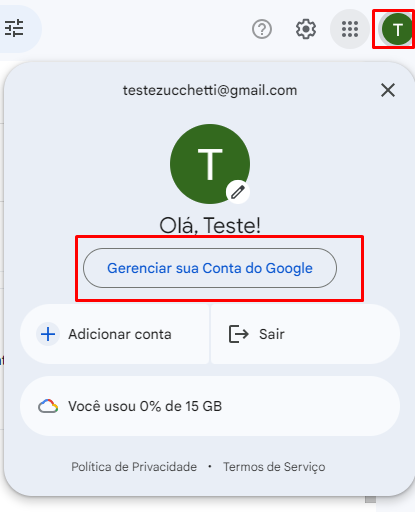
1. Após acessar sua conta, acesse no canto superior direito o seu perfil e cliquei na opção Gerenciar sua conta Google.
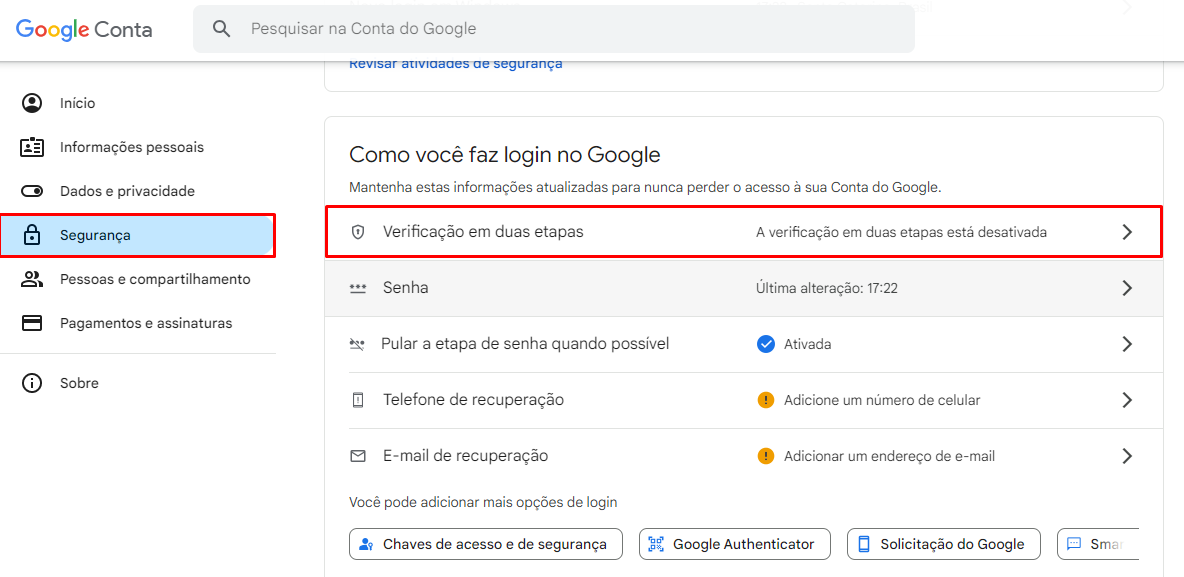
2. Em seguida vá na aba de Segurança e ative a opção de Verificação em duas etapas;
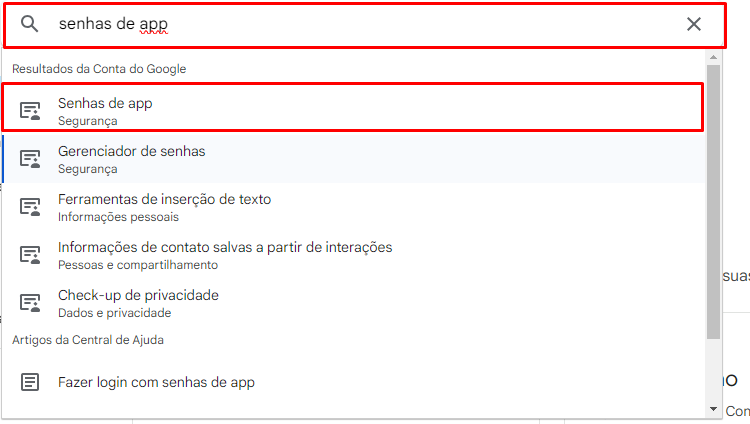
3. Depois de ativar a verificação em duas etapas, vá até a barra de pesquisa no gerenciamento da conta e pesquise por Senhas de App;
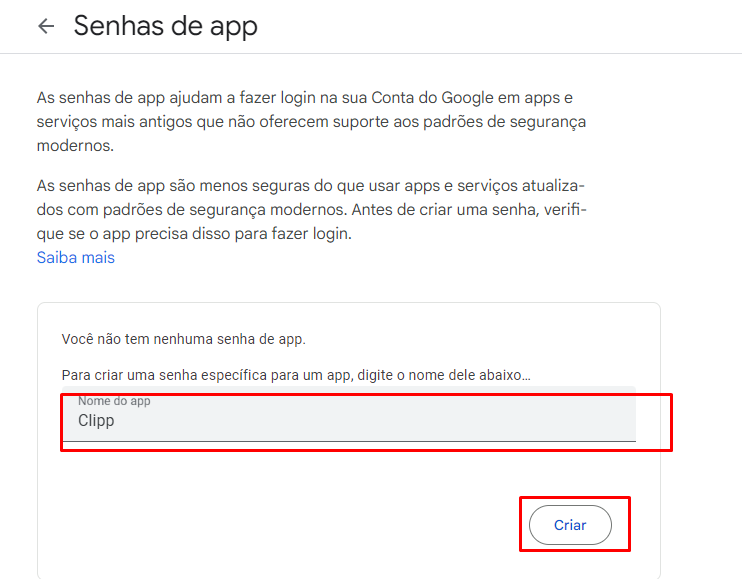
Após clicar em Senhas de app o Google vai solicitar a senha da conta novamente, depois de colocar a senha será apresentada uma janela chamada Senhas de App, um pouco abaixo é possível visualizar um campo solicitando o nome do APP, preencha como ''Clipp'' e clique no botão criar.
Em seguida vai ser apresentada a senha gerada, copie a senha ou anote em um local seguro, após guardar a senha clique no botão Concluído.
Configuração do ClippStore
Após criar a senha de app na sua conta GMAIL já é possível realizar a configuração do ClippStore para o envio dos e-mails.
1. Abra o ClippStore e vá até - Configurações > Parâmetros > E-mail e marque a opção de Usar Servidor SMTP para envio de e-mails;
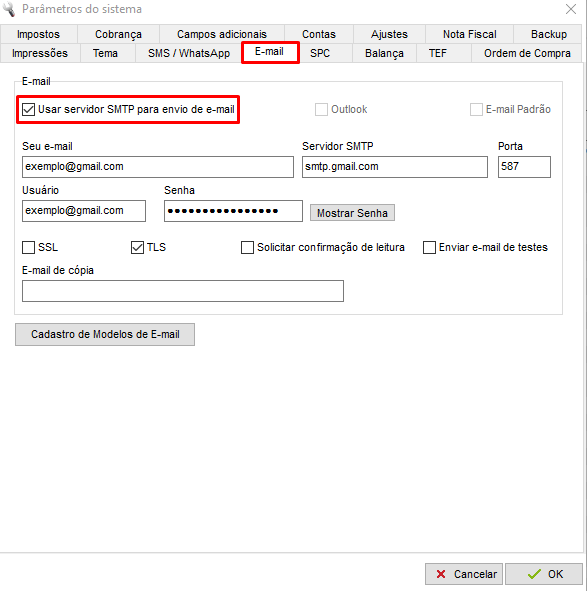
2. Após marcar a opção os serão exibidos os campos que devem ser preenchidos da seguinte forma:
- Seu e-mail - Preencha com o seu e-mail (Ex: exemplo@gmail.com);
- Servidor SMTP - smtp.gmail.com;
- Porta - 587;
- Usuário - Preencha com seu e-mail novamente, o mesmo preenchido no campo Seu e-mail (Ex: exemplo@gmail.com)
- Senha - Neste campo você deve colar a senha de APP que criamos anteriormente nas configurações do seu GMAIL;
- Em seguida deixe somente a opção de TLS marcada.
Em casos de erro no login, marque a opção SSL e altere para porta 465.
Com as configurações devidamente feitas já será possível enviar os e-mails, basta marcar a opção de Enviar XML por e-mail ao finalizar a nota ou no próprio Gerenciador de NF-e clicando com o botão direito sobre a nota e escolhendo a opção Enviar XML por e-mail. Também é possível enviar os arquivos XMLs para a contabilidade marcando a opção de Enviar arquivos por e-mail no módulo de Cópia e Backup de XMLs.
Ainda com dificuldades? Nossa equipe resolve via WhatsApp. Clientes Blue Tec têm suporte prioritário com resposta em minutos.
Conteúdo exclusivo para clientes
Libere o acesso ao passo a passo completo deste artigo falando com nosso suporte.
Digite os 14 números do CNPJ
Já é cliente Blue Tec? Fale direto no WhatsApp