Troca/Migração de Servidor no Clipp Pro
Publicado em 01/03/2026 — Suporte Clipp Pro · Blue Tec Sistemas
Este artigo explica como resolver Troca/Migração de Servidor no Clipp Pro. Veja abaixo a causa do problema e o passo a passo para solução.
Troca/Migração de Servidor - ClippStore
Nesse artigo vamos mostrar de forma completa o processo de troca do computador Servidor, por ser um processo que envolve dados indicamos sempre realizar junto do auxílio de um técnico em informática.
Procedimento
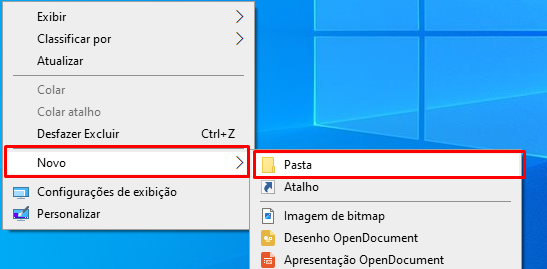
1. Primeiramente devemos configurar seu backup, para isso vamos criar uma pasta aonde vamos armazenar os arquivos de backup, na área de trabalho do computador, cliquei com o botão direito do mouse > Novo > Pasta, em seguida coloque o nome da pasta como preferir;
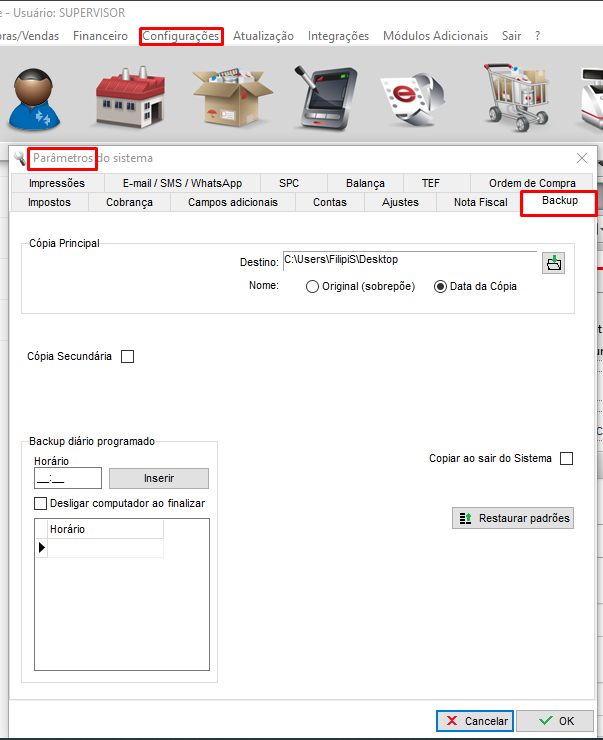
2. Acesse o ClippStore e vá até Configurações > Parâmetros > Backup;
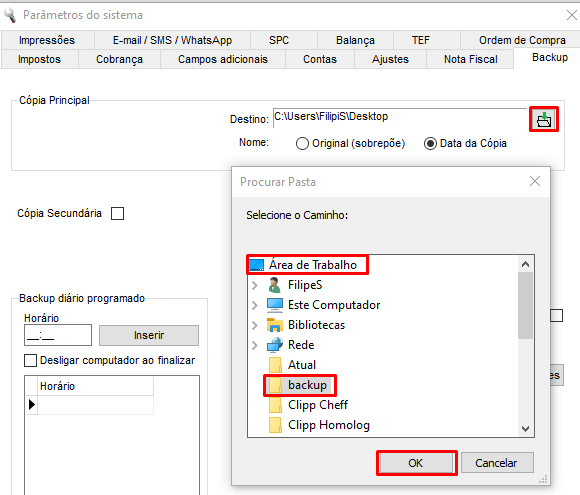
3. Em seguida clique no botão ao lado de destino e selecione a pasta que criamos na área de trabalho e clique em ok;
4. Após sair da aba de configurações, com o ClippStore aberto clique na opção de Cópia de Seguraça e clique em Fazer Backup;

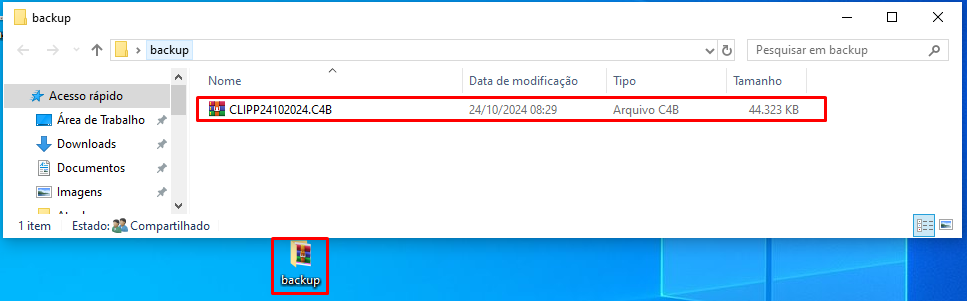
5. Assim que o processo terminar, na pasta que selecionamos para salvar os Arquivos de Backup será possível verificar o arquivo .C4B, com esse arquivo já é possível restaurar os seus dados e seus XMLs em uma nova instalação, salve-a em um local seguro.
Procedimento Servidor Novo
1. Primeiramente é necessário instalar o sistema no novo computador, para isso precisamos acessar o Painel do Cliente para realizar o download da instalação e da atualização, para acessa clique no botão abaixo:
2. Após clicar no botão você deve inserir o CNPJ ou o Serial para acessar o site;
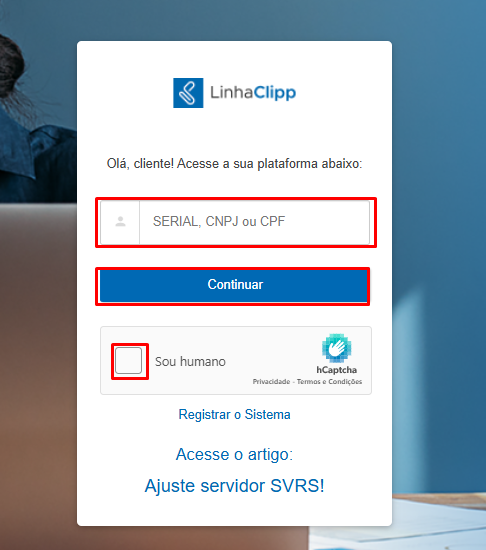
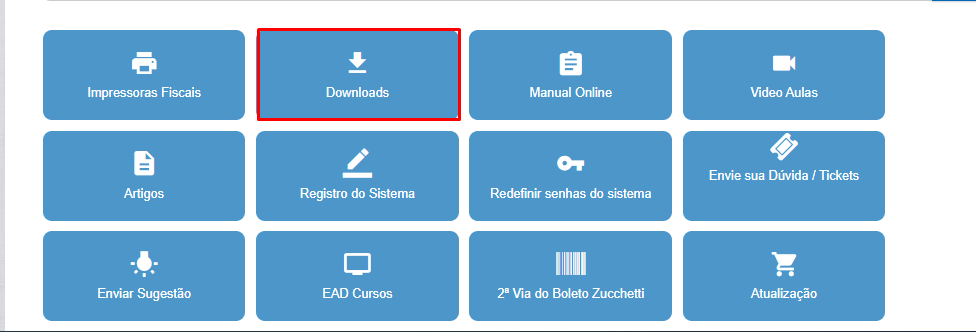
3. Depois de informar o Serial, realizar o Captcha e clicar em continuar será exibida a Dashboard aonde devemos clicar na opção Downloads;
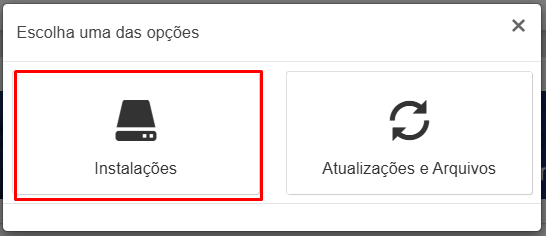
4. Em seguida clique em Instalações;
5. Clique em baixar na opção Clipp Pro 2020;
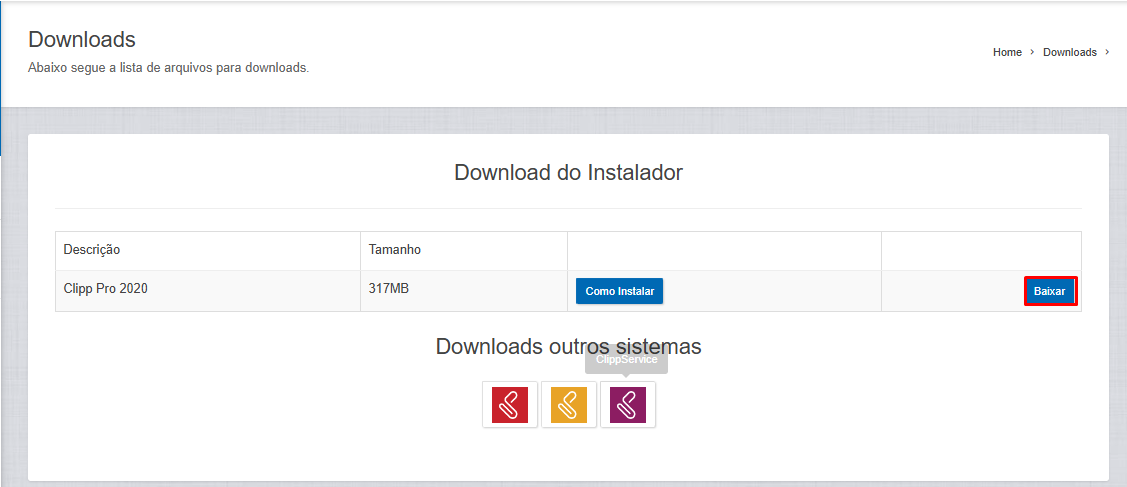
6. O processo de Download vai iniciar, aguarde até ser concluído e clique em Mostrar na pasta;
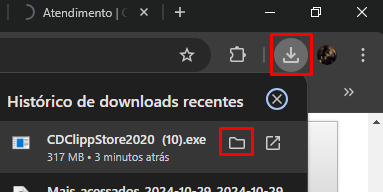
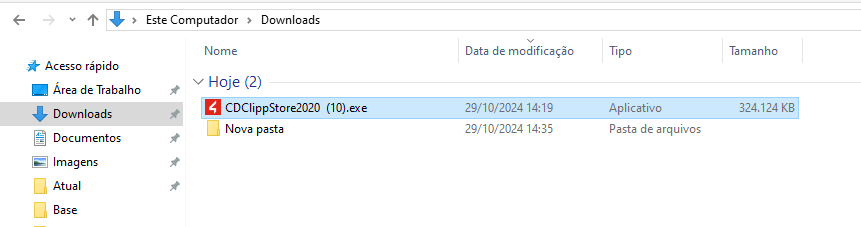
7. Na pasta de Download execute o CD de instalação como Administrador;
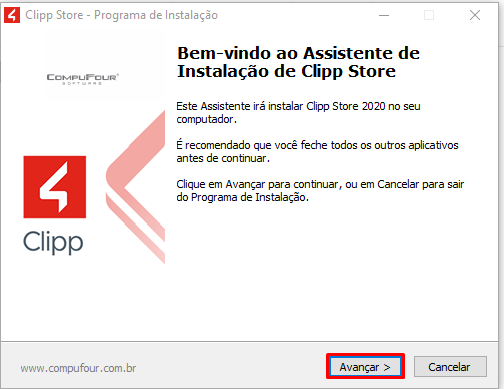
Clique em Avançar;
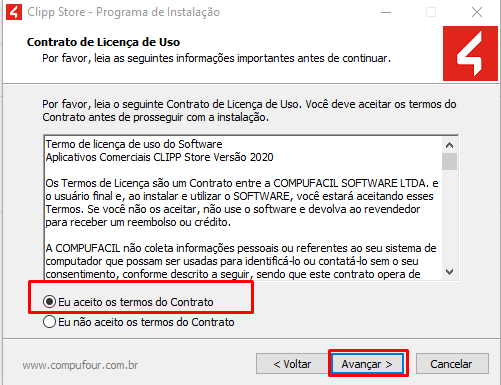
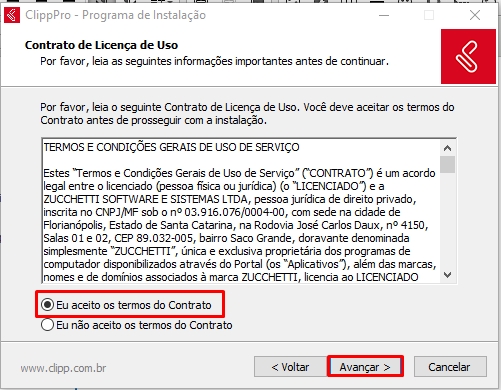
Em seguida aceite os termos de contrato;
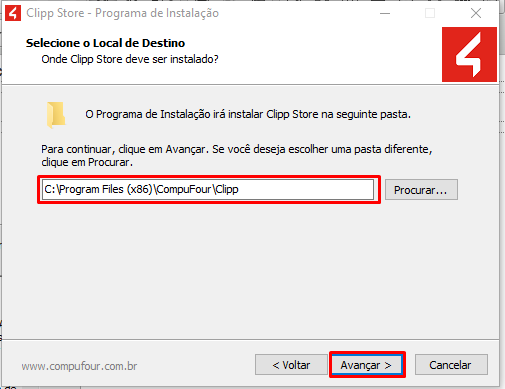
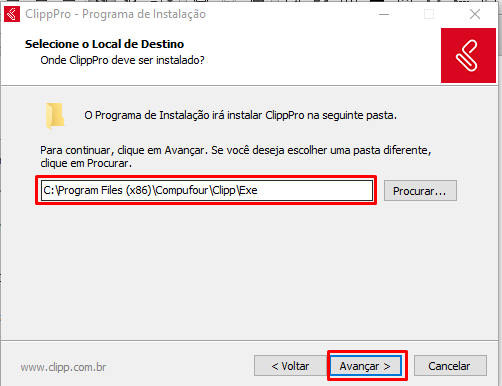
Em seguida é possível informar o local de instalação, como padrão orientamos instalar em C:\Program Files (x86)\CompuFour\Clipp, em seguida clique em avançar;
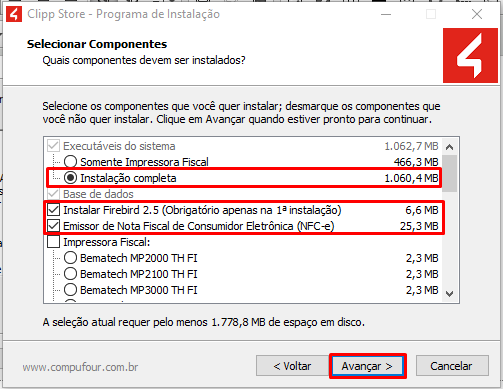
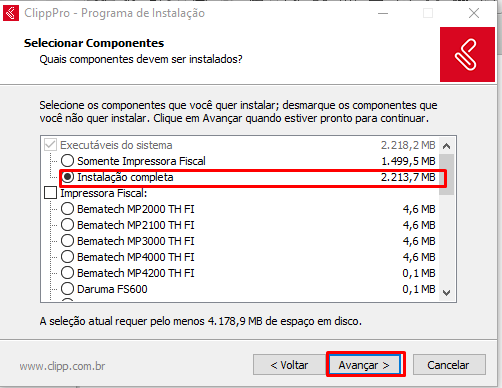
Na tela seguinte selecione os campos de acordo com imagem abaixo e se possuir ECF selecione o modelo, clique em avançar e aguarde a instalação ser concluída;
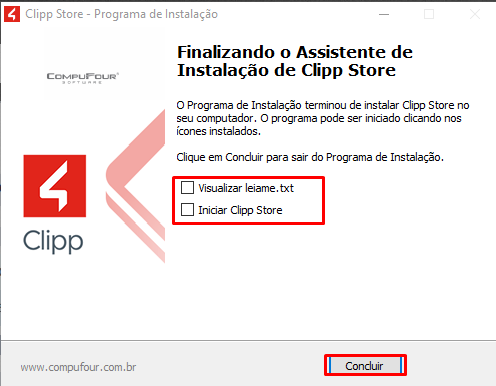
Assim que finalizar desmarque as duas opções e clique em concluir;
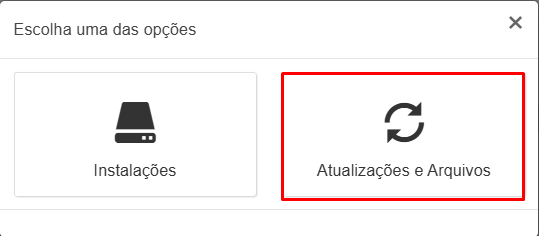
8. Agora é necessário realizar a atualização da nova instalção, acesse novamente o painel do cliente e vá em Downloads > Atualizações e Arquivos
Em seguida clique em baixar na opção de atualização;
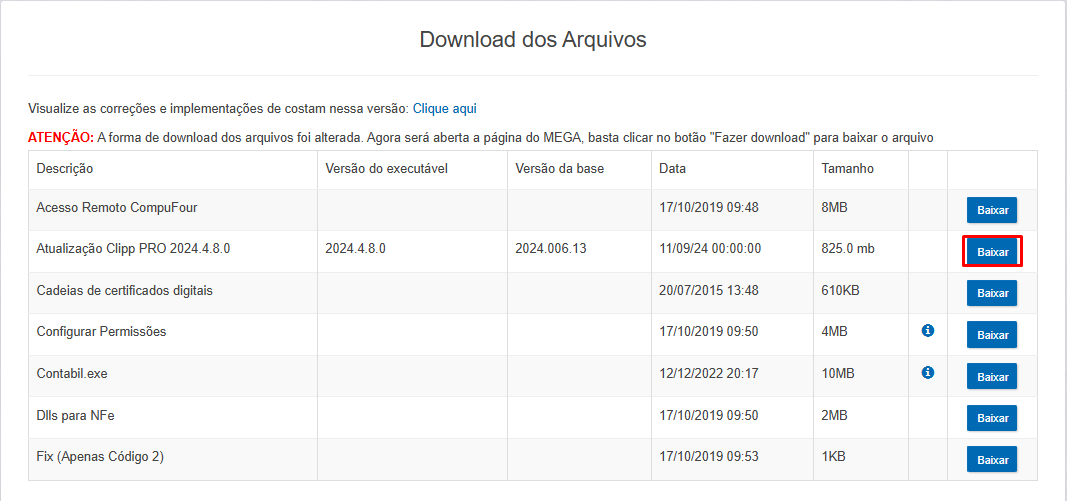
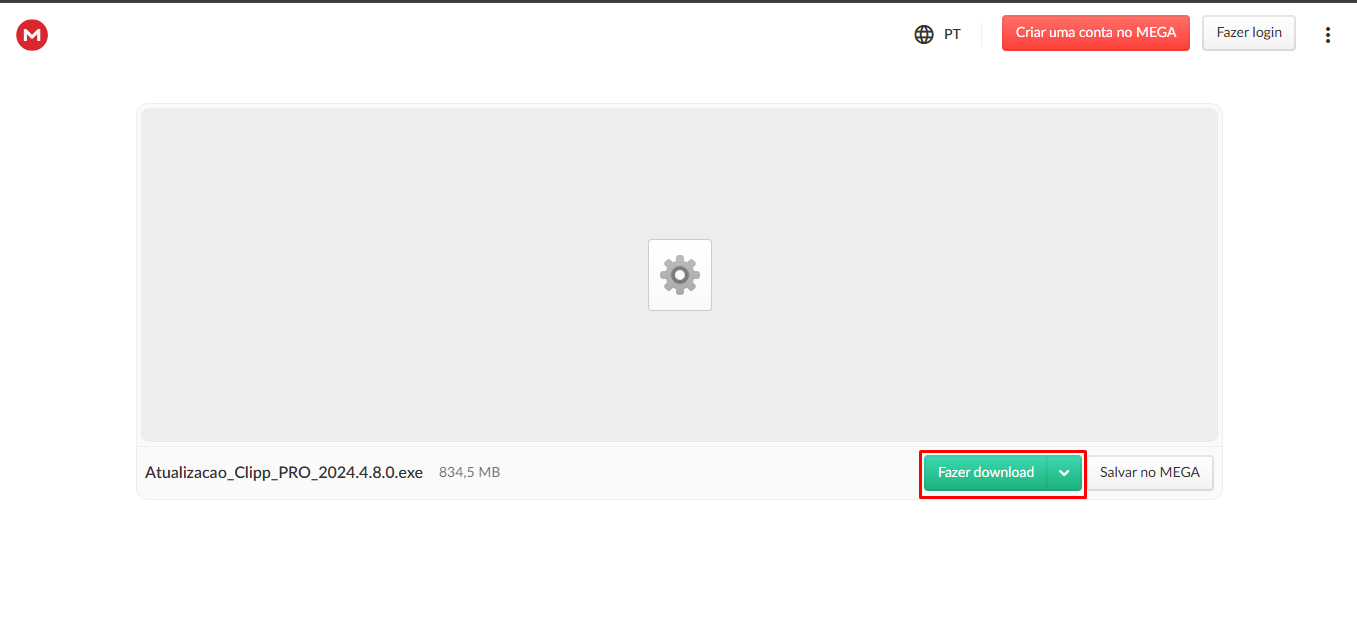
Depois de clicar em baixa uma nova janela vai ser aberta, aonde é necessário clicar em Fazer Download;
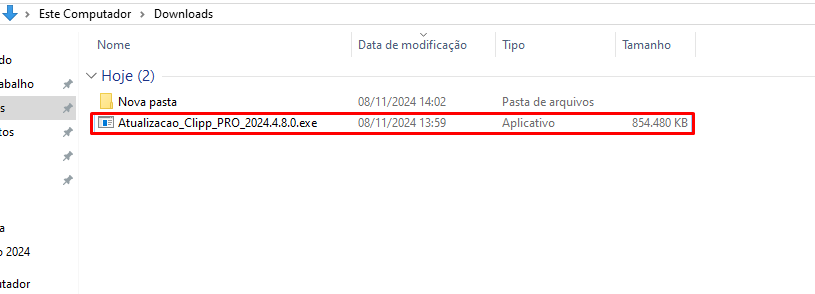
Em seguida localize a atualização e execute como administrador;
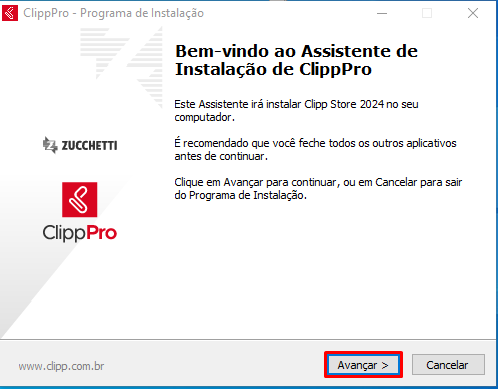
Assim que abrir clique em avançar;
Em seguida aceite os termos e clique em avançar;
Na próxima tela selecione a pasta EXE da instalação feita anteriormente, se utilizou o caminho padrão não é necessário nenhum alteração, clique em avançar e de SIM na mensagem para substituir;
Na tela seguinte clique em avançar e aguarde a atualização ser concluída;
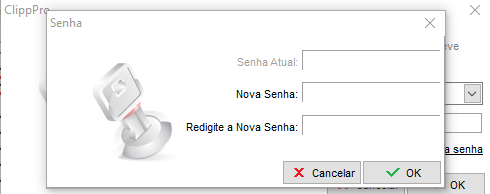
Assim que a atualização finalizar o ClippStore vai ser aberto automaticamente, crie a senha de Supervisor e acesse em seguida;
Após acessar com a senha criada será exibido a tela de cadastro do emitente, clique na opção abaixo chamada Restaurar Backup;
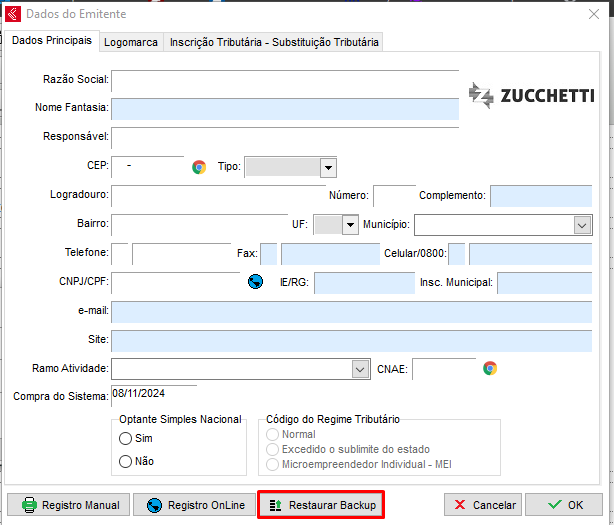
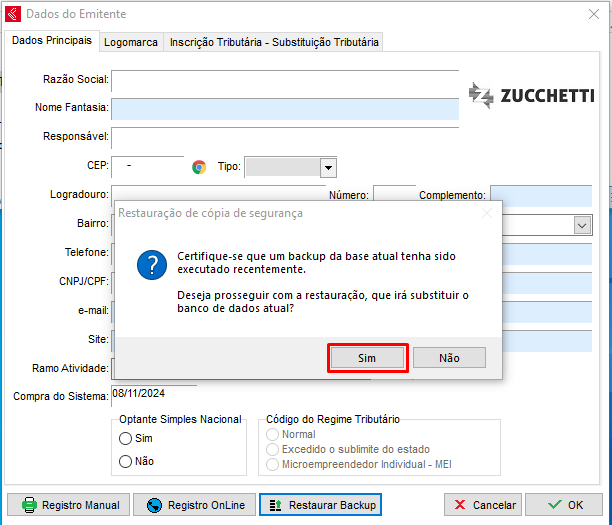
Em seguida será exibida uma mensagem, clique em Sim e em seguida digite a senha do Supervisor criada durante o primeiro acesso;
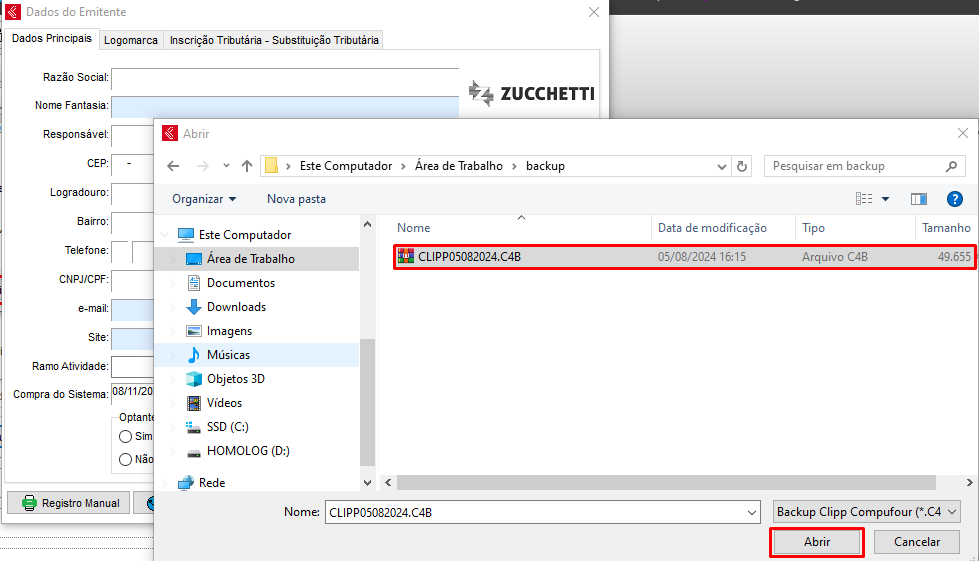
A próxiam janela exibida será a janela aonde vamos selecionar o arquivo de backup gerado na primeira etapa do artigo, acesse a pasta backup onde salvamos e selecione o arquivo do tipo .C4B, clique em Abrir;
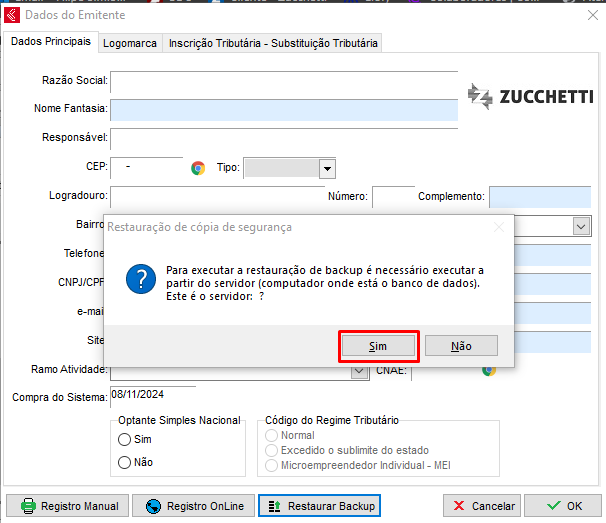
Em seguida será exibida uma mensagem, clique em Sim e aguarde o backup ser efetivado;
Assim que a restauração ser finalizada será exibida uma mensagem de backup restaurado com sucesso, clique em Sim e acesse novamente o Clipp através dos atalhos criados na área de trabalho;
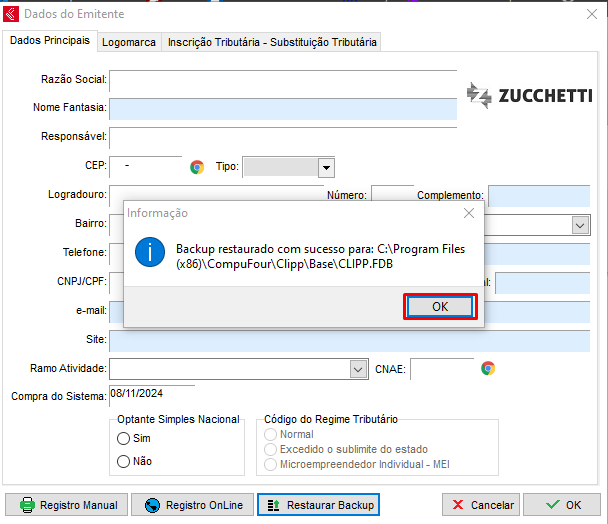
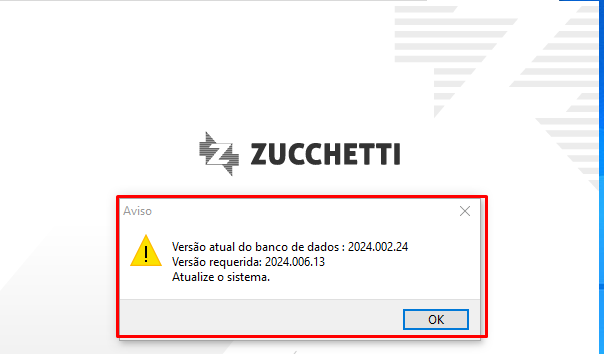
Em algumas situações pode ocorrer o seguinte erro, caso acontecer é necessário rodar a atualização novamente, atualizando novamente já vai ser possível acessar o Sistema com seus dados restaurados;
Ainda com dificuldades? Nossa equipe resolve via WhatsApp. Clientes Blue Tec têm suporte prioritário com resposta em minutos.
Conteúdo exclusivo para clientes
Libere o acesso ao passo a passo completo deste artigo falando com nosso suporte.
Digite os 14 números do CNPJ
Já é cliente Blue Tec? Fale direto no WhatsApp