Integração Santander - Boleto Híbrido - QRCode Pix no PDV no Clipp Pro
Publicado em 01/03/2026 — Suporte Clipp Pro · Blue Tec Sistemas
Este artigo explica como resolver Integração Santander - Boleto Híbrido - QRCode Pix no PDV no Clipp Pro. Veja abaixo a causa do problema e o passo a passo para solução.
Integração Santander
Este artigo apresenta um guia detalhado para a configuração e utilização de boletos e PIX dinâmico no Banco Santander. Abordaremos os requisitos necessários, incluindo as credenciais fornecidas pelo banco, o plugin adquirido além das instruções para configurar e emitir boletos com QR Code PIX (boleto híbrido) e para realizar integrações com o PIX dinâmico. Com este passo a passo, você poderá implementar esses recursos de forma prática e eficiente, aprimorando os processos de pagamento.
Para efetuar esses processos é necessário ter o plugin ativo, podendo ser adquirido e ativado diretamente com o setor comercial.
Telefone para contato: 0800 707 0122
Emissão de boleto com PIX
Para isso acesse o menu referente aos Bancos, representado pelo seguinte ícone: 
Crie um novo banco com os dados referente a sua conta bancário do Banco Santander.
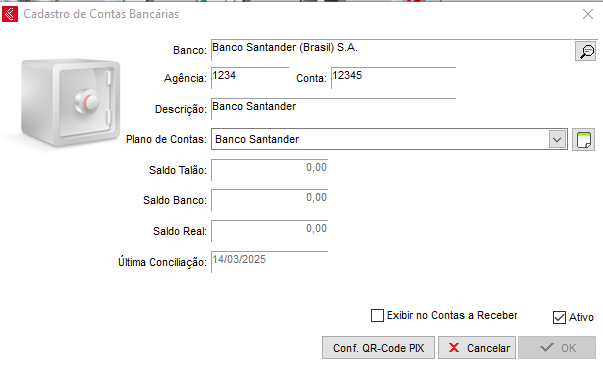
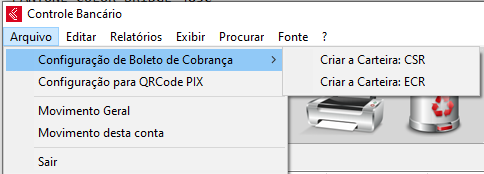
Selecione o menu Arquivo > Configuração de Boleto de Cobrança > Criar a Carteira (Carteira repassada pelo banco).
Após isso marque a Geração Via API e preencha os demais campos informados abaixo.
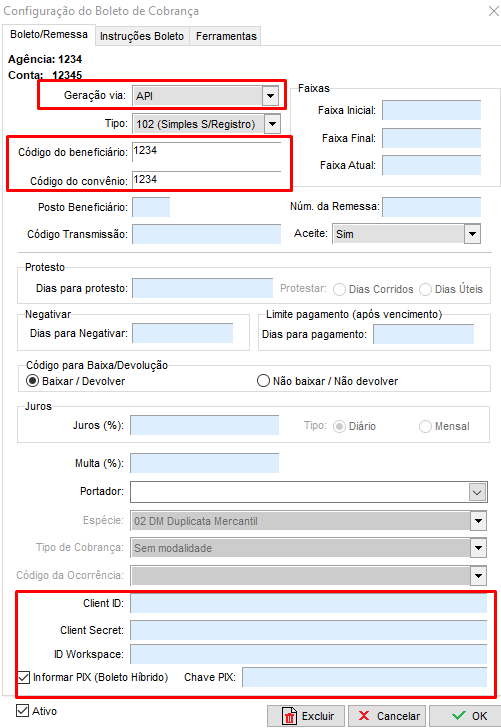
Preencha os dados repassados pelo banco referente:
- Código do beneficiário (deve ser igual ao código de convênio - 7 dígitos);
- código do convênio (7 dígitos);
Após isso será necessário o preenchimento dos dados referente aos códigos que irão efetuar a comunicação via API com o banco, portanto estes códigos devem ser preenchidos igual a forma repassada pelo banco.
- Client ID;
- Client Secret;
Após ter acesso a esses dados, encaminhe para o e-mail suporte.clipp.br@zucchetti.com as seguintes informações: SantanderCertificado.PEM e SantanderChavePrivada.KEY, Agência, Conta, Cód. Beneficiario e Cod Convênio.
Assim, conseguimos gerar o ID Workspace / Developer Key para a emissão do boleto.
Em seguida acesse a aba ferramentas, selecione o seu certificado digital (Mesmo utilizado para emissão de documentos fiscais), informe a senha do mesmo e clique em Extrair Chave/Certificado.
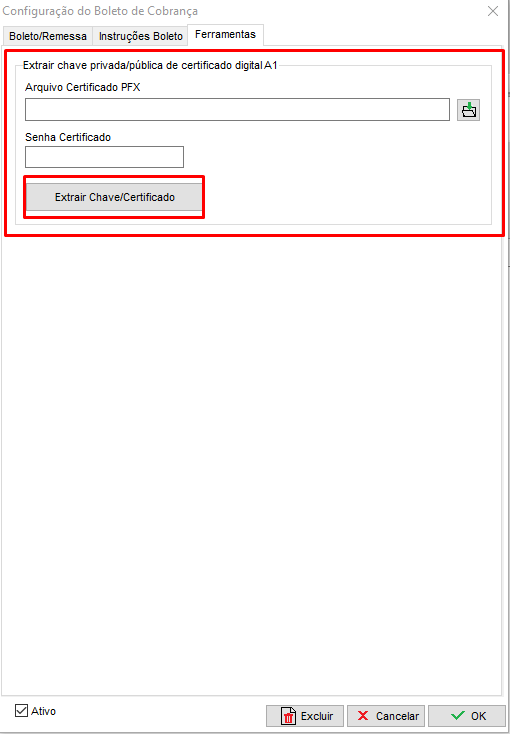
Após preencher estas opções, o boleto já estará configurado para emissão na API com o Santander.
Porém para utilizar o boleto híbrido (QRCode Pix no boleto), é necessário marcar a opção Informar PIX (Boleto Híbrido) e preencher a chave pix.
Após isso poderá salvar e efetuar o teste de emissão de boleto.
QR-Code PIX no PDV
Junto ao plugin da Integração Santander, tem a possibilidade de gerar PIX dinâmico para cobrança de vendas no PDV, para isso é necessário conferir com o banco e solicitar as chaves de Client ID e Client secret e liberar a opção de PIX dinâmico.
Tendo as chaves, é necessário configurar no sistema, para isso acesse a tela de cadastro de conta bancária e clique na opção de Conf. QR-code PIX, basta clicar em incluir.
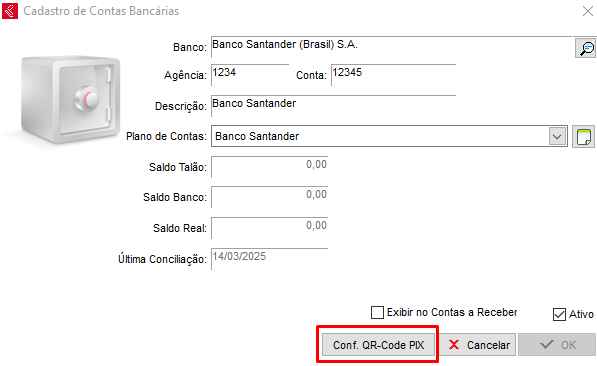
Digite a senha de supervisor e clique em Incluir, e preencha os campos abaixo:
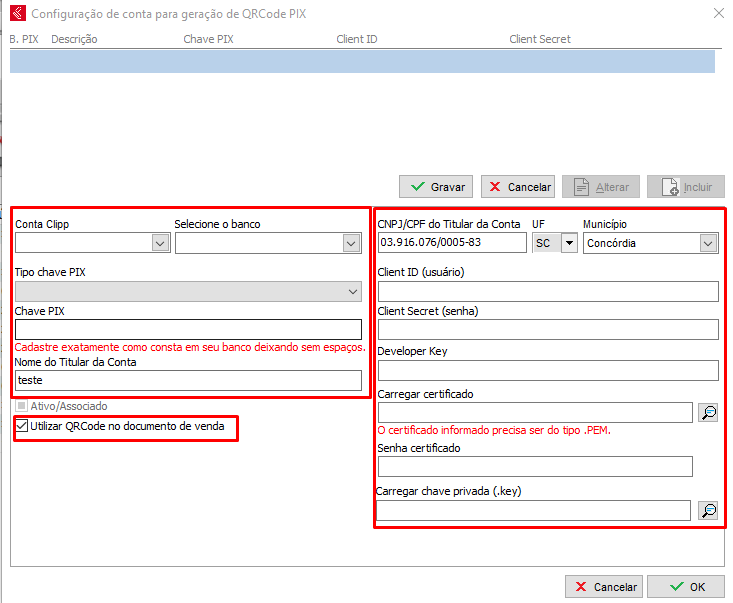
- Conta Clipp: Conta do Banco do Brasil cadastrada no clipp;
- Selecione o Banco: Selecione o Banco do Brasil;
- Tipo chave Pix: Qual o tipo da chave (Ex: CPF/CNPJ, Telefone...);
- Chave Pix: Informe qual a chave do pix;
Após isso, preencha os campos com o Client ID e Client Secret repassado pelo banco.
Após isso no campo Carregar Certificado, localize o seu certificado digital e preencha a senha do mesmo no campo Senha Certificado.
Com tudo preenchido poderá efetuar a venda selecionando a forma de pagamento PIX no PDV que será apresentado o QRCode na tela do computador para pagamento.
Ainda com dificuldades? Nossa equipe resolve via WhatsApp. Clientes Blue Tec têm suporte prioritário com resposta em minutos.
Conteúdo exclusivo para clientes
Libere o acesso ao passo a passo completo deste artigo falando com nosso suporte.
Digite os 14 números do CNPJ
Já é cliente Blue Tec? Fale direto no WhatsApp