Partilha de ICMS / Difal - ZWeb no Clipp Pro
Publicado em 01/03/2026 — Suporte Clipp Pro · Blue Tec Sistemas
Este artigo explica como resolver Partilha de ICMS / Difal - ZWeb no Clipp Pro. Veja abaixo a causa do problema e o passo a passo para solução.
Partilha de ICMS / Difal - ZWeb
Para cliente pessoa física, pule esta etapa, pois o mesmo é considerado automaticamente como Não Contribuinte.
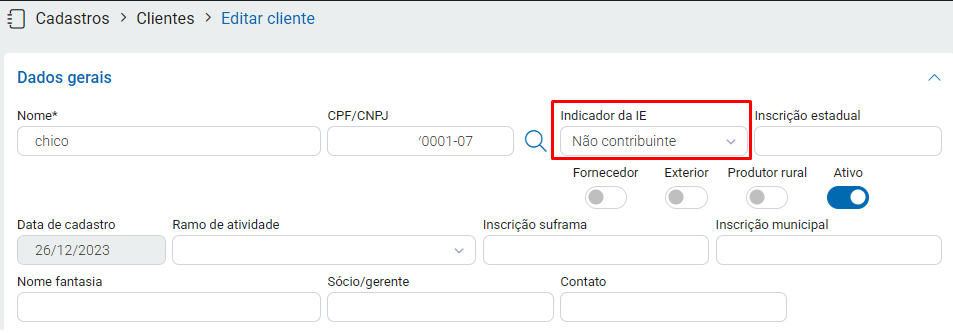
A partilha somente será calculada de emitente NÃO optante do simples para destinatário Não Contribuinte de ICMS, seja este pessoa física ou jurídica. Para cliente pessoa jurídica, deve-se marcar a opção no cadastro do cliente em Cadastros > Clientes > Abra o cadastro
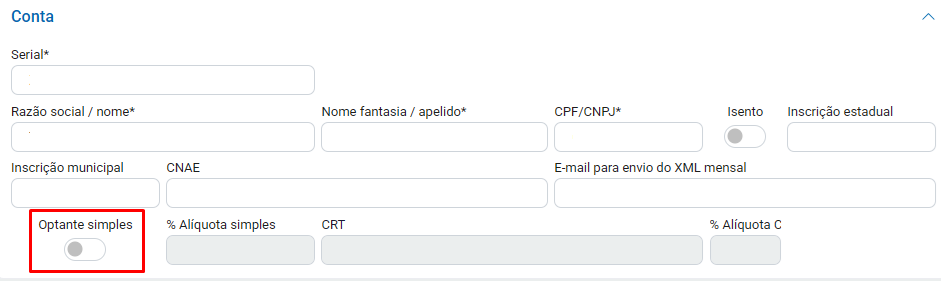
Após isso acesse  > Dados da empresa e verifique se a opção "Optante pelo simples nacional" está desmarcada, caso não esteja, desmarque a mesma e clique em Salvar.
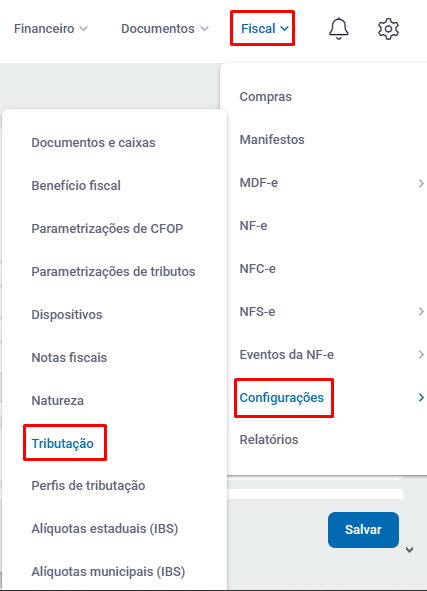
Acesse Fiscal > Outros > Tributações e crie uma nova taxa de Difal.
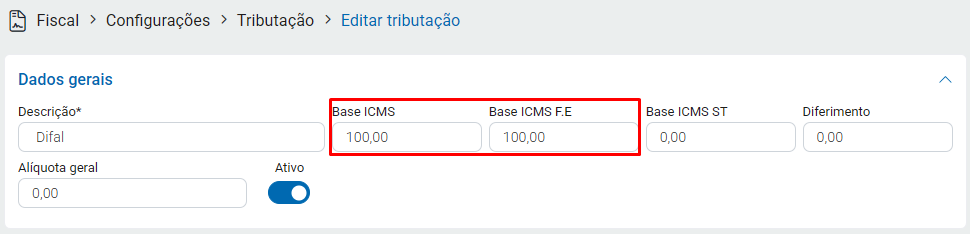
Preencha a Base ICMS e a Base ICMS FE com 100%.
Importante: Os valores são apenas ilustrativos. Consulte seu contador para saber as alíquotas corretas de origem e destino
Exemplo: a mercadoria sai do Rio Grande do Sul (RS) com destino a Santa Catarina (SC).
Acesse a aba Alíquotas e preencha a Alíquota de origem e a Alíquota de destino.
Alíquota de origem (RS): 12%
Alíquota de destino (SC): 18%
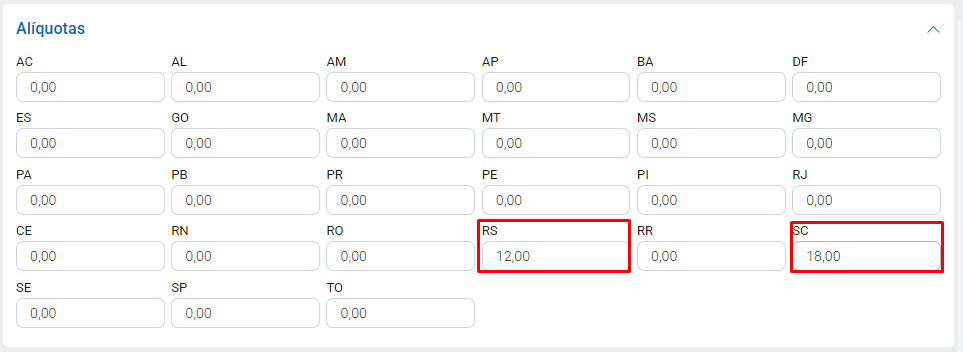
Após isso clique em Salvar.
Importante: Os valores são apenas ilustrativos. Consulte seu contador para saber as alíquotas corretas de origem e destino
Após isso acesse o cadastro do produto no qual será vendido através do Cadastro > Estoque > Produtos localize o produto, abra o cadastro e acesse a aba Dados Fiscais e preencha o campos Tributação Não Contribuinte com a tributação recém cadastrada.
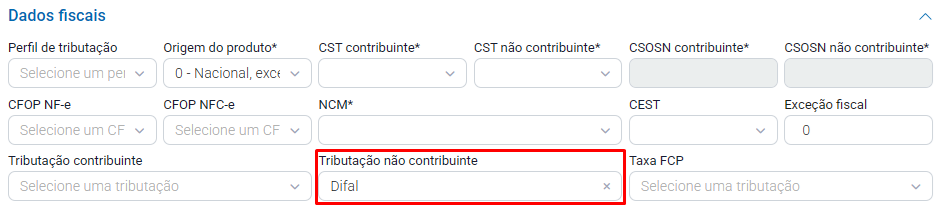
Caso há a necessidade que o controle do DIFAL seja feito pela natureza da operação e não por produto, deixei o campo Tributação Não contribuinte em Branco (sem informação).
Acesse Fiscal > Configurações > Naturezas e Crie uma nova Natureza, nesta nova natureza será associado a Alíquota cadastrada anteriormente.
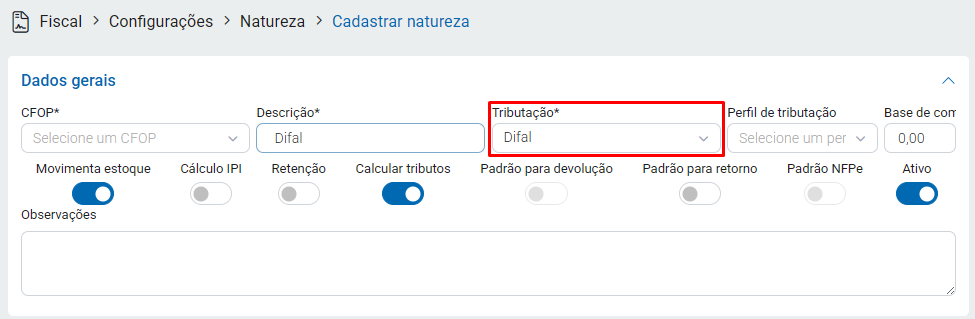
Consulte a contabilidade para definir o CFOP
Emissão da Nota Fiscal
Informe o destinatário não contribuinte (CPF ou CNPJ), lance o produto, preencha os demais campos da nota fiscal e clique em Salvar.
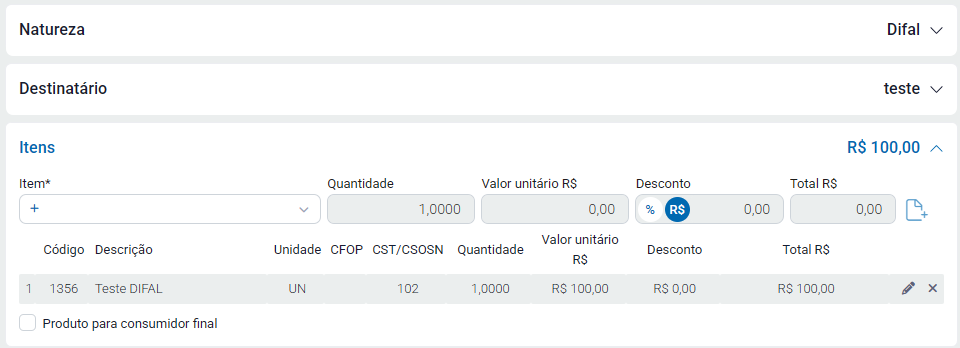
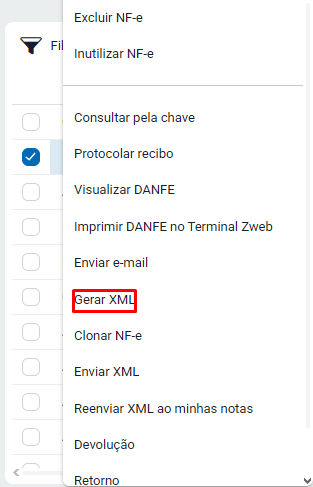
Selecione a nota fiscal e no menu Ação localize a opção Gerar XML.
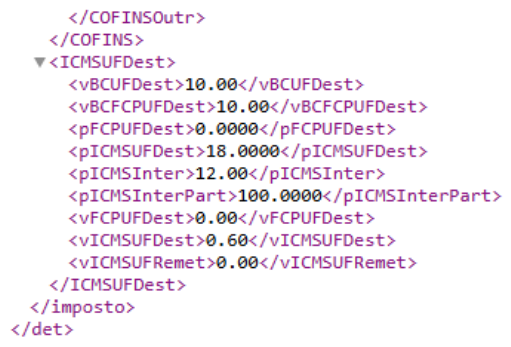
Poderá verificar que as informações do DIFAL GEROU NO XML:
Ainda com dificuldades? Nossa equipe resolve via WhatsApp. Clientes Blue Tec têm suporte prioritário com resposta em minutos.
Conteúdo exclusivo para clientes
Libere o acesso ao passo a passo completo deste artigo falando com nosso suporte.
Digite os 14 números do CNPJ
Já é cliente Blue Tec? Fale direto no WhatsApp