Mensageiro - Plugin Integração Whatsapp no Clipp Pro
Publicado em 01/03/2026 — Suporte Clipp Pro · Blue Tec Sistemas
Este artigo explica como resolver Mensageiro - Plugin Integração Whatsapp no Clipp Pro. Veja abaixo a causa do problema e o passo a passo para solução.
Mensageiro - Plugin Integração Whatsapp
VIDEO-AULA NO FINAL DO ARTIGO
O mensageiro é um plugin para envio de mensagens, com ele é possível ter mais controles sobre envio de mensagens e com recursos avançados também.
Antes de qualquer procedimento, é necessário estar com seu sistema atualizado, clique aqui para realizar a atualização, depois de atualizado também é necessário adquirir o Plugin da integração do Mensageiro, junto do seu consultor comercial.
Procedimento
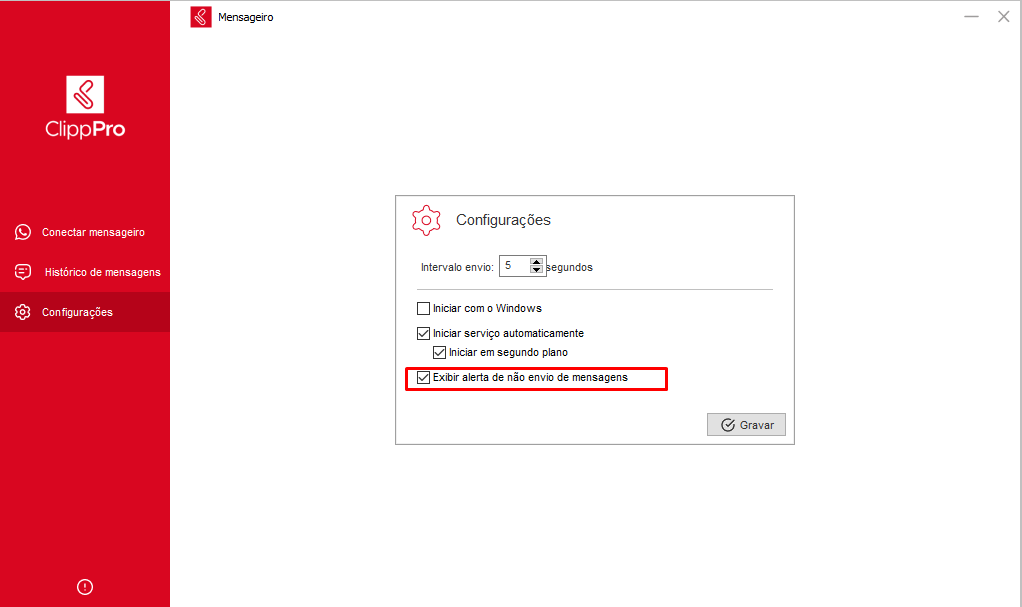
Para iniciar a configuração, acesse a pasta de instalação da solução para acessar a pasta, vá até o ícone do ClippStore, clique com o botão direito do mouse e vá até Abrir local do arquivo e localize o aplicativo Mensageiro.exe.

Execute o mesmo, será apresentada a janela a baixo.
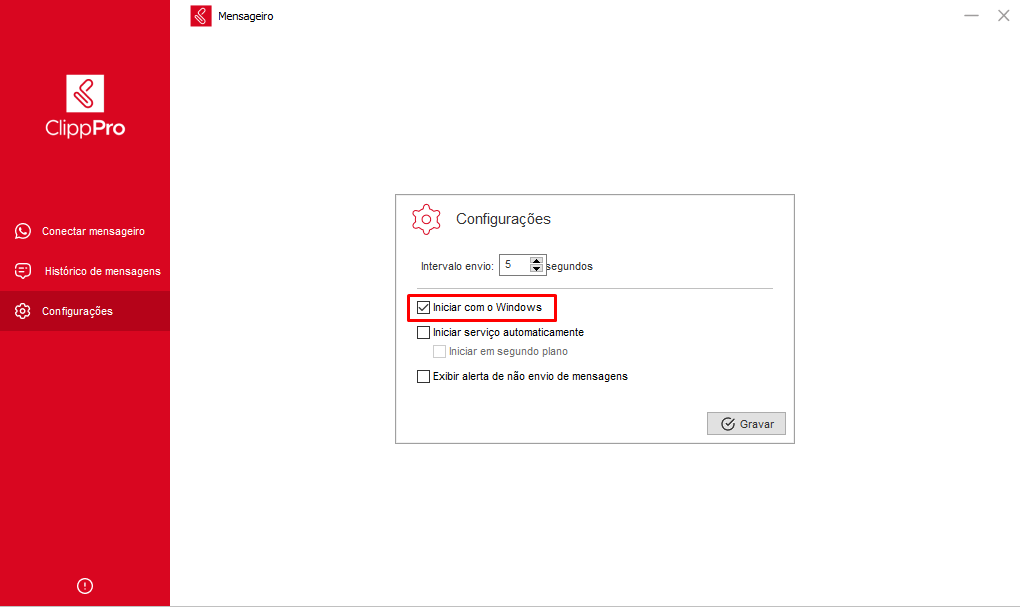
Marcando a opção de Iniciar com o Windows, ao ligar o computador o mesmo será iniciado automaticamente:
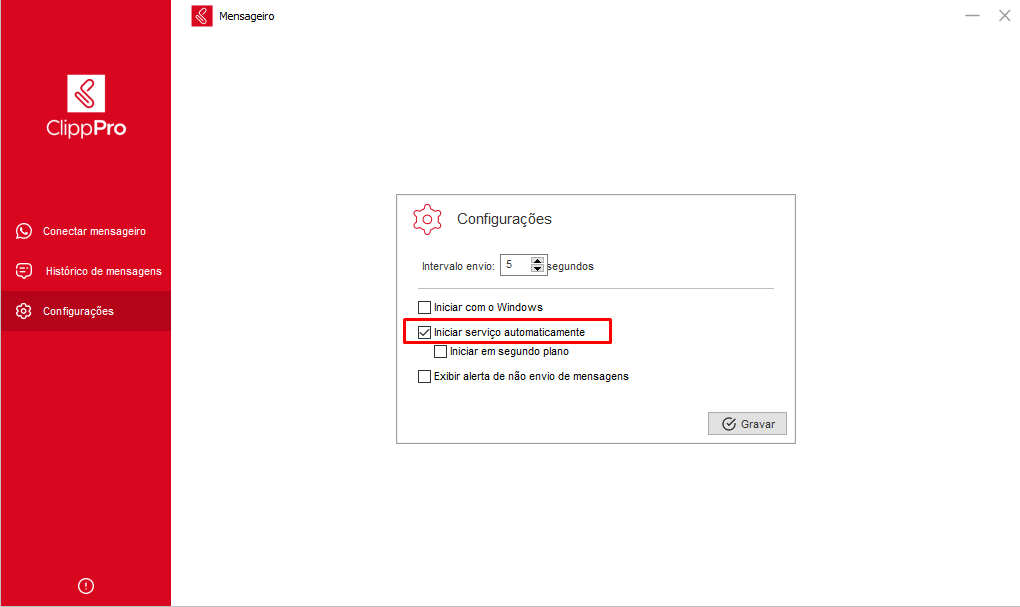
Marcando a opção de “Iniciar serviço automaticamente”, ao abrir a janela do mensageiro, ele já irá efetuar a tentativa de conexão com o serviço do WhatsApp, conseguindo se conectar ele irá iniciar automaticamente o envio das mensagens:
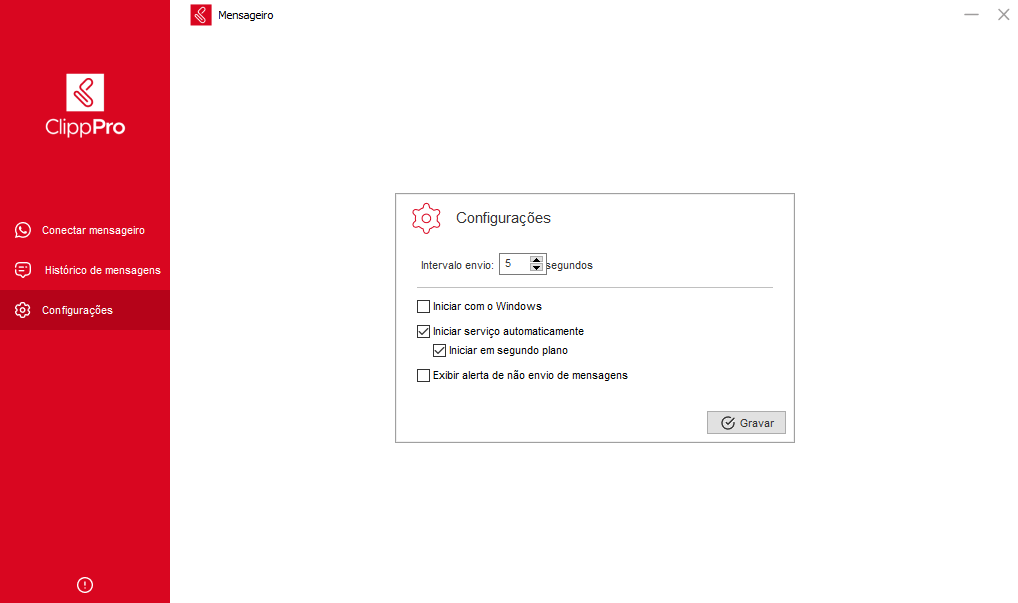
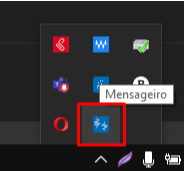
Marcando a opção de “Iniciar em segundo plano”, quando o serviço do WhatsApp for conectado com sucesso, ele ficará em execução em segundo plano, com isso não apresenta mais na barra de tarefas principal:
Em segundo plano:
Marcando a opção de “Exibir alerta de não envio de mensagens”, ao tentar enviar uma mensagem e não conseguir enviar por algum motivo, será apresentada uma notificação do windows para ter conhecimento deste não envio da mensagem:
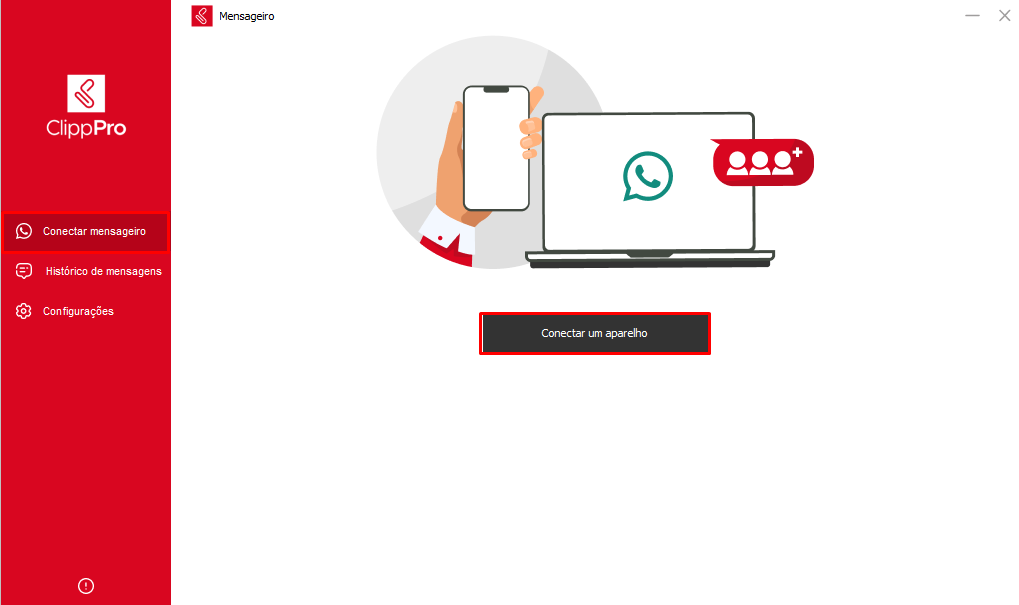
Conectando um aparelho
Para conectar um aparelho ao Mensageiro clique na aba "Conectar Mensageiro" e clique em "Conectar Aparelho":
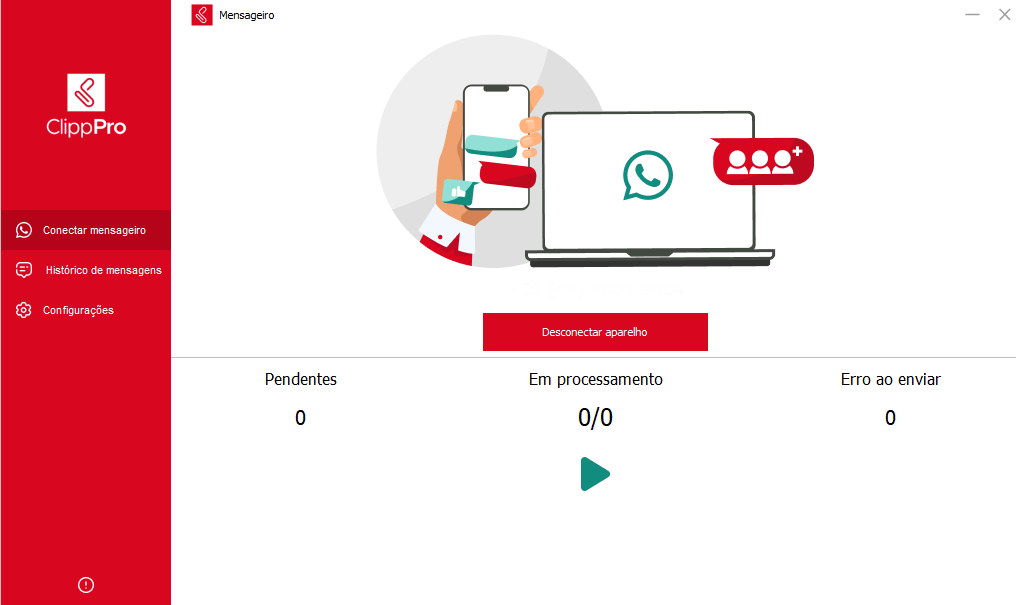
Depois de ler o QR-Code e conectar, a tela vai ficar da seguinte forma:
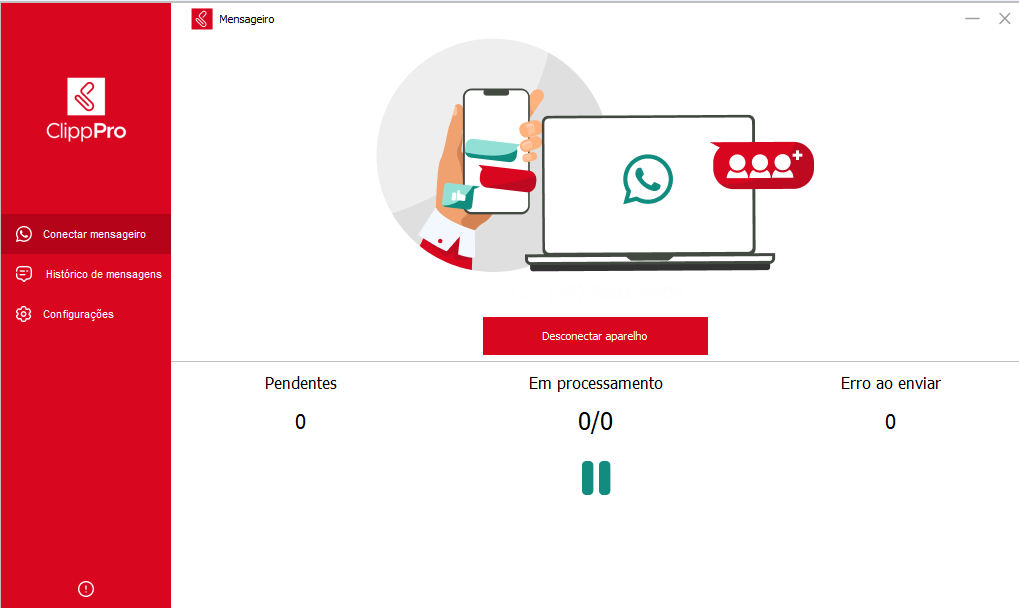
Clique no botão "Iniciar Serviço"  , e com o serviço iniciado vai ficar da seguinte forma:
Configuração no ClippPRO
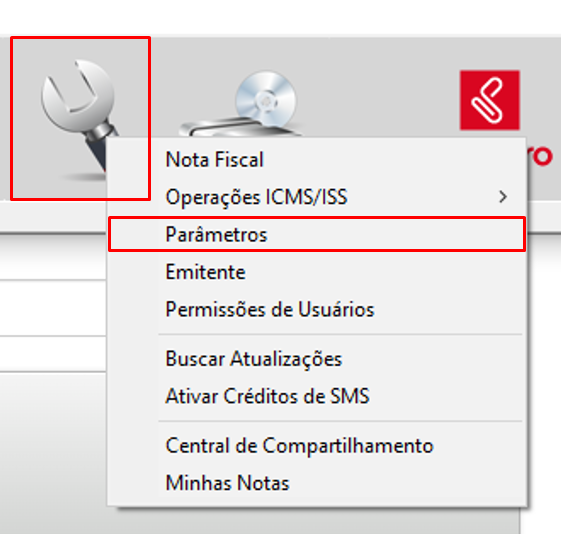
Acesse Configurações > Parâmetros:
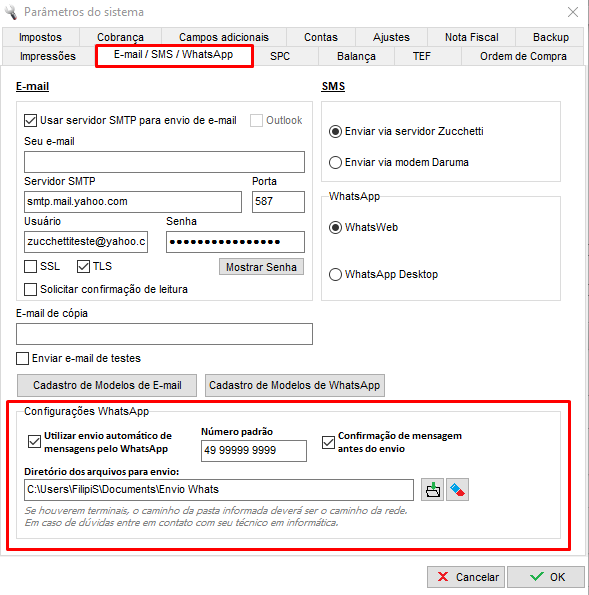
Após acessar Parâmetros, vá até a aba E-mail/SMS/Whatsapp, nessa aba deve marcar a opção de "Utilizar envio automático de mensagens pelo Whatsapp", preencher o Número padrão de envio, e também é necessário selecionar a pasta onde os arquivos enviados serão salvos, nesse caso indicamos criar uma pasta nos Documentos com o nome de "Envio Whats".
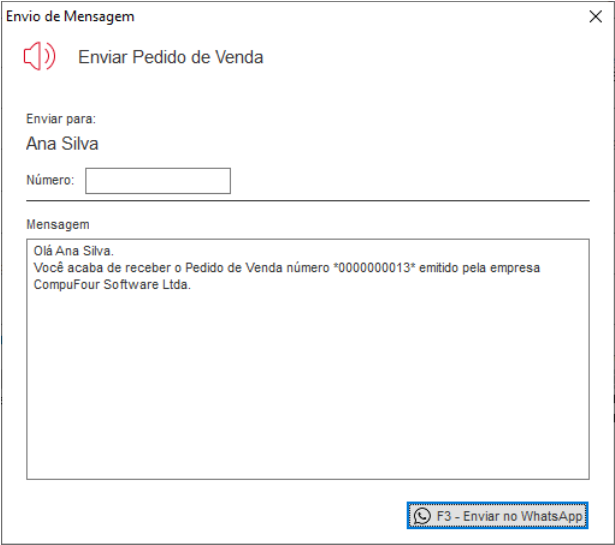
Marcando a opção de "Confirmação de mensagem antes do envio" será apresentada a seguinte aba para confirmação antes do envio da mensagem:
Novas Funções
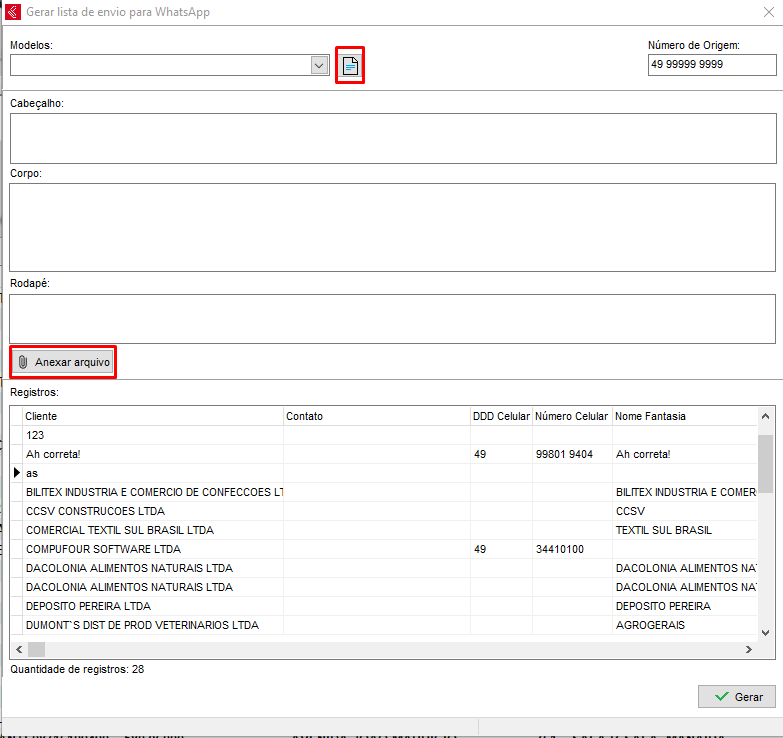
Agora também é possível utilizar o envio no módulo de cadastro de clientes, a opção de enviar mensagem para clientes cadastrados, então basta filtrar os clientes que deseja, ir no menu de Arquivos > Gerar lista de envio WhatsApp
Com isso, é possível selecionar um modelo de mensagem para envio para os clientes
Na mesma aba é possível cadastrar novos modelos no botão  e, abaixo e possível visualizar a mensagem selecionada que foi cadastrada, um pouco abaixo também é possível verificar o botão
  , onde é possível anexar arquivos como imagens ou documento para enviar junto a mensagem.
A função também se faz presente no módulo de contas a receber, é possível enviar mensagens para os clientes com as contas filtradas.
O caminho se mantém o mesmo, acesse o módulo de contas a receber, vá em Arquivos > Gerar lista de envio WhatsApp, veja que a tela exibida é basicamente a mesma, onde é possível cadastrar novos modelos. Porém não é possível anexar arquivos.
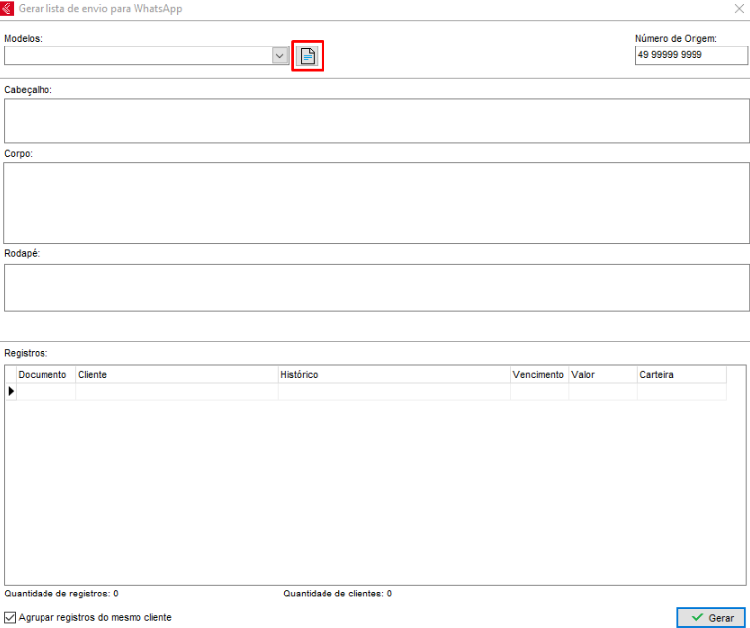
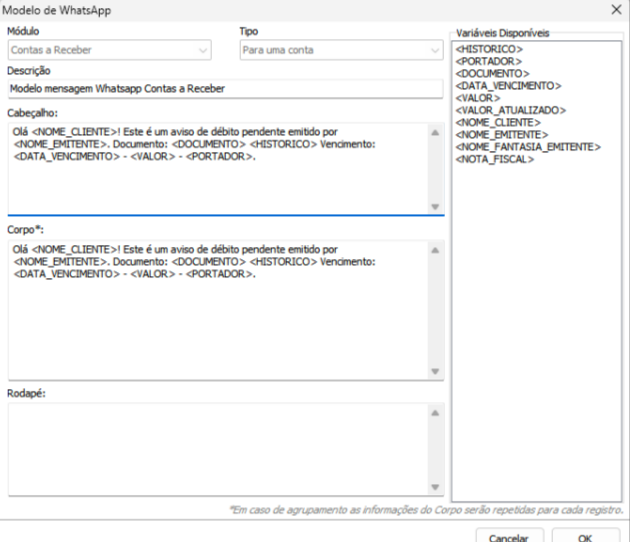
Com a função de Agrupar Registros do mesmo cliente marcada, o sistema não irá agrupar todas as informações em uma única mensagem. Em vez disso, ele enviará uma mensagem individual para cada conta simultaneamente. Dessa forma, é realizada apenas uma requisição ao mensageiro, em vez de diversas contas separadas.
Para que o parâmetro funcione corretamente, é necessário configurar o Cabeçalho e o Corpo da mensagem. Exemplo:
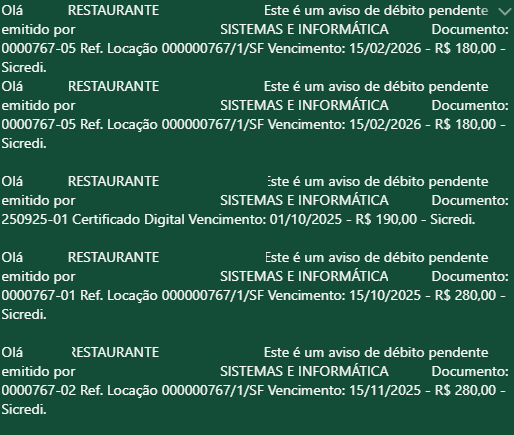
Após efetuado a configuração, as mensagens serão encaminhadas da seguinte maneira:
Video
Ainda com dificuldades? Nossa equipe resolve via WhatsApp. Clientes Blue Tec têm suporte prioritário com resposta em minutos.
Conteúdo exclusivo para clientes
Libere o acesso ao passo a passo completo deste artigo falando com nosso suporte.
Digite os 14 números do CNPJ
Já é cliente Blue Tec? Fale direto no WhatsApp